

 Español
 English
 Català
 Deutsch
 Português
 Italiano
 Nederlands
 Polski
Où il se trouve et quand il apparaît
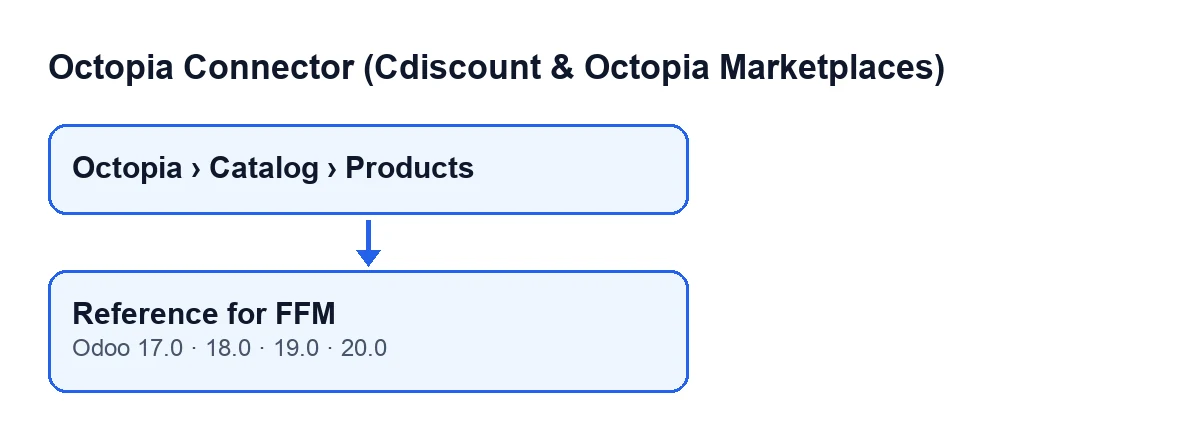
Le bouton se trouve sur l'écran Produits Octopia (Octopia Products). Cet écran s'ouvre depuis le menu Octopia › Catalogue › Produits (Octopia › Catalog › Products). La partie Octopia du menu exige le droit Utilisateur Octopia (Octopia User) : si vous ne l'avez pas, vous ne voyez pas cette partie.
Le bouton ne dépend d'aucune condition de la vue : il est toujours visible sur cet écran. Il est présent dans toutes les branches publiées du module : Odoo 17, 18, 19 et 20.
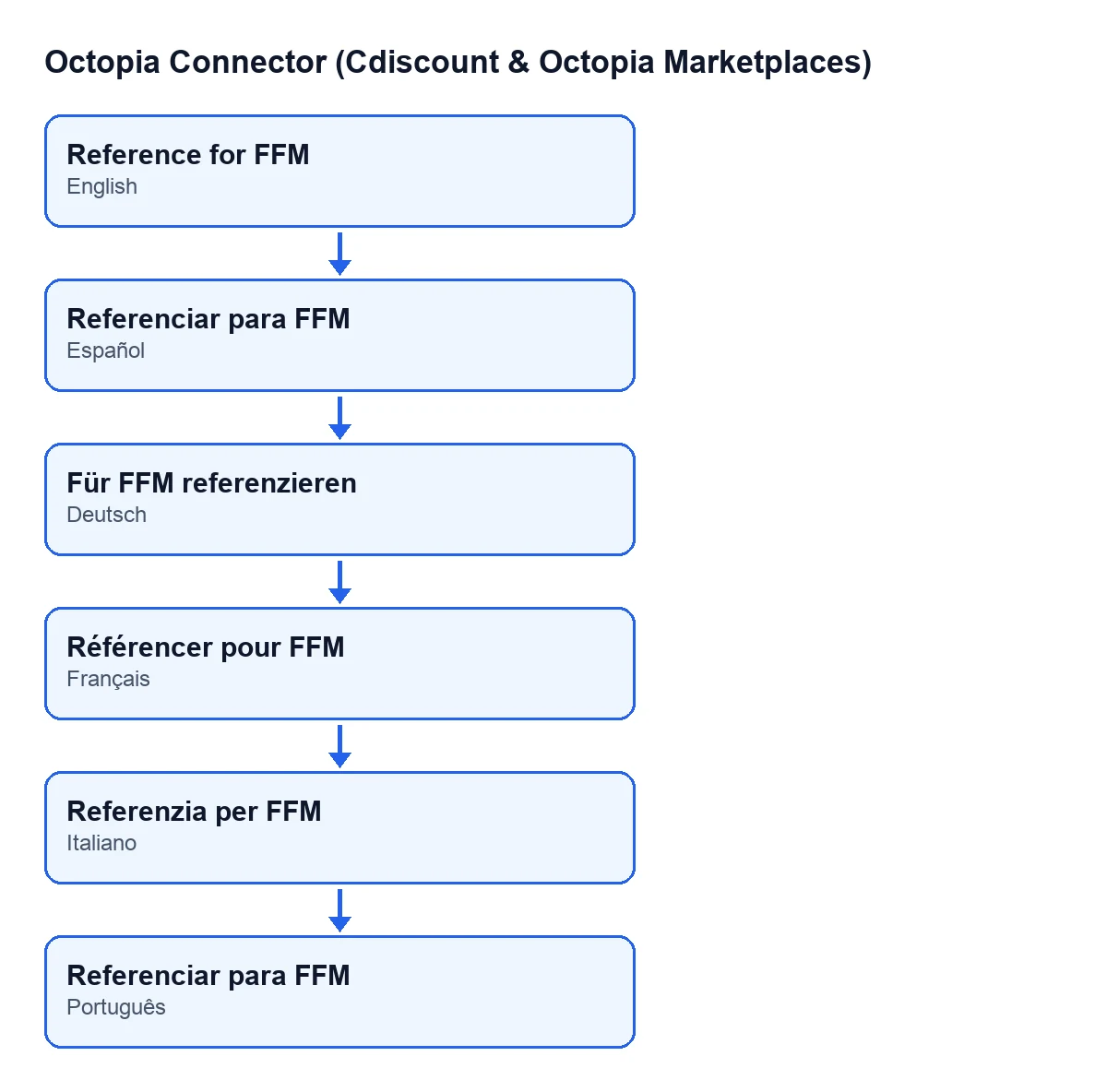
Selon la langue de votre Odoo, le bouton s'appelle ainsi :
| Langue | Libellé du bouton |
|---|---|
| Espagnol | Référencer pour FFM |
| Allemand | Für FFM referenzieren |
| Français | Référencer pour FFM |
| Italien | Referenzia per FFM |
| Portugais | Référencer pour FFM |

Pas à pas : ce qui se passe quand on clique
- Ouvrez
Octopia › Catalogue › Produits. C'est l'écranProduits Octopia, où se trouve le bouton. - Repérez les deux champs que le bouton va exploiter. Dans la liste et dans la fiche (groupe
Identité, en anglais Identity), vous verrezCompte(Account) etProduit Odoo(Odoo Product). Le compte est copié tel quel dans le nouvel enregistrement ; du produit Odoo lié, on ne prend que le poids. - Sélectionnez les produits Octopia sur lesquels vous voulez agir. Le bouton agit sur la sélection et parcourt les produits un par un.
- Cliquez sur
Référencer pour FFM. - Pour chaque produit, le bouton vérifie d'abord s'il existe déjà un référencement FFM de ce produit Octopia avec la condition
New. S'il existe, il l'ignore et passe au suivant. - S'il n'existe pas, il crée un nouveau référencement FFM avec ces données : le même
Compteque celui du produit Octopia, le produit Octopia lui-même (l'enregistrement lui reste lié) et le poids de son produit Odoo lié. Si ce produit Odoo n'a pas de poids, l'enregistrement est créé avec un poids de zéro. - À la fin, le bouton ouvre la fenêtre
Référencement FFM(FFM Referencing), avec une vue liste et une vue formulaire, filtrée sur les produits Octopia que vous aviez sélectionnés.
Que se passe-t-il avec les produits qui ont déjà un référencement avec la condition New
L'étape cinq est la seule vérification effectuée avant de créer quoi que ce soit : l'existence d'un référencement du même produit avec la condition New. Elle a plusieurs conséquences pratiques :
- Si vous cliquez à nouveau sur le bouton pour les mêmes produits, aucun second référencement n'est créé pour ceux qui en ont déjà un avec la condition
New. - Si vous sélectionnez plusieurs produits et que certains ont déjà un référencement avec la condition
New, inutile de les séparer au préalable : le bouton les ignore un à un et crée l'enregistrement des autres. - La vérification ne porte que sur la condition
New. Un référencement antérieur du même produit avec une autre condition n'empêche pas le bouton de le traiter. - La fenêtre qui s'ouvre à la fin est filtrée sur les produits Octopia sélectionnés, pas sur les enregistrements qui viennent d'être créés. Elle affiche donc les référencements FFM de ces produits, aussi bien ceux que le bouton vient de créer que ceux qui existaient déjà.
Il se passe quelque chose de similaire avec le compte : chaque nouvel enregistrement reprend le Compte de son propre produit Octopia, si bien qu'une sélection de produits de comptes différents donne des enregistrements avec le compte qui correspond à chacun.
Ce qu'il faut vérifier ensuite
Quand Référencement FFM s'ouvre, vous avez sous les yeux le résultat de l'action. Vérifiez dans cette fenêtre que chaque produit que vous avez sélectionné a son enregistrement, qu'il soit tout juste créé ou qu'il existe déjà avec la condition New.
Le bouton prend le poids du Produit Odoo lié et le copie au moment de créer l'enregistrement. Si ce produit n'a pas de poids, l'enregistrement est créé avec un poids de zéro. Par conséquent, si le poids de départ n'est pas le bon, la donnée à examiner se trouve dans le produit Odoo indiqué dans Produit Odoo, dans la liste ou dans la fiche de Produits Octopia.
Il convient aussi de regarder le Compte : c'est celui qu'avait le produit Octopia au moment où vous avez cliqué sur le bouton, et c'est celui que porte le nouvel enregistrement.
Ce qu'il vous faut pour l'utiliser
Octopia Connector est un module à paiement unique par version d'Odoo, publié sur Odoo Apps pour les versions 17, 18, 19 et 20, et il nécessite l'abonnement à FlexigoTech Cloud avec le plan Connecteur : 49 €/mois ou 490 €/an, HT. Sur l'Odoo App Store, chaque version d'Odoo s'y achète. La connexion passe par FlexigoTech Cloud, qui conserve les identifiants chiffrés, surveille la synchronisation et prévient par e-mail en cas d'échec.
Comment FlexigoTech peut vous aider
FlexigoTech met en place Odoo 17, 18, 19 et 20 et développe des connecteurs et des intégrations sur mesure. Si vous construisez le catalogue Octopia dans votre Odoo et que vous voulez vérifier comment il s'articule avec vos produits, nous pouvons le voir avec vous. Et si vous cherchez d'autres boutons du module expliqués avec le même niveau de détail, vous avez Submit to Octopia.
À lire aussi
Vérifié dans le code du connecteur (version 20.0) et dans les sources citées
Sources
- Code du module : flexigobe_octopia_connector 20.0 (4848da6a): views/octopia_completeness2_views.xml
- Code du module : flexigobe_octopia_connector 20.0 (4848da6a): models/octopia_ffm_setup.py
- Code du module : flexigobe_octopia_connector 20.0 (4848da6a): models/octopia_product.py
- apps.odoo.com/apps/modules/20.0/flexigobe_octopia_connector
- flexigotech.com/en/services.html
- flexigotech.com/precios.html