

 Español
 English
 Català
 Deutsch
 Français
 Português
 Italiano
 Nederlands
Gdzie jest i kiedy się pojawia
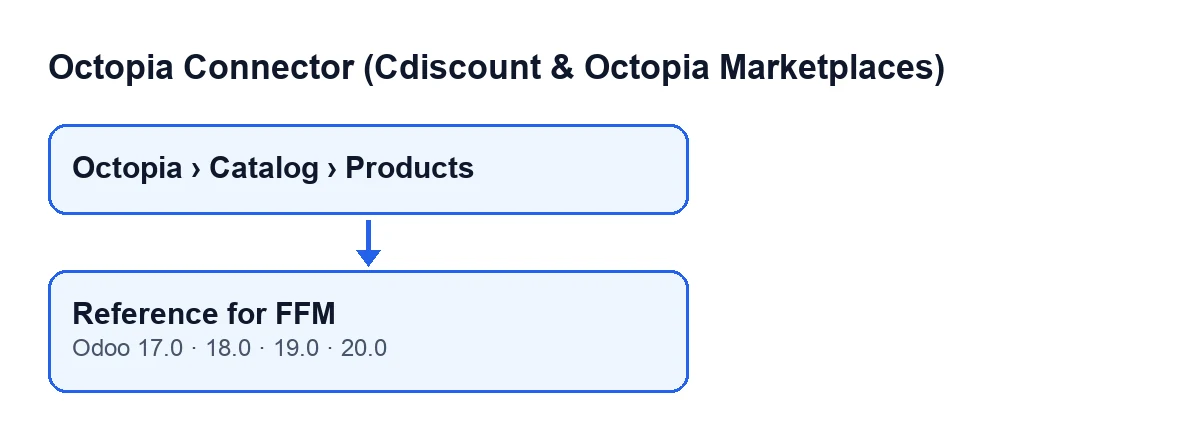
Przycisk znajduje się na ekranie Produkty Octopia (Octopia Products). Ten ekran otwierasz z menu Octopia › Katalog › Produkty (Octopia › Catalog › Products). Część Octopia menu wymaga uprawnienia Użytkownik Octopia (Octopia User): jeśli go nie masz, nie widzisz tej części.
Przycisk nie zależy od żadnego warunku widoku: na tym ekranie widać go zawsze. Jest we wszystkich opublikowanych gałęziach modułu: Odoo 17, 18, 19 i 20.
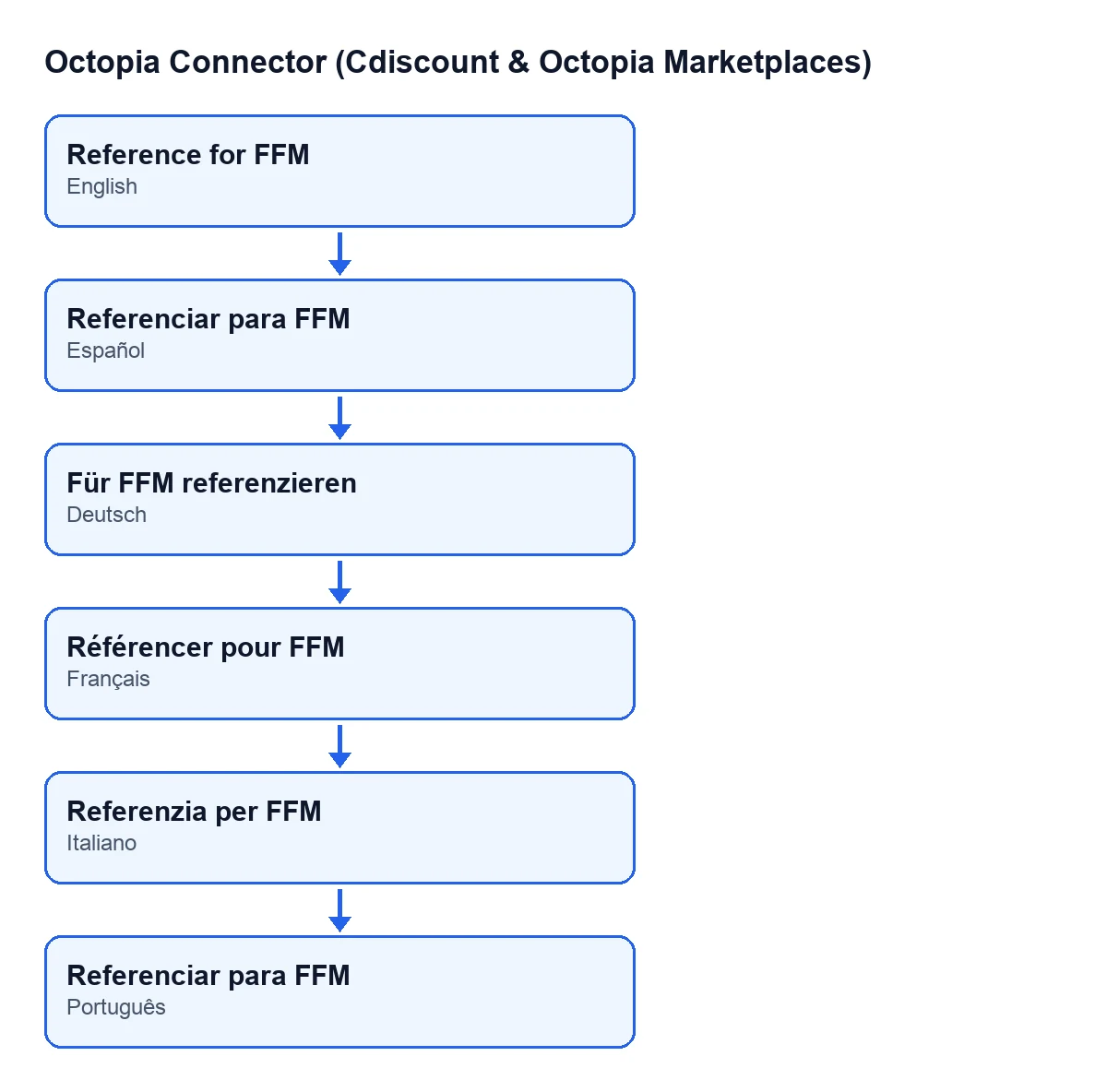
W zależności od języka Twojego Odoo przycisk nazywa się tak:
| Język | Etykieta przycisku |
|---|---|
| Hiszpański | Zarejestruj w FFM |
| Niemiecki | Für FFM referenzieren |
| Francuski | Référencer pour FFM |
| Włoski | Referenzia per FFM |
| Portugalski | Zarejestruj w FFM |

Krok po kroku: co się dzieje po kliknięciu
- Otwórz
Octopia › Katalog › Produkty. To ekranProdukty Octopia, na którym jest przycisk. - Sprawdź dwa pola, z których przycisk skorzysta. Na liście i w karcie (grupa
Tożsamość, po angielsku Identity) zobaczyszKonto(Account) iProdukt Odoo(Odoo Product). Konto jest kopiowane do nowego rekordu bez zmian; z powiązanego produktu Odoo pobierana jest tylko waga. - Zaznacz produkty Octopia, na których chcesz działać. Przycisk działa na zaznaczeniu i przechodzi po produktach jeden po drugim.
- Kliknij
Zarejestruj w FFM. - Dla każdego produktu przycisk sprawdza najpierw, czy istnieje już rejestracja w FFM tego produktu Octopia ze stanem
New. Jeśli tak, pomija go i przechodzi do następnego. - Jeśli nie istnieje, tworzy nową rejestrację w FFM z takimi danymi: to samo
Konto, które ma produkt Octopia, sam produkt Octopia (rekord zostaje z nim powiązany) oraz waga powiązanego produktu Odoo. Jeśli ten produkt Odoo nie ma wagi, rekord powstaje z wagą zero. - Na końcu przycisk otwiera okno
Rejestracja w FFM(FFM Referencing), z widokiem listy i formularza, przefiltrowane do zaznaczonych produktów Octopia.
Co dzieje się z produktami, które mają już rejestrację ze stanem New
Krok piąty to jedyne sprawdzenie wykonywane przed utworzeniem czegokolwiek: czy istnieje już rejestracja tego samego produktu ze stanem New. Ma to kilka praktycznych konsekwencji:
- Jeśli klikniesz przycisk ponownie na tych samych produktach, nie powstanie druga rejestracja dla tych, które mają już jedną ze stanem
New. - Jeśli zaznaczysz kilka produktów, a niektóre mają już rejestrację ze stanem
New, nie musisz ich wcześniej rozdzielać: przycisk pominie je jeden po drugim i utworzy rekordy dla pozostałych. - Sprawdzany jest tylko stan
New. Wcześniejsza rejestracja tego samego produktu z innym stanem nie sprawia, że przycisk go pominie. - Okno otwierane na końcu jest filtrowane po zaznaczonych produktach Octopia, a nie po świeżo utworzonych rekordach. Dlatego pokazuje rejestracje w FFM tych produktów, zarówno te, które przycisk właśnie utworzył, jak i te, które już istniały.
Z kontem jest podobnie: każdy nowy rekord przejmuje Konto własnego produktu Octopia, więc zaznaczenie produktów z różnych kont daje rekordy z kontem właściwym dla każdego z nich.
Co sprawdzić potem
Gdy otworzy się Rejestracja w FFM, masz przed sobą wynik akcji. Sprawdź w tym oknie, czy każdy zaznaczony produkt ma swój rekord, świeżo utworzony albo istniejący wcześniej ze stanem New.
Przycisk pobiera wagę z powiązanego Produkt Odoo i kopiuje ją w chwili tworzenia rekordu. Jeśli produkt nie ma wagi, rekord powstaje z wagą zero. Dlatego jeśli waga wyjściowa jest nieprawidłowa, dane do sprawdzenia znajdują się w produkcie Odoo widocznym w polu Produkt Odoo, na liście lub w karcie Produkty Octopia.
Warto też spojrzeć na Konto: to konto, które miał produkt Octopia w chwili kliknięcia przycisku, i to ono trafia do nowego rekordu.
Czego potrzebujesz, żeby z niego korzystać
Octopia Connector to moduł płatny jednorazowo za wersję Odoo, opublikowany w Odoo Apps dla wersji 17, 18, 19 i 20. Wymaga subskrypcji FlexigoTech Cloud z planem Conector: 49 €/mies. lub 490 €/rok, netto (bez VAT). W Odoo App Store każdą wersję Odoo kupuje się osobno. Połączenie przechodzi przez FlexigoTech Cloud, który przechowuje dane dostępowe w formie zaszyfrowanej, pilnuje synchronizacji i wysyła e-mail, jeśli coś zawiedzie.
Jak może Ci pomóc FlexigoTech
FlexigoTech wdraża Odoo 17, 18, 19 i 20 oraz tworzy konektory i integracje na zamówienie. Jeśli budujesz katalog Octopia w swoim Odoo i chcesz sprawdzić, jak pasuje do Twoich produktów, możemy przejrzeć to razem z Tobą. A jeśli szukasz innych przycisków modułu opisanych równie szczegółowo, masz Submit to Octopia.
Czytaj dalej
Sprawdzone w kodzie źródłowym konektora (wersja 20.0) i w podlinkowanych źródłach
Źródła
- Kod modułu: flexigobe_octopia_connector 20.0 (4848da6a): views/octopia_completeness2_views.xml
- Kod modułu: flexigobe_octopia_connector 20.0 (4848da6a): models/octopia_ffm_setup.py
- Kod modułu: flexigobe_octopia_connector 20.0 (4848da6a): models/octopia_product.py
- apps.odoo.com/apps/modules/20.0/flexigobe_octopia_connector
- flexigotech.com/en/services.html
- flexigotech.com/precios.html