

 Español
 English
 Deutsch
 Français
 Português
 Italiano
 Nederlands
 Polski
On és i quan apareix
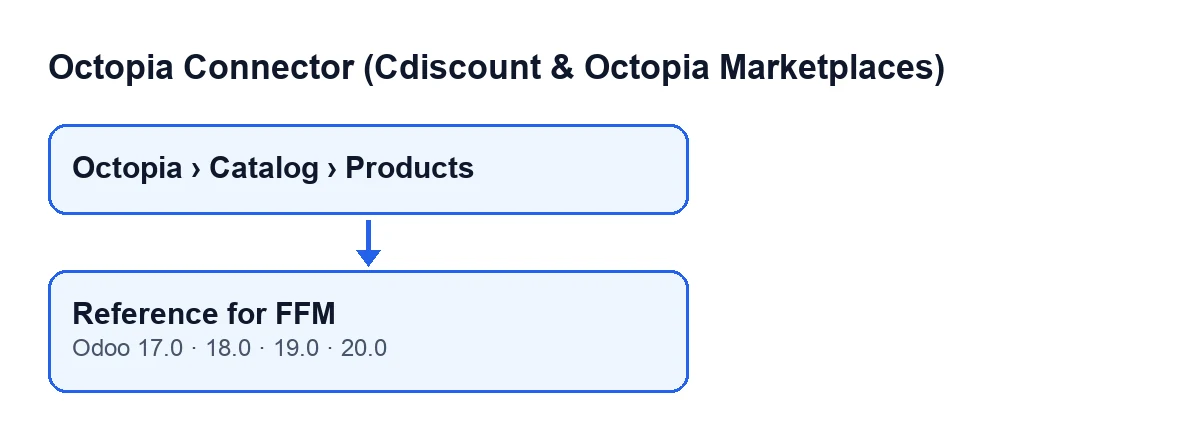
El botó és a la pantalla Octopia Products. Aquesta pantalla s'obre des del menú Octopia › Catalog › Products. El tram Octopia del menú demana el permís Octopia User: si no el tens, no veus aquest tram.
El botó no depèn de cap condició de la vista: es veu sempre en aquesta pantalla. Està en totes les branques publicades del mòdul: Odoo 17, 18, 19 i 20.
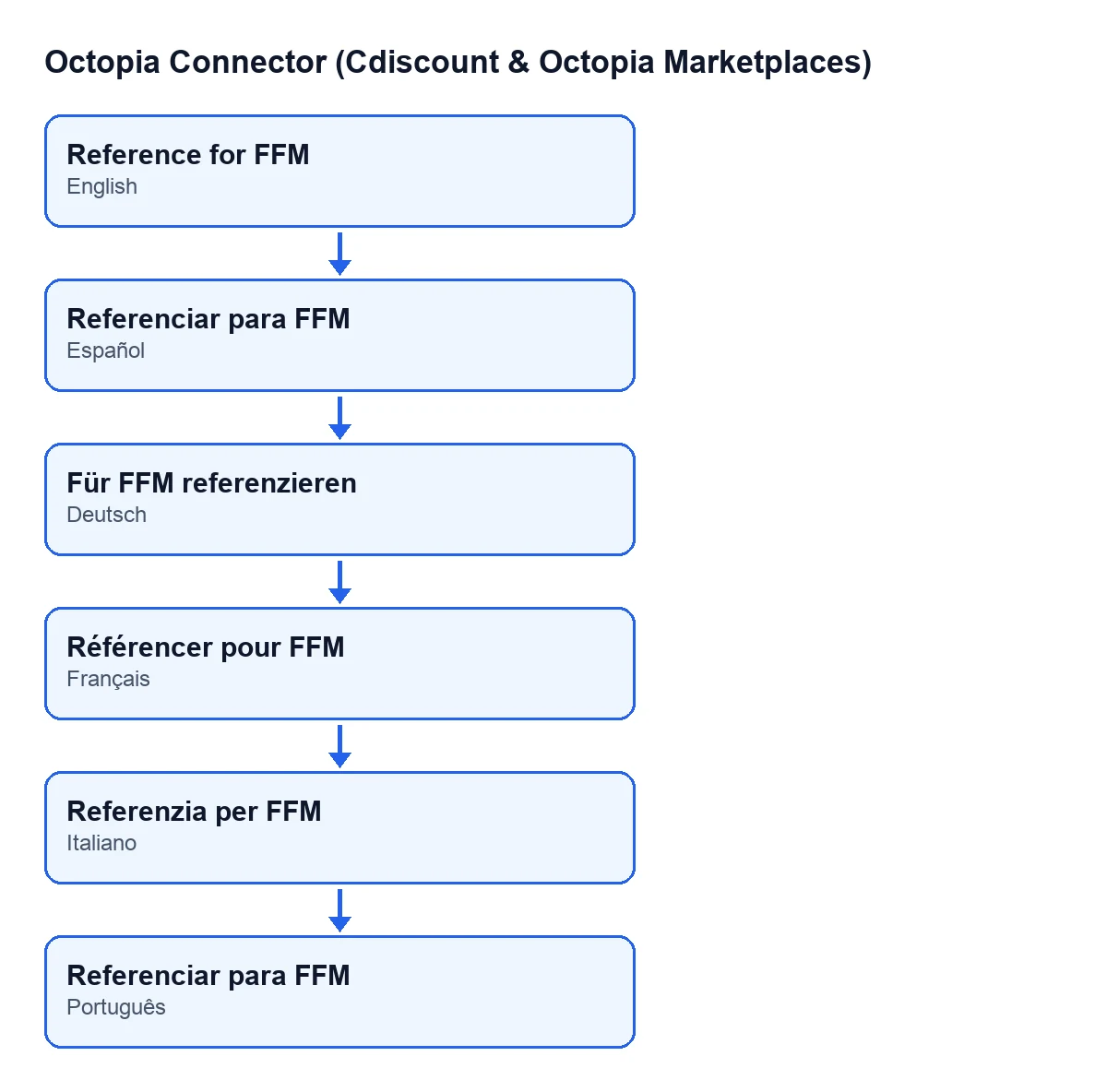
Segons l'idioma del teu Odoo, el botó es diu així:
| Idioma | Rètol del botó |
|---|---|
| Castellà | Reference for FFM |
| Alemany | Für FFM referenzieren |
| Francès | Référencer pour FFM |
| Italià | Referenzia per FFM |
| Portuguès | Reference for FFM |

Pas a pas: què passa en prémer-lo
- Obre
Octopia › Catalog › Products. És la pantallaOctopia Products, on viu el botó. - Mira els dos camps que el botó aprofitarà. A la llista i a la fitxa (grup
Identity) veuràsAccountiOdoo Product. El compte es copia tal qual al registre nou; del producte d'Odoo vinculat només es pren el pes. - Selecciona els productes d'Octopia sobre els quals vols actuar. El botó actua sobre la selecció i recorre els productes un per un.
- Prem
Reference for FFM. - Per a cada producte, el botó mira primer si ja existeix una referenciació FFM d'aquest producte d'Octopia amb la condició
New. Si existeix, se'l salta i passa al següent. - Si no existeix, crea una referenciació FFM nova amb aquestes dades: el mateix
Accountque té el producte d'Octopia, el mateix producte d'Octopia (el registre queda vinculat a ell) i el pes del seu producte d'Odoo vinculat. Si aquest producte d'Odoo no té pes, el registre es crea amb pes zero. - En acabar, el botó obre la finestra
FFM Referencing, amb vista de llista i de formulari, filtrada pels productes d'Octopia que havies seleccionat.
Què passa amb els productes que ja tenen una referenciació amb condició New
El pas cinc és l'única comprovació que es fa abans de crear res: si ja existeix una referenciació del mateix producte amb condició New. Té diverses conseqüències pràctiques:
- Si prems el botó una altra vegada sobre els mateixos productes, no es crea una segona referenciació per als que ja en tenen una amb condició
New. - Si selecciones diversos productes i alguns ja tenen una referenciació amb condició
New, no cal separar-los abans: el botó se'ls salta un a un i crea el registre dels altres. - La comprovació mira només la condició
New. Una referenciació prèvia del mateix producte amb una altra condició no fa que el botó se'l salti. - La finestra que s'obre al final es filtra pels productes d'Octopia seleccionats, no pels registres acabats de crear. Per això mostra les referenciacions FFM d'aquests productes, tant les que acaba de crear el botó com les que ja existien.
Amb el compte passa una cosa semblant: cada registre nou pren l'Account del seu propi producte d'Octopia, de manera que una selecció amb productes de comptes diferents dona registres amb el compte que correspon a cadascun.
Què revisar després
Quan s'obre FFM Referencing, tens al davant el resultat de l'acció. Comprova en aquesta finestra que cada producte que has seleccionat té el seu registre, ja sigui un d'acabat de crear o un que existia abans amb condició New.
El botó pren el pes de l'Odoo Product vinculat i el copia en el moment de crear el registre. Si aquest producte no té pes, el registre es crea amb pes zero. Per això, si el pes de partida no és el correcte, la dada que cal mirar és al producte d'Odoo que apareix a Odoo Product, a la llista o a la fitxa de Octopia Products.
També convé fixar-se en l'Account: és el que tenia el producte d'Octopia quan vas prémer el botó, i és el que porta el registre nou.
Què necessites per fer-lo servir
Octopia Connector és un mòdul de pagament únic per versió d'Odoo, publicat a Odoo Apps per a 17, 18, 19 i 20, i necessita la subscripció a FlexigoTech Cloud amb el pla Connector: 49 € al mes o 490 € a l'any, sense IVA. A l'Odoo App Store, cada versió d'Odoo es compra allà. La connexió passa per FlexigoTech Cloud, que desa xifrades les credencials, vigila la sincronització i avisa per correu si falla.
Com et pot ajudar FlexigoTech
FlexigoTech implanta Odoo 17, 18, 19 i 20 i desenvolupa connectors i integracions a mida. Si estàs muntant el catàleg d'Octopia al teu Odoo i vols revisar com encaixa amb els teus productes, ho podem veure amb tu. I si busques altres botons del mòdul explicats amb el mateix detall, tens Submit to Octopia.
Continua llegint
Comprovat al codi del connector (versió 20.0) i a les fonts enllaçades
Fonts
- Codi del mòdul: flexigobe_octopia_connector 20.0 (4848da6a): views/octopia_completeness2_views.xml
- Codi del mòdul: flexigobe_octopia_connector 20.0 (4848da6a): models/octopia_ffm_setup.py
- Codi del mòdul: flexigobe_octopia_connector 20.0 (4848da6a): models/octopia_product.py
- apps.odoo.com/apps/modules/20.0/flexigobe_octopia_connector
- flexigotech.com/en/services.html
- flexigotech.com/precios.html