

 Español
 English
 Català
 Deutsch
 Français
 Português
 Italiano
 Polski
Waar staat hij en wanneer verschijnt hij
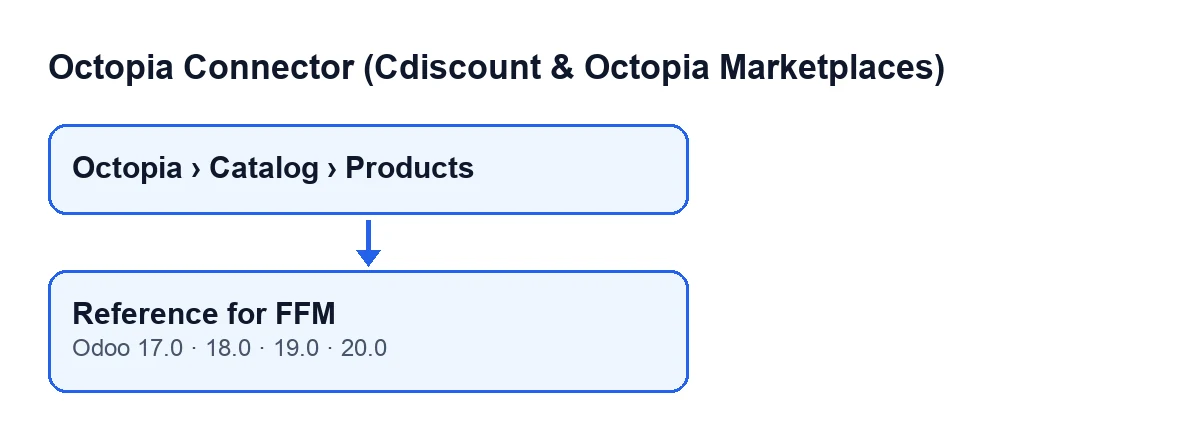
De knop staat in het scherm Octopia-producten (Octopia Products). Dat scherm open je via het menu Octopia › Catalogus › Producten (Octopia › Catalog › Products). Het onderdeel Octopia van het menu vraagt de bevoegdheid Octopia-gebruiker (Octopia User): heb je die niet, dan zie je dat onderdeel niet.
De knop hangt niet af van een voorwaarde in de weergave: hij is in dat scherm altijd zichtbaar. Hij zit in alle gepubliceerde branches van de module: Odoo 17, 18, 19 en 20.
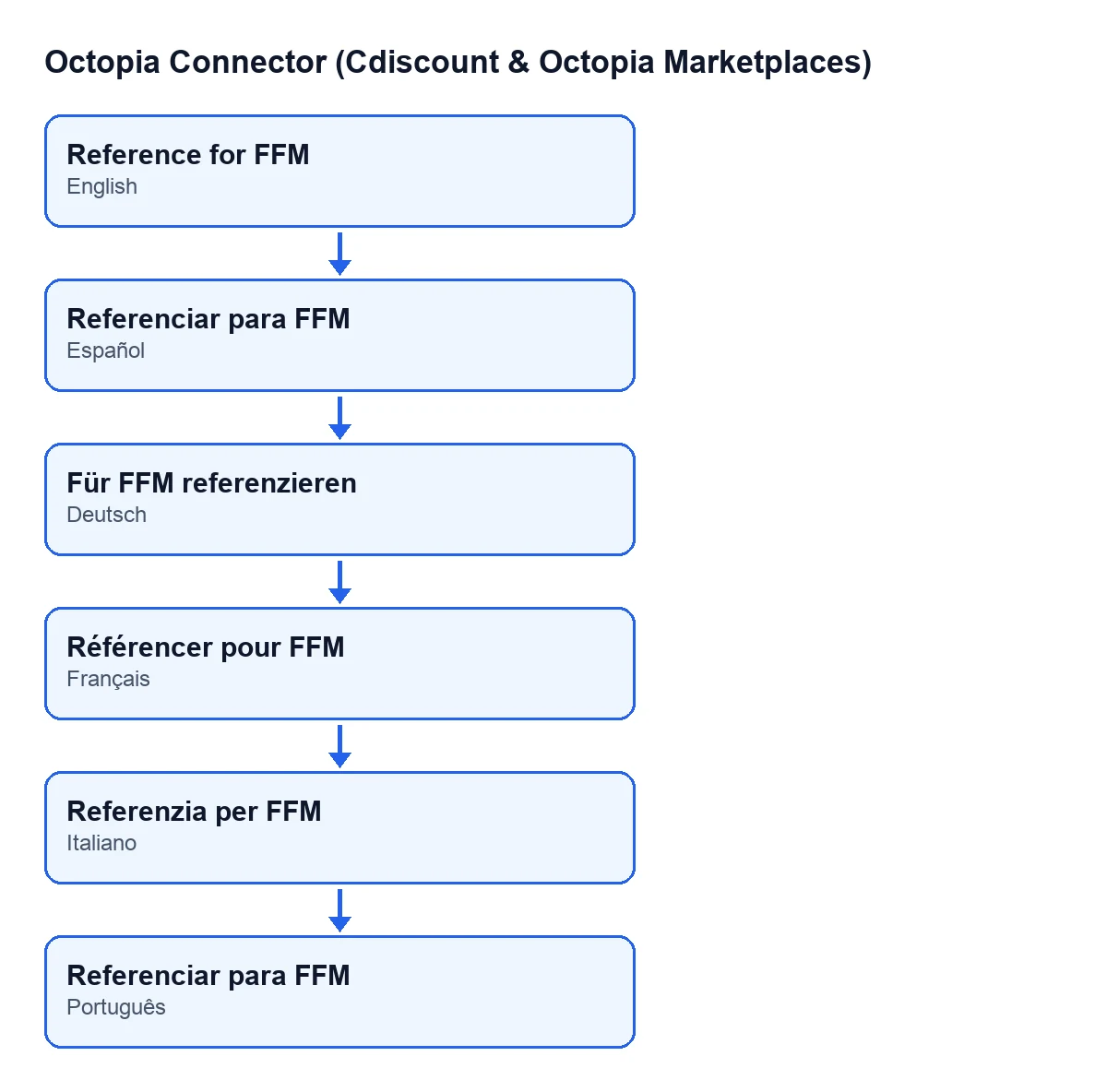
Afhankelijk van de taal van je Odoo heet de knop zo:
| Taal | Label van de knop |
|---|---|
| Nederlands | Registreren voor FFM |
| Duits | Für FFM referenzieren |
| Frans | Référencer pour FFM |
| Italiaans | Referenzia per FFM |
| Portugees | Registreren voor FFM |

Stap voor stap: wat gebeurt er als je erop klikt
- Open
Octopia › Catalogus › Producten. Dat is het schermOctopia-producten, waar de knop staat. - Kijk naar de twee velden die de knop gaat gebruiken. In de lijst en in het formulier (groep
Identiteit, in het Engels Identity) zie jeAccountenOdoo-product(Odoo Product). Het account wordt ongewijzigd naar de nieuwe registratie gekopieerd; van het gekoppelde Odoo-product wordt alleen het gewicht overgenomen. - Selecteer de Octopia-producten waarop je wilt handelen. De knop werkt op de selectie en loopt de producten een voor een af.
- Klik op
Registreren voor FFM. - Voor elk product kijkt de knop eerst of er al een FFM-registratie van dat Octopia-product bestaat met conditie
New. Zo ja, dan slaat hij het over en gaat naar het volgende. - Bestaat die niet, dan maakt hij een nieuwe FFM-registratie aan met deze gegevens: hetzelfde
Accountals het Octopia-product, het Octopia-product zelf (de registratie wordt eraan gekoppeld) en het gewicht van het gekoppelde Odoo-product. Heeft dat Odoo-product geen gewicht, dan wordt de registratie aangemaakt met gewicht nul. - Na afloop opent de knop het venster
FFM-registratie(FFM Referencing), met lijst- en formulierweergave, gefilterd op de Octopia-producten die je had geselecteerd.
Wat er gebeurt met producten die al een registratie met conditie New hebben
Stap vijf is de enige controle die gebeurt voordat er iets wordt aangemaakt: bestaat er al een registratie van hetzelfde product met conditie New. Dat heeft een aantal praktische gevolgen:
- Klik je nog een keer op de knop voor dezelfde producten, dan wordt er geen tweede registratie aangemaakt voor de producten die er al een hebben met conditie
New. - Selecteer je meerdere producten en hebben sommige al een registratie met conditie
New, dan hoef je ze niet vooraf te scheiden: de knop slaat ze een voor een over en maakt de registratie van de overige aan. - De controle kijkt alleen naar de conditie
New. Een eerdere registratie van hetzelfde product met een andere conditie zorgt er niet voor dat de knop het product overslaat. - Het venster dat aan het eind opent, is gefilterd op de geselecteerde Octopia-producten, niet op de net aangemaakte registraties. Daarom toont het de FFM-registraties van die producten, zowel de registraties die de knop net heeft aangemaakt als de bestaande.
Met het account gaat het op dezelfde manier: elke nieuwe registratie neemt het Account van haar eigen Octopia-product over, dus een selectie met producten van verschillende accounts levert registraties op met het account dat bij elk product hoort.
Wat je daarna moet controleren
Zodra FFM-registratie opent, heb je het resultaat van de actie voor je. Controleer in dat venster dat elk product dat je hebt geselecteerd zijn registratie heeft, of die nu net is aangemaakt of al eerder bestond met conditie New.
De knop neemt het gewicht van het gekoppelde Odoo-product over en kopieert het op het moment dat de registratie wordt aangemaakt. Heeft dat product geen gewicht, dan wordt de registratie met gewicht nul aangemaakt. Is het gewicht waarmee wordt gestart dus niet juist, dan moet je kijken bij het Odoo-product dat bij Odoo-product staat, in de lijst of in het formulier van Octopia-producten.
Kijk ook naar het Account: dat is het account dat het Octopia-product had toen je op de knop klikte, en dat draagt de nieuwe registratie.
Wat je nodig hebt om hem te gebruiken
Octopia Connector is een module met een eenmalige betaling per Odoo-versie, gepubliceerd in Odoo Apps voor 17, 18, 19 en 20, en vereist het abonnement op FlexigoTech Cloud met het plan Connector: € 49 per maand of € 490 per jaar, excl. btw. In de Odoo App Store koop je elke Odoo-versie daar apart. De koppeling loopt via FlexigoTech Cloud, dat de inloggegevens versleuteld opslaat, de synchronisatie bewaakt en per e-mail waarschuwt als er iets misgaat.
Hoe FlexigoTech je kan helpen
FlexigoTech implementeert Odoo 17, 18, 19 en 20 en ontwikkelt connectoren en maatwerkintegraties. Als je de Octopia-catalogus in je Odoo opzet en wilt nagaan hoe die aansluit op je producten, bekijken we het graag samen met je. En zoek je andere knoppen van de module met hetzelfde detail uitgelegd, dan vind je Submit to Octopia.
Lees verder
Gecontroleerd in de broncode van de connector (versie 20.0) en in de gelinkte bronnen
Bronnen
- Broncode van de module: flexigobe_octopia_connector 20.0 (4848da6a): views/octopia_completeness2_views.xml
- Broncode van de module: flexigobe_octopia_connector 20.0 (4848da6a): models/octopia_ffm_setup.py
- Broncode van de module: flexigobe_octopia_connector 20.0 (4848da6a): models/octopia_product.py
- apps.odoo.com/apps/modules/20.0/flexigobe_octopia_connector
- flexigotech.com/en/services.html
- flexigotech.com/precios.html