

 Español
 English
 Català
 Deutsch
 Français
 Italiano
 Nederlands
 Polski
Antes de clicar: onde está o botão e quando se vê
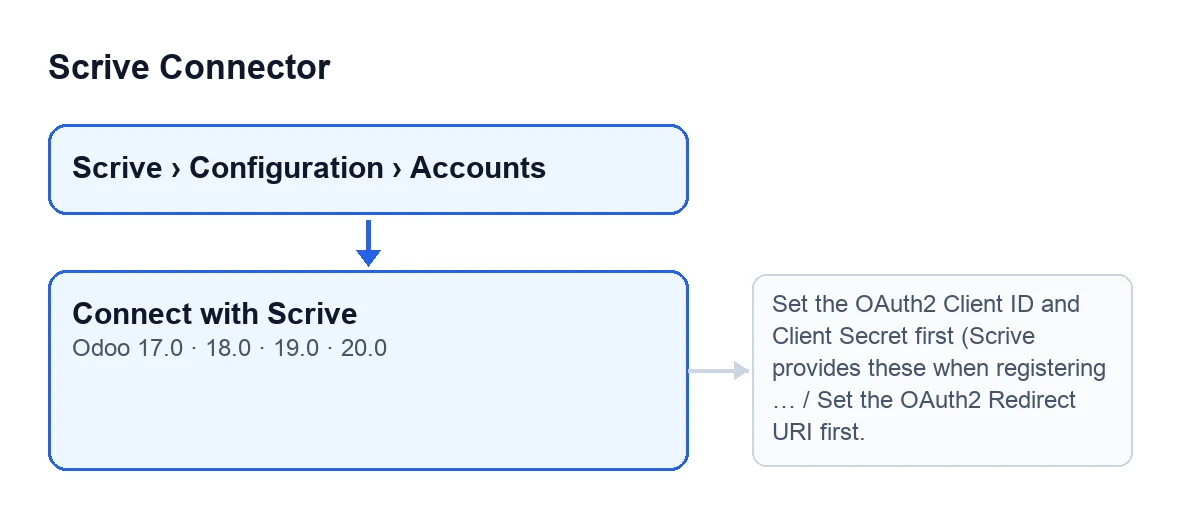
- Entra pelo menu
Scrive › Configuração › Contas. O troçoConfiguraçãoexige a permissãoGestore o troçoScriveexigeUtilizador; se não tiveres a permissão de um troço, esse troço não aparece. - Abre o ecrã
Contas Scrive. É aí que está o botãoLigar com o Scrive, em todas as versões publicadas do módulo: Odoo 17, 18, 19 e 20. - Se não vires o botão, revê a respetiva condição de vista, que é a mesma no Odoo 17, 18, 19 e 20: fica oculto quando
Modo de Autenticaçãonão está em OAuth2 e também quandoLigado por OAuth2está ativo.
Com o Odoo em português de Portugal o botão chama-se Ligar com o Scrive. Assim se lê o seu texto noutros idiomas:
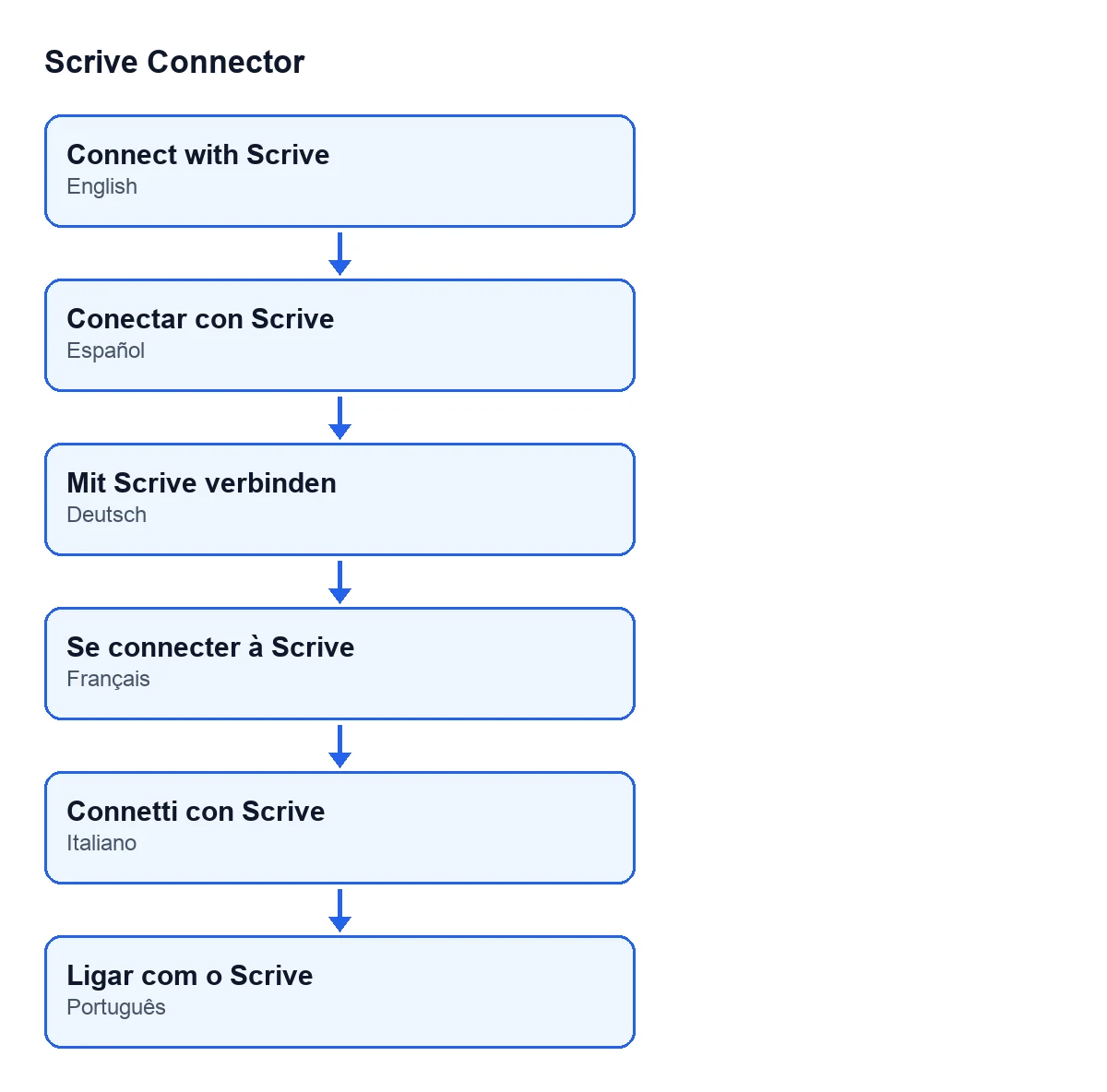
Mit Scrive verbinden; em francês, Se connecter à Scrive; em italiano, Connetti con Scrive; em português, Ligar com o Scrive.
O que precisas de ter antes de clicar
- Tem ativa a subscrição do FlexigoTech Cloud (plano Conector). O módulo é de pagamento único por versão, mas a ligação passa pelo FlexigoTech Cloud: o serviço guarda as credenciais cifradas, vigia a sincronização e avisa por e-mail se falhar. Sem subscrição, ou com o serviço suspenso, pára o que a subscrição dá; os dados ficam no teu Odoo.
- Tem à mão o Client ID e o Client Secret de OAuth2: a própria mensagem do botão indica que a Scrive os fornece ao registar um cliente OAuth2.
- Tem decidido o URI de redirecionamento OAuth2 da conta.
- Se não definiste o âmbito de permissões de OAuth2, o pedido à Scrive pede
doc:create doc:check doc:send.
O plano Conector custa 49 €/mês ou 490 €/ano sem IVA (o plano Pro, 98 €/mês ou 980 €/ano), com até 3 contas da plataforma (Pro: 10). O módulo está publicado no Odoo Apps para Odoo 17, 18, 19 e 20. Se o comprares em flexigotech.com e tiveres a subscrição, o módulo para as versões novas do Odoo vem incluído; na Odoo App Store, cada versão do Odoo compra-se lá.
O que faz o botão ao clicar, por ordem
- Primeiro pede o serviço do FlexigoTech Cloud para este módulo. O código explica-o assim: a troca posterior executa-se no FlexigoTech Cloud e, sem o serviço, a viagem pelo login da Scrive acabaria numa rejeição.
- Depois verifica que existe Client ID e que as credenciais estão guardadas. Se o Client ID estiver vazio ou não houver registo de que foram guardadas, pára com a mensagem sobre o Client ID e o Client Secret que aparece na secção seguinte.
- Verifica que existe URI de redirecionamento OAuth2. Se estiver vazio, pára com a mensagem sobre o URI de redirecionamento.
- Com tudo em ordem, gera um código de estado novo e aleatório e guarda-o na conta. Serve para validar a resposta de volta.
- Compõe o endereço de autorização: o do servidor OAuth2 da conta, seguido de
/oauth2/authe destes dados: o Client ID, o URI de redirecionamento, o tipo de respostacode, o âmbito de permissões e o código de estado. - Por fim abre esse endereço numa nova janela. Segundo o próprio código, é a página de acesso ou de registo da Scrive, onde se autoriza esta instância do Odoo ou se cria uma conta de teste gratuita.
Se o botão parar com uma mensagem
Estas mensagens aparecem ao clicar em Ligar com o Scrive. As verificações que as dão vêm antes de gerar o código de estado, pelo que, se o botão parar, não se guarda nada do que ia mudar.
Defina primeiro o Client ID e o Client Secret OAuth2 (a Scrive fornece-os ao registar um cliente OAuth2).(Set the OAuth2 Client ID and Client Secret first (Scrive provides these when registering an OAuth2 client).) Aparece quando o Client ID está vazio ou não há registo de que as credenciais foram guardadas. O que fazer: configura esses dados de OAuth2 com o que a Scrive te deu e volta a clicar.Defina primeiro o URI de Redirecionamento OAuth2.(Set the OAuth2 Redirect URI first.) Aparece quando não há URI de redirecionamento. O que fazer: configura-o e volta a clicar.
Depois de clicar
- Conclui o acesso ou o registo na nova janela que a Scrive abre.
- Se voltares a clicar no botão, o código gera outro código de estado e guarda-o na conta: cada clique que chega até ao fim prepara uma autorização nova.
- Quando
Ligado por OAuth2estiver ativo, o botão deixa de se ver nessa conta.
Ver também: botão «Enviar».
Como a FlexigoTech te pode ajudar
A FlexigoTech implementa Odoo 17, 18, 19 e 20 e desenvolve conectores e integrações à medida. Se queres montar a ligação com a Scrive na tua instância, tens a ficha no Odoo Apps e a página do módulo.
Continue a ler
Verificado no código do conector (versão 20.0) e nas fontes indicadas
Fontes
- Código do módulo: flexigobe_scrive_connector 20.0 (21b3b940): views/scrive_account_views.xml
- Código do módulo: flexigobe_scrive_connector 20.0 (21b3b940): models/scrive_account.py
- apps.odoo.com/apps/modules/20.0/flexigobe_scrive_connector
- flexigotech.com/en/services.html
- flexigotech.com/precios.html
- Código do módulo: flexigobe_scrive_connector 20.0 (21b3b940): __manifest__.py
- Código do módulo: flexigobe_scrive_connector 20.0 (21b3b940): wizard/scrive_send_wizard.py