

 Español
 English
 Català
 Deutsch
 Français
 Português
 Italiano
 Nederlands
Zanim klikniesz: gdzie jest przycisk i kiedy go widać
- Wejdź w menu
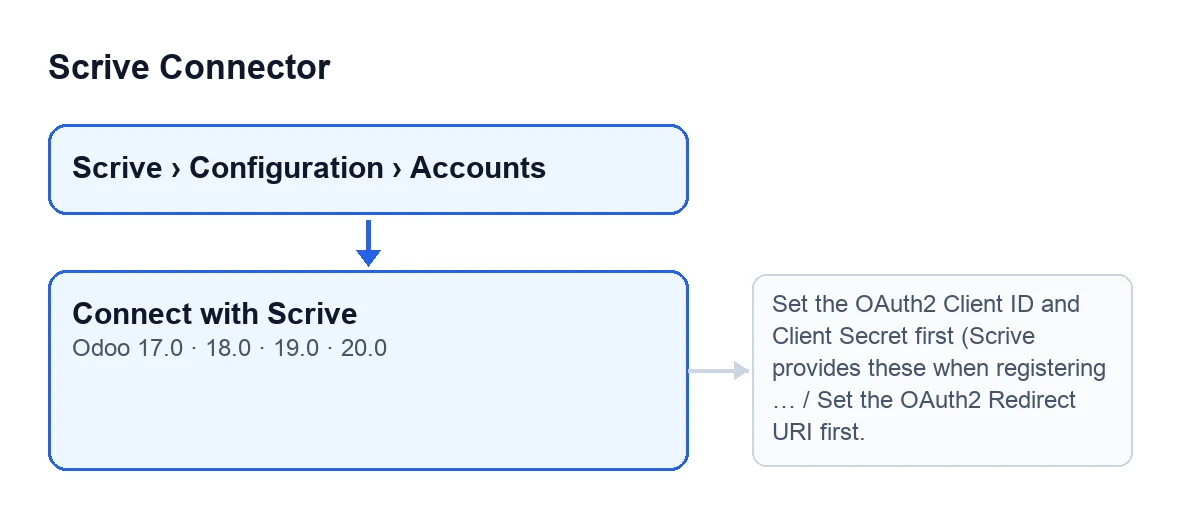
Scrive › Configuration › Accounts. CzłonConfigurationwymaga uprawnieniaManager, a członScrivewymaga uprawnieniaUser; jeśli nie masz uprawnienia do któregoś członu, ten człon nie jest widoczny. - Otwórz ekran
Scrive Accounts. Tam znajduje się przyciskConnect with Scrive, we wszystkich opublikowanych wersjach modułu: Odoo 17, 18, 19 i 20. - Jeśli nie widzisz przycisku, sprawdź jego warunek widoku, taki sam w Odoo 17, 18, 19 i 20: jest ukryty, gdy
Authentication Modenie jest ustawiony na OAuth2, a także gdy poleOAuth2 Connectedjest aktywne.
W Odoo po polsku przycisk nazywa się Connect with Scrive, ponieważ moduł nie ma tłumaczenia na ten język. Tak brzmi jego tekst w innych językach:
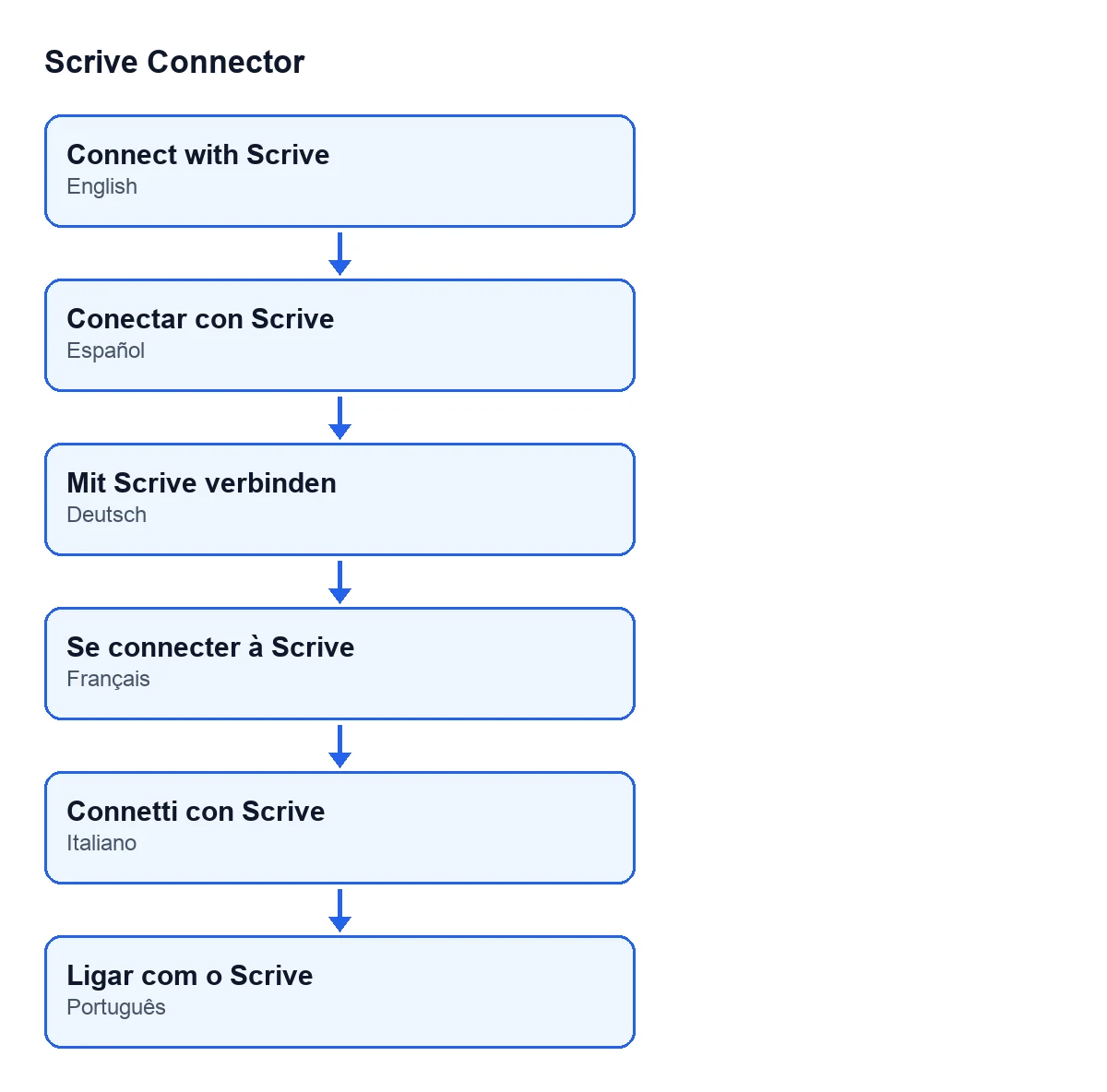
Conectar con Scrive; po niemiecku Mit Scrive verbinden; po francusku Se connecter à Scrive; po włosku Connetti con Scrive; po portugalsku Ligar com o Scrive.
Czego potrzebujesz przed kliknięciem
- Miej aktywną subskrypcję FlexigoTech Cloud (plan Conector). Moduł kupuje się jednorazowo dla danej wersji, ale połączenie przechodzi przez FlexigoTech Cloud: usługa przechowuje zaszyfrowane dane dostępowe, pilnuje synchronizacji i wysyła e-mail, gdy coś zawiedzie. Bez subskrypcji lub przy zawieszonej usłudze zatrzymuje się to, co daje subskrypcja; dane zostają w Twoim Odoo.
- Miej pod ręką Client ID i Client Secret z OAuth2: sam komunikat przycisku informuje, że Scrive udostępnia je przy rejestracji klienta OAuth2.
- Miej ustaloną URI przekierowania OAuth2 dla konta.
- Jeśli nie zdefiniowano zakresu uprawnień OAuth2, żądanie do Scrive prosi o
doc:create doc:check doc:send.
Plan Conector kosztuje 49 €/mies. lub 490 €/rok netto (bez VAT) (plan Pro: 98 €/mies. lub 980 €/rok), z maksymalnie 3 kontami platformy (Pro: 10). Moduł jest opublikowany w Odoo Apps dla Odoo 17, 18, 19 i 20. Jeśli kupisz go na flexigotech.com i masz subskrypcję, moduł dla nowszych wersji Odoo jest w cenie; w Odoo App Store każdą wersję Odoo kupuje się tam.
Co robi przycisk po kliknięciu, po kolei
- Najpierw prosi o usługę FlexigoTech Cloud dla tego modułu. Kod wyjaśnia to tak: późniejsza wymiana danych odbywa się w FlexigoTech Cloud, a bez usługi przejście przez logowanie Scrive zakończyłoby się odmową.
- Następnie sprawdza, czy jest Client ID i czy dane dostępowe zostały zapisane. Jeśli Client ID jest pusty lub nie ma zapisu o zapisaniu danych, zatrzymuje się z komunikatem o Client ID i Client Secret, który znajdziesz w następnej sekcji.
- Sprawdza, czy jest URI przekierowania OAuth2. Jeśli jest pusta, zatrzymuje się z komunikatem o URI przekierowania.
- Gdy wszystko jest w porządku, generuje nowy, losowy kod stanu i zapisuje go na koncie. Służy do weryfikacji odpowiedzi zwrotnej.
- Buduje adres autoryzacji: adres serwera OAuth2 konta, po nim
/oauth2/authoraz te dane: Client ID, URI przekierowania, typ odpowiedzicode, zakres uprawnień i kod stanu. - Na końcu otwiera ten adres w nowym oknie. Według samego kodu jest to strona logowania lub rejestracji Scrive, gdzie autoryzuje się tę instancję Odoo albo zakłada bezpłatne konto próbne.
Gdy przycisk zatrzymuje się z komunikatem
Te komunikaty pojawiają się po kliknięciu Connect with Scrive. Sprawdzenia, które je zwracają, następują przed wygenerowaniem kodu stanu, więc jeśli przycisk się zatrzyma, nic z tego, co miało się zmienić, nie zostaje zapisane.
Set the OAuth2 Client ID and Client Secret first (Scrive provides these when registering an OAuth2 client).Pojawia się, gdy Client ID jest pusty lub nie ma zapisu o zapisaniu danych dostępowych. Co zrobić: skonfiguruj te dane OAuth2 tym, co dał Ci Scrive, i kliknij ponownie.Set the OAuth2 Redirect URI first.Pojawia się, gdy nie ma URI przekierowania. Co zrobić: skonfiguruj ją i kliknij ponownie.
Po kliknięciu
- Dokończ logowanie lub rejestrację w nowym oknie, które otwiera Scrive.
- Jeśli klikniesz przycisk ponownie, kod wygeneruje inny kod stanu i zapisze go na koncie: każde kliknięcie, które dojdzie do końca, przygotowuje nową autoryzację.
- Gdy
OAuth2 Connectedjest aktywne, przycisk przestaje być widoczny na tym koncie.
Zobacz też: przycisk «Send».
Jak może Ci pomóc FlexigoTech
FlexigoTech wdraża Odoo 17, 18, 19 i 20 oraz tworzy konektory i integracje na zamówienie. Jeśli chcesz uruchomić połączenie ze Scrive w swojej instancji, masz kartę w Odoo Apps i stronę modułu.
Czytaj dalej
Sprawdzone w kodzie źródłowym konektora (wersja 20.0) i w podlinkowanych źródłach
Źródła
- Kod modułu: flexigobe_scrive_connector 20.0 (21b3b940): views/scrive_account_views.xml
- Kod modułu: flexigobe_scrive_connector 20.0 (21b3b940): models/scrive_account.py
- apps.odoo.com/apps/modules/20.0/flexigobe_scrive_connector
- flexigotech.com/en/services.html
- flexigotech.com/precios.html
- Kod modułu: flexigobe_scrive_connector 20.0 (21b3b940): __manifest__.py
- Kod modułu: flexigobe_scrive_connector 20.0 (21b3b940): wizard/scrive_send_wizard.py