

 Español
 English
 Català
 Deutsch
 Português
 Italiano
 Nederlands
 Polski
Avant de cliquer : où se trouve le bouton et quand il est visible
- Passez par le menu
Scrive › Configuration › Comptes. Le niveauConfigurationdemande le droitGestionnaireet le niveauScrivedemandeUtilisateur; si vous n'avez pas le droit d'un niveau, ce niveau n'est pas visible. - Ouvrez l'écran
Comptes Scrive. Le boutonSe connecter à Scrives'y trouve, dans toutes les versions publiées du module : Odoo 17, 18, 19 et 20. - Si vous ne voyez pas le bouton, vérifiez sa condition d'affichage, identique dans Odoo 17, 18, 19 et 20 : il est masqué quand
Mode d’authentificationn'est pas sur OAuth2 et aussi quandConnecté en OAuth2est activé.
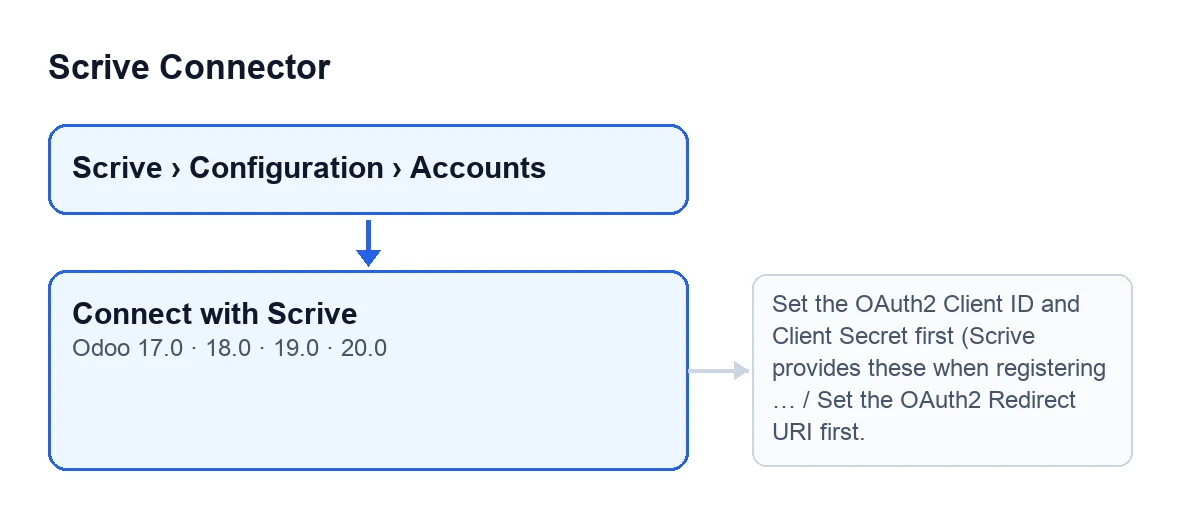
Avec Odoo en français, le bouton s'appelle Se connecter à Scrive. Voici comment se lit son texte dans d'autres langues :
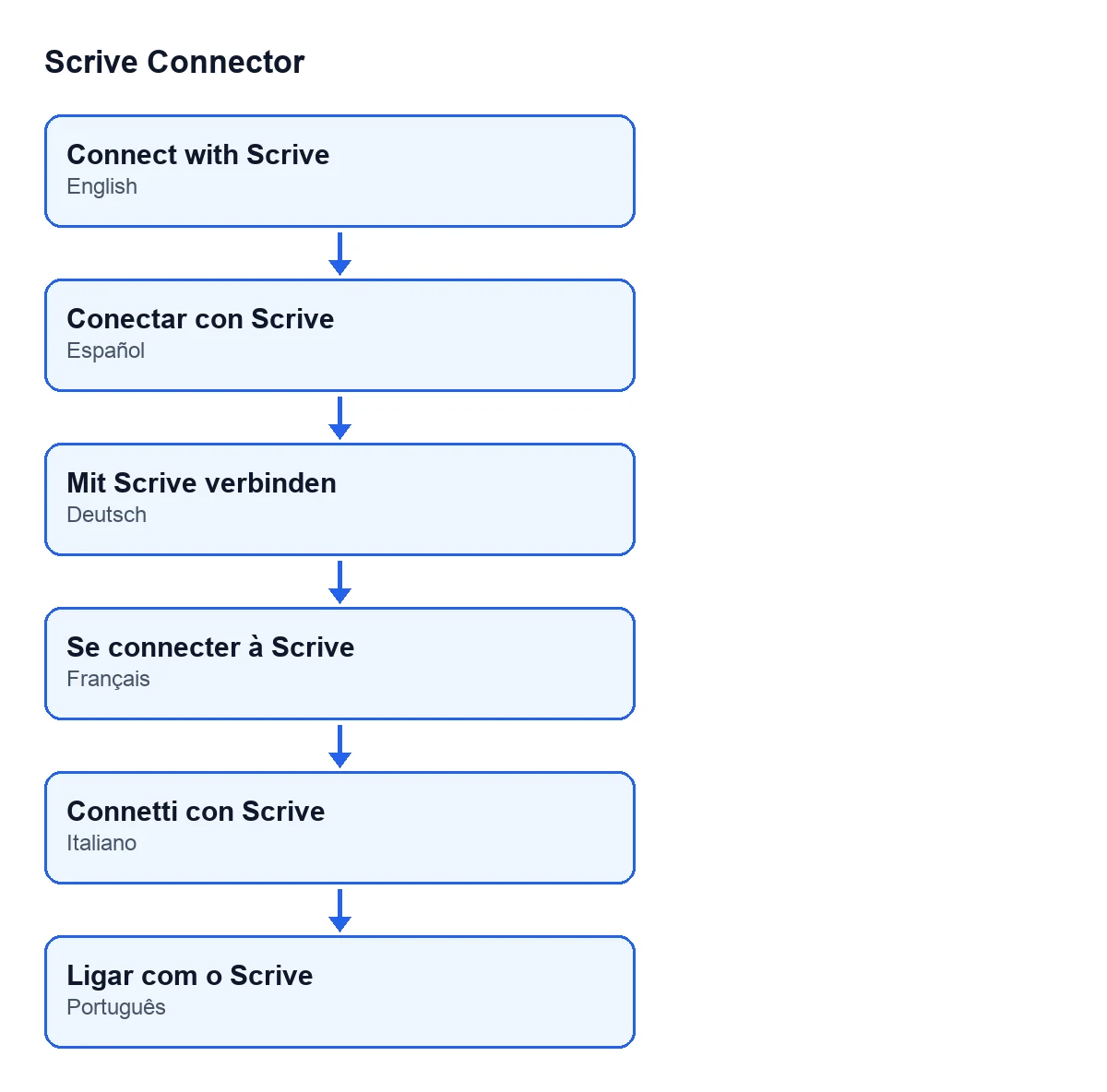
Mit Scrive verbinden ; en français, Se connecter à Scrive ; en italien, Connetti con Scrive ; en portugais, Ligar com o Scrive.
Ce dont vous avez besoin avant de cliquer
- Ayez un abonnement actif à FlexigoTech Cloud (plan Connecteur). Le module est à paiement unique par version, mais la connexion passe par FlexigoTech Cloud : le service conserve les identifiants chiffrés, surveille la synchronisation et prévient par e-mail en cas d'échec. Sans abonnement, ou avec le service suspendu, ce que fournit l'abonnement s'arrête ; les données restent dans votre Odoo.
- Ayez sous la main le Client ID et le Client Secret OAuth2 : le message du bouton indique lui-même que Scrive les fournit lors de l'enregistrement d'un client OAuth2.
- Ayez décidé de l'URI de redirection OAuth2 du compte.
- Si vous n'avez pas défini le périmètre de permissions OAuth2, la requête envoyée à Scrive demande
doc:create doc:check doc:send.
Le plan Connecteur coûte 49 €/mois ou 490 €/an HT (le plan Pro, 98 €/mois ou 980 €/an), avec jusqu'à 3 comptes de la plateforme (Pro : 10). Le module est publié sur Odoo Apps pour Odoo 17, 18, 19 et 20. Si vous l'achetez sur flexigotech.com et que vous avez l'abonnement, le module pour les nouvelles versions d'Odoo est inclus ; sur l'Odoo App Store, chaque version d'Odoo s'achète là-bas.
Ce que fait le bouton quand vous cliquez, dans l'ordre
- Il commence par demander le service de FlexigoTech Cloud pour ce module. Le code l'explique ainsi : l'échange suivant s'exécute dans FlexigoTech Cloud et, sans le service, le passage par la connexion de Scrive se solderait par un rejet.
- Ensuite, il vérifie qu'il y a un Client ID et que les identifiants sont enregistrés. Si le Client ID est vide ou s'il n'y a aucune trace d'enregistrement, il s'arrête avec le message sur le Client ID et le Client Secret que vous trouverez dans la section suivante.
- Il vérifie qu'il y a une URI de redirection OAuth2. Si elle est vide, il s'arrête avec le message sur l'URI de redirection.
- Tout étant en ordre, il génère un nouveau code d'état aléatoire et l'enregistre dans le compte. Il sert à valider la réponse au retour.
- Il compose l'adresse d'autorisation : celle du serveur OAuth2 du compte, suivie de
/oauth2/authet de ces données : le Client ID, l'URI de redirection, le type de réponsecode, le périmètre de permissions et le code d'état. - Enfin, il ouvre cette adresse dans une nouvelle fenêtre. Selon le code lui-même, c'est la page de connexion ou d'inscription de Scrive, où l'on autorise cette instance d'Odoo ou où l'on crée un compte d'essai gratuit.
Si le bouton s'arrête avec un message
Ces messages apparaissent quand vous cliquez sur Se connecter à Scrive. Les vérifications qui les produisent passent avant la génération du code d'état, de sorte que, si le bouton s'arrête, rien de ce qui allait changer n'est enregistré.
Configurez d'abord l'ID client et le secret client OAuth2 (Scrive les fournit lors de l'enregistrement d'un client OAuth2).(Set the OAuth2 Client ID and Client Secret first (Scrive provides these when registering an OAuth2 client).) Il apparaît quand le Client ID est vide ou qu'il n'y a aucune trace d'enregistrement des identifiants. Que faire : configurez ces données OAuth2 avec ce que Scrive vous a fourni et cliquez de nouveau.Définissez d’abord l’URI de redirection OAuth2.(Set the OAuth2 Redirect URI first.) Il apparaît quand il n'y a pas d'URI de redirection. Que faire : configurez-la et cliquez de nouveau.
Après le clic
- Terminez la connexion ou l'inscription dans la nouvelle fenêtre qu'ouvre Scrive.
- Si vous cliquez de nouveau sur le bouton, le code génère un autre code d'état et l'enregistre dans le compte : chaque clic qui va jusqu'au bout prépare une nouvelle autorisation.
- Quand
Connecté en OAuth2est activé, le bouton n'est plus visible sur ce compte.
Voir aussi : bouton « Envoyer ».
Comment FlexigoTech peut vous aider
FlexigoTech met en place Odoo 17, 18, 19 et 20 et développe des connecteurs et des intégrations sur mesure. Si vous souhaitez monter la connexion avec Scrive sur votre instance, vous avez la fiche sur Odoo Apps et la page du module.
À lire aussi
Vérifié dans le code du connecteur (version 20.0) et dans les sources citées
Sources
- Code du module : flexigobe_scrive_connector 20.0 (21b3b940): views/scrive_account_views.xml
- Code du module : flexigobe_scrive_connector 20.0 (21b3b940): models/scrive_account.py
- apps.odoo.com/apps/modules/20.0/flexigobe_scrive_connector
- flexigotech.com/en/services.html
- flexigotech.com/precios.html
- Code du module : flexigobe_scrive_connector 20.0 (21b3b940): __manifest__.py
- Code du module : flexigobe_scrive_connector 20.0 (21b3b940): wizard/scrive_send_wizard.py