

 Español
 English
 Català
 Deutsch
 Français
 Português
 Nederlands
 Polski
Prima di premere: dove si trova il pulsante e quando si vede
- Entra dal menu
Scrive › Configurazione › Account(Scrive › Configuration › Accounts). Il trattoConfigurazione(Configuration) richiede il permessoResponsabile(Manager) e il trattoScriverichiedeUtente(User); se non hai il permesso di un tratto, quel tratto non si vede. - Apri la schermata
Account Scrive(Scrive Accounts). Lì trovi il pulsanteConnetti con Scrive, in tutte le versioni pubblicate del modulo: Odoo 17, 18, 19 e 20. - Se non vedi il pulsante, controlla la sua condizione di vista, che è la stessa in Odoo 17, 18, 19 e 20: viene nascosto quando
Modalità di autenticazione(Authentication Mode) non è su OAuth2 e anche quandoConnesso via OAuth2(OAuth2 Connected) è attivo.
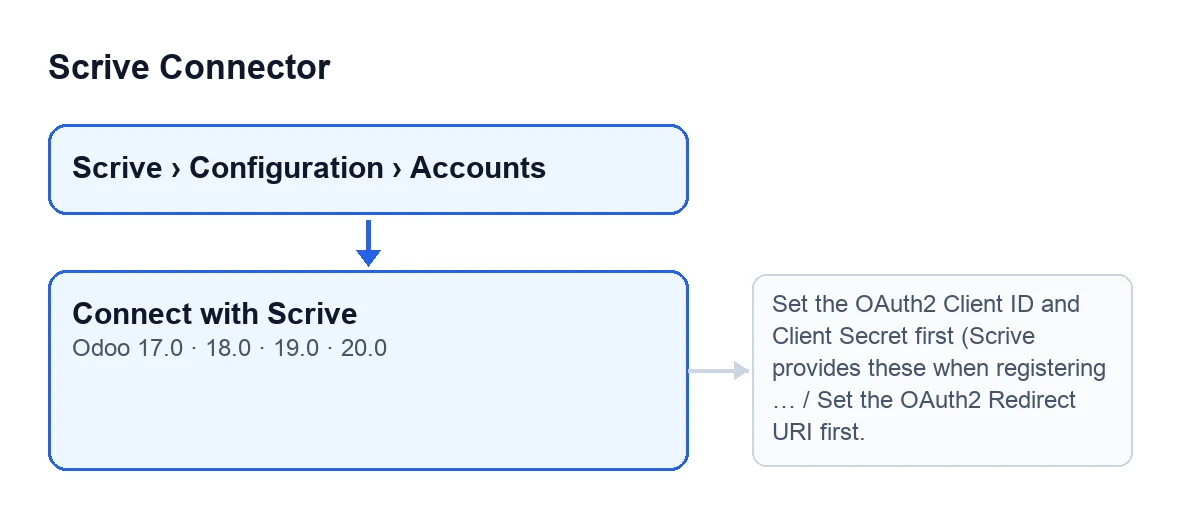
Con Odoo in italiano il pulsante si chiama Connetti con Scrive. Ecco come si legge il suo testo in altre lingue:
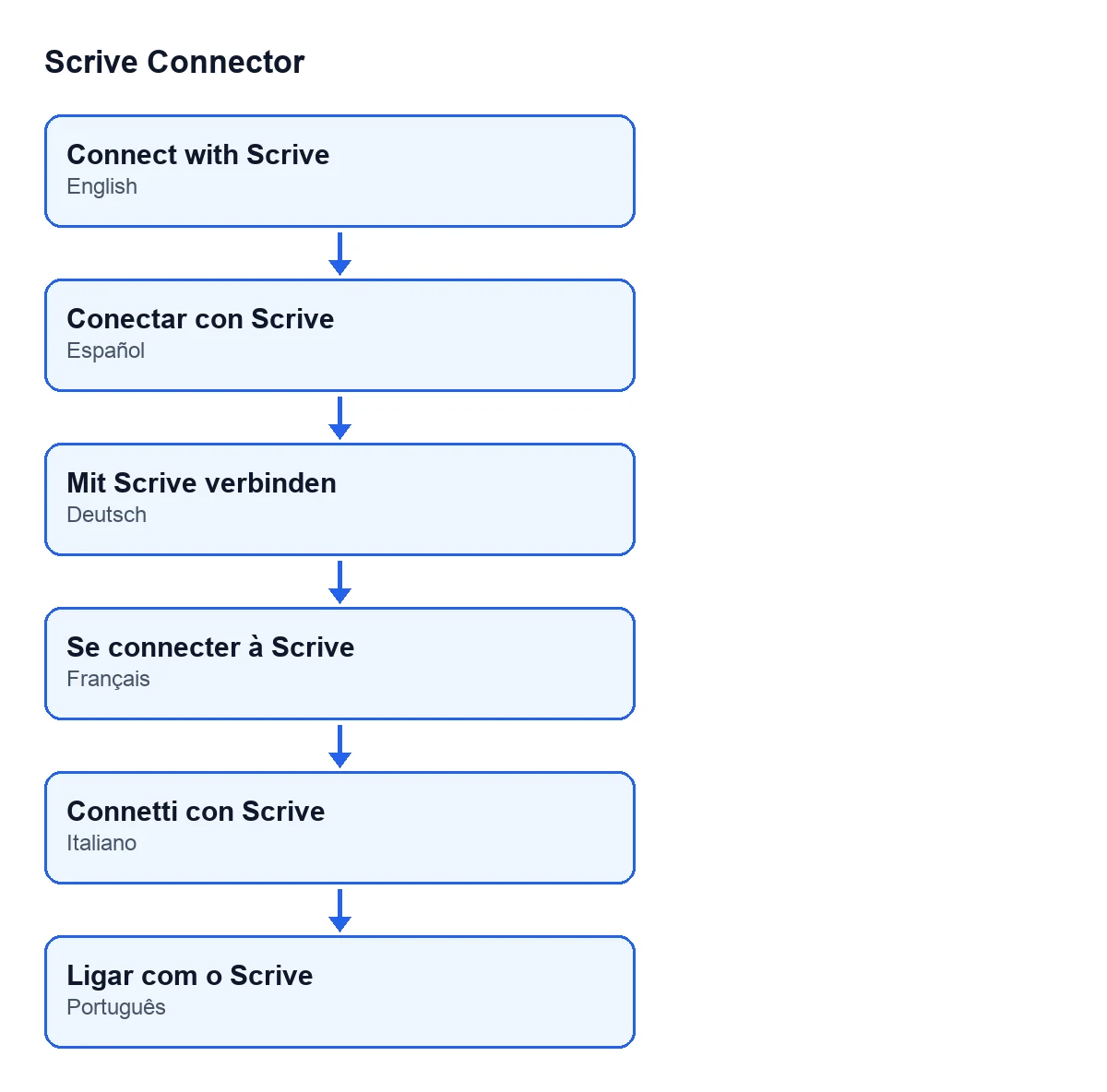
Conectar con Scrive; in tedesco, Mit Scrive verbinden; in francese, Se connecter à Scrive; in italiano, Connetti con Scrive; in portoghese, Ligar com o Scrive.
Cosa ti serve prima di premerlo
- Tieni attivo l'abbonamento a FlexigoTech Cloud (piano Conector). Il modulo è a pagamento unico per versione, ma la connessione passa da FlexigoTech Cloud: il servizio conserva cifrate le credenziali, sorveglia la sincronizzazione e avvisa via e-mail se fallisce. Senza abbonamento, o con il servizio sospeso, si ferma ciò che offre l'abbonamento; i dati restano nel tuo Odoo.
- Tieni a portata di mano il Client ID e il Client Secret di OAuth2: il messaggio stesso del pulsante indica che Scrive li fornisce quando si registra un client OAuth2.
- Abbi deciso l'URI di reindirizzamento OAuth2 dell'account.
- Se non hai definito l'ambito dei permessi di OAuth2, la richiesta a Scrive chiede
doc:create doc:check doc:send.
Il piano Conector costa 49 €/mese o 490 €/anno IVA esclusa (il piano Pro, 98 €/mese o 980 €/anno), con fino a 3 account della piattaforma (Pro: 10). Il modulo è pubblicato su Odoo Apps per Odoo 17, 18, 19 e 20. Se lo acquisti su flexigotech.com e hai l'abbonamento, il modulo per le nuove versioni di Odoo è incluso; nell'Odoo App Store, ogni versione di Odoo si acquista lì.
Cosa fa il pulsante quando lo premi, in ordine
- Per prima cosa richiede il servizio di FlexigoTech Cloud per questo modulo. Il codice lo spiega così: lo scambio successivo viene eseguito su FlexigoTech Cloud e, senza il servizio, il passaggio dal login di Scrive finirebbe con un rifiuto.
- Poi controlla che ci sia il Client ID e che le credenziali siano salvate. Se il Client ID è vuoto o non risulta che siano state salvate, si ferma con il messaggio sul Client ID e sul Client Secret che compare nella sezione successiva.
- Controlla che ci sia l'URI di reindirizzamento OAuth2. Se è vuoto, si ferma con il messaggio sull'URI di reindirizzamento.
- Con tutto in ordine, genera un nuovo codice di stato casuale e lo salva nell'account. Serve a convalidare la risposta di ritorno.
- Compone l'indirizzo di autorizzazione: quello del server OAuth2 dell'account, seguito da
/oauth2/authe da questi dati: il Client ID, l'URI di reindirizzamento, il tipo di rispostacode, l'ambito dei permessi e il codice di stato. - Infine apre quell'indirizzo in una nuova finestra. Secondo il codice stesso, è la pagina di accesso o di registrazione di Scrive, dove si autorizza questa istanza di Odoo o si crea un account di prova gratuito.
Se il pulsante si ferma con un messaggio
Questi messaggi compaiono quando premi Connetti con Scrive. I controlli che li generano vengono prima della generazione del codice di stato, quindi, se il pulsante si ferma, non viene salvato nulla di ciò che stava per cambiare.
Imposta prima il Client ID e il Client Secret OAuth2 (Scrive li fornisce quando si registra un client OAuth2).(Set the OAuth2 Client ID and Client Secret first (Scrive provides these when registering an OAuth2 client).) Compare quando il Client ID è vuoto o non risulta che le credenziali siano state salvate. Cosa fare: imposta questi dati di OAuth2 con quanto ti ha dato Scrive e premi di nuovo.Imposta prima l’URI di reindirizzamento OAuth2.(Set the OAuth2 Redirect URI first.) Compare quando non c'è l'URI di reindirizzamento. Cosa fare: impostalo e premi di nuovo.
Dopo aver premuto
- Completa l'accesso o la registrazione nella nuova finestra che apre Scrive.
- Se premi di nuovo il pulsante, il codice genera un altro codice di stato e lo salva nell'account: ogni pressione che arriva fino in fondo prepara una nuova autorizzazione.
- Quando
Connesso via OAuth2è attivo, il pulsante non si vede più in quell'account.
Vedi anche: pulsante «Invia».
Come può aiutarti FlexigoTech
FlexigoTech implementa Odoo 17, 18, 19 e 20 e sviluppa connettori e integrazioni su misura. Se vuoi configurare la connessione con Scrive nella tua istanza, trovi la scheda su Odoo Apps e la pagina del modulo.
Continua a leggere
Verificato nel codice del connettore (versione 20.0) e nelle fonti collegate
Fonti
- Codice del modulo: flexigobe_scrive_connector 20.0 (21b3b940): views/scrive_account_views.xml
- Codice del modulo: flexigobe_scrive_connector 20.0 (21b3b940): models/scrive_account.py
- apps.odoo.com/apps/modules/20.0/flexigobe_scrive_connector
- flexigotech.com/en/services.html
- flexigotech.com/precios.html
- Codice del modulo: flexigobe_scrive_connector 20.0 (21b3b940): __manifest__.py
- Codice del modulo: flexigobe_scrive_connector 20.0 (21b3b940): wizard/scrive_send_wizard.py