

 Español
 English
 Català
 Deutsch
 Français
 Português
 Italiano
 Polski
Voordat je klikt: waar de knop staat en wanneer je hem ziet
- Ga naar het menu
Scrive › Configuratie › Accounts. Het deelConfiguratievraagt het rechtBeheerderen het deelScrivevraagtGebruiker; heb je het recht voor een deel niet, dan zie je dat deel niet. - Open het scherm
Scrive-accounts. Daar staat de knopVerbinden met Scrive, in alle gepubliceerde versies van de module: Odoo 17, 18, 19 en 20. - Zie je de knop niet, controleer dan de zichtbaarheidsvoorwaarde, die in Odoo 17, 18, 19 en 20 hetzelfde is: de knop is verborgen als
Authenticatiemodusniet op OAuth2 staat en ook alsVerbonden via OAuth2actief is.
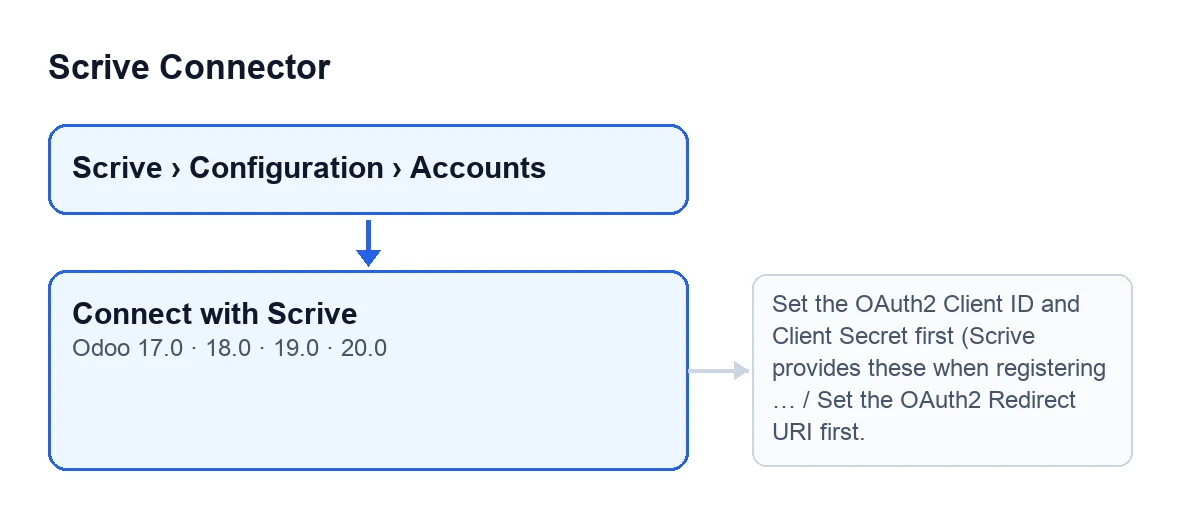
Met Odoo in het Nederlands heet de knop Verbinden met Scrive. Zo luidt de tekst van de knop in andere talen:
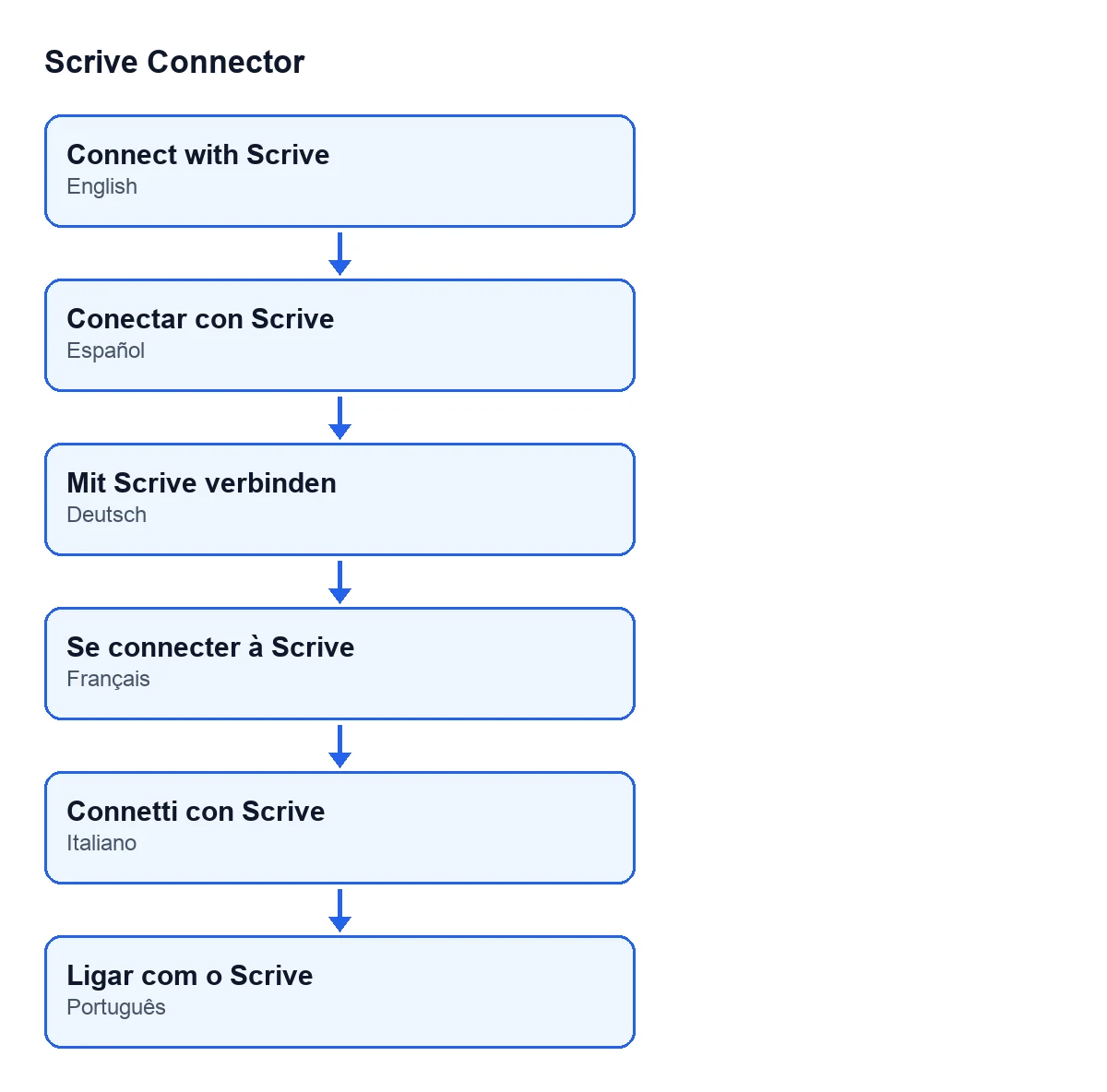
Verbinden met Scrive; in het Duits Mit Scrive verbinden; in het Frans Se connecter à Scrive; in het Italiaans Connetti con Scrive; in het Portugees Ligar com o Scrive.
Wat je nodig hebt voordat je klikt
- Zorg dat het abonnement op FlexigoTech Cloud (plan Connector) actief is. De module is een eenmalige aankoop per versie, maar de verbinding loopt via FlexigoTech Cloud: de dienst bewaart de inloggegevens versleuteld, bewaakt de synchronisatie en waarschuwt per e-mail als er iets misgaat. Zonder abonnement, of met een opgeschorte dienst, stopt wat het abonnement levert; je gegevens blijven in je Odoo.
- Houd de OAuth2 Client ID en Client Secret bij de hand: de melding van de knop zelf geeft aan dat Scrive deze verstrekt bij het registreren van een OAuth2-client.
- Bepaal de OAuth2-redirect-URI van het account.
- Als je het OAuth2-scope niet hebt ingesteld, vraagt het verzoek aan Scrive om
doc:create doc:check doc:send.
Het plan Connector kost € 49 per maand of € 490 per jaar excl. btw (het plan Pro € 98 per maand of € 980 per jaar), met maximaal 3 platformaccounts (Pro: 10). De module is gepubliceerd in Odoo Apps voor Odoo 17, 18, 19 en 20. Koop je hem op flexigotech.com en heb je het abonnement, dan is de module voor nieuwere Odoo-versies inbegrepen; in de Odoo App Store koop je elke Odoo-versie daar apart.
Wat de knop doet na het klikken, in volgorde
- Eerst vraagt hij de dienst van FlexigoTech Cloud aan voor deze module. De code legt het zo uit: de uitwisseling daarna draait in FlexigoTech Cloud en zonder de dienst zou de rondgang via de Scrive-login op een afwijzing eindigen.
- Daarna controleert hij of er een Client ID is en of de inloggegevens zijn opgeslagen. Is de Client ID leeg of is er geen registratie dat ze zijn opgeslagen, dan stopt hij met de melding over de Client ID en het Client Secret uit het volgende gedeelte.
- Hij controleert of er een OAuth2-redirect-URI is. Is die leeg, dan stopt hij met de melding over de redirect-URI.
- Is alles in orde, dan genereert hij een nieuwe, willekeurige statuscode en slaat die op in het account. Die dient om het antwoord bij terugkomst te valideren.
- Hij stelt het autorisatieadres samen: dat van de OAuth2-server van het account, gevolgd door
/oauth2/authen deze gegevens: de Client ID, de redirect-URI, het antwoordtypecode, het scope en de statuscode. - Ten slotte opent hij dat adres in een nieuw venster. Volgens de code is dat de inlog- of registratiepagina van Scrive, waar je deze Odoo-instantie autoriseert of een gratis proefaccount aanmaakt.
Als de knop stopt met een melding
Deze meldingen verschijnen na het klikken op Verbinden met Scrive. De controles die ze geven, komen voordat de statuscode wordt gegenereerd, dus als de knop stopt, wordt er niets opgeslagen van wat er zou veranderen.
Stel eerst de OAuth2 Client ID en Client Secret in (Scrive verstrekt deze bij het registreren van een OAuth2-client).(Set the OAuth2 Client ID and Client Secret first (Scrive provides these when registering an OAuth2 client).) Verschijnt als de Client ID leeg is of er geen registratie is dat de inloggegevens zijn opgeslagen. Wat te doen: stel die OAuth2-gegevens in met wat Scrive je gaf en klik opnieuw.Stel eerst de OAuth2-redirect-URI in.(Set the OAuth2 Redirect URI first.) Verschijnt als er geen redirect-URI is. Wat te doen: stel hem in en klik opnieuw.
Na het klikken
- Rond het inloggen of de registratie af in het nieuwe venster dat Scrive opent.
- Als je opnieuw op de knop klikt, genereert de code een andere statuscode en slaat die op in het account: elke klik die helemaal doorloopt, bereidt een nieuwe autorisatie voor.
- Zodra
Verbonden via OAuth2actief is, verdwijnt de knop bij dat account.
Zie ook: knop «Verzenden».
Hoe FlexigoTech je kan helpen
FlexigoTech implementeert Odoo 17, 18, 19 en 20 en ontwikkelt connectoren en integraties op maat. Wil je de verbinding met Scrive in jouw instantie opzetten, bekijk dan de pagina in Odoo Apps en de pagina van de module.
Lees verder
Gecontroleerd in de broncode van de connector (versie 20.0) en in de gelinkte bronnen
Bronnen
- Broncode van de module: flexigobe_scrive_connector 20.0 (21b3b940): views/scrive_account_views.xml
- Broncode van de module: flexigobe_scrive_connector 20.0 (21b3b940): models/scrive_account.py
- apps.odoo.com/apps/modules/20.0/flexigobe_scrive_connector
- flexigotech.com/en/services.html
- flexigotech.com/precios.html
- Broncode van de module: flexigobe_scrive_connector 20.0 (21b3b940): __manifest__.py
- Broncode van de module: flexigobe_scrive_connector 20.0 (21b3b940): wizard/scrive_send_wizard.py