

 Español
 English
 Català
 Français
 Português
 Italiano
 Nederlands
 Polski
Vor dem Klick: wo der Button ist und wann er sichtbar ist
- Gehen Sie über das Menü
Scrive › Konfiguration › Konten. Der TeilKonfigurationverlangt die BerechtigungManager, der TeilScrivedie BerechtigungBenutzer; fehlt Ihnen die Berechtigung für einen Teil, wird dieser Teil nicht angezeigt. - Öffnen Sie die Ansicht
Scrive-Konten. Dort befindet sich der ButtonMit Scrive verbinden, in allen veröffentlichten Versionen des Moduls: Odoo 17, 18, 19 und 20. - Wenn Sie den Button nicht sehen, prüfen Sie seine Anzeigebedingung, die in Odoo 17, 18, 19 und 20 identisch ist: Er wird ausgeblendet, wenn
Authentifizierungsmodusnicht auf OAuth2 steht und ebenso, wennÜber OAuth2 verbundenaktiv ist.
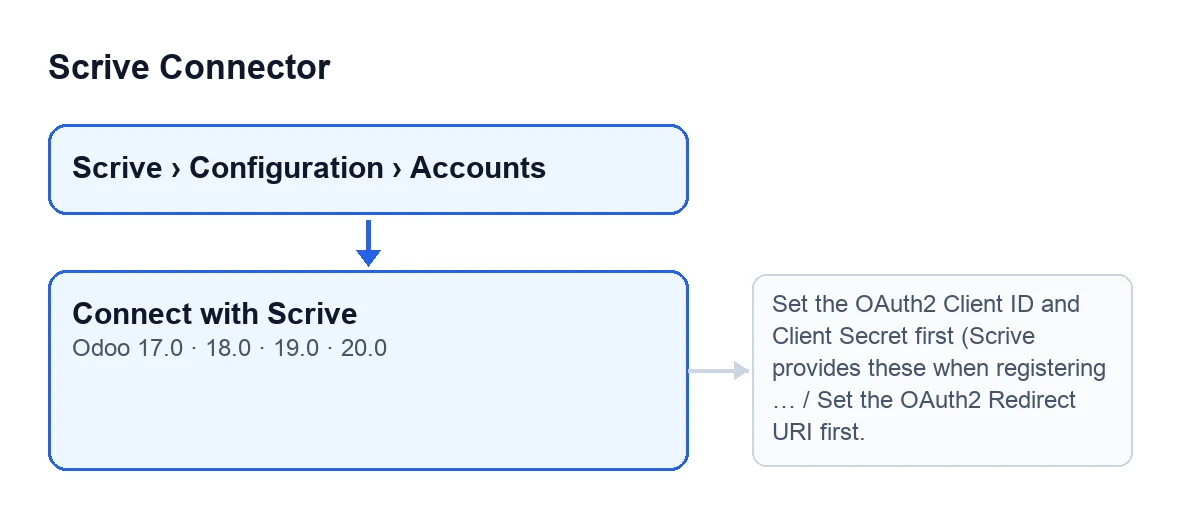
Mit Odoo auf Deutsch heißt der Button Mit Scrive verbinden. So lautet sein Text in anderen Sprachen:
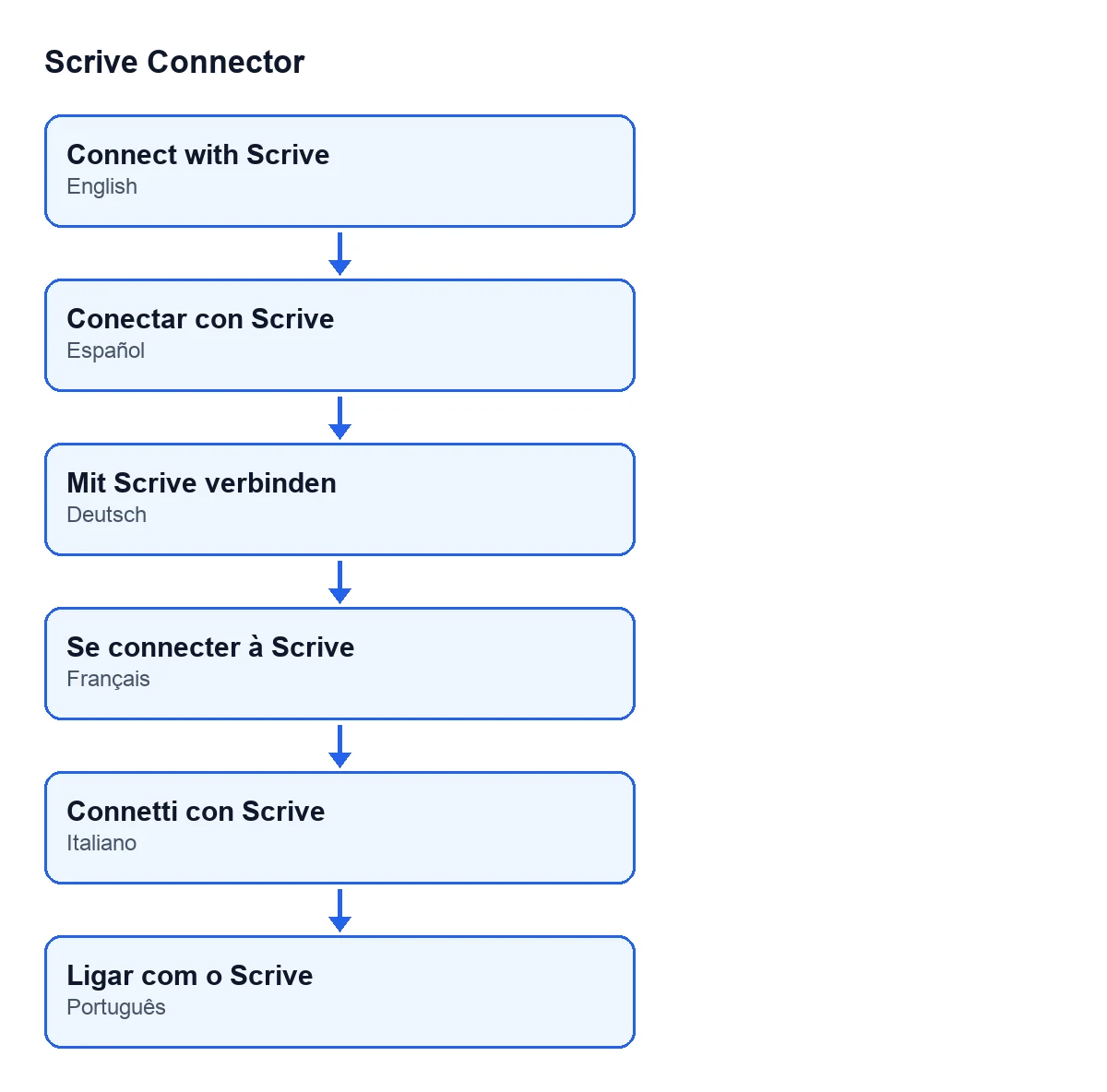
Conectar con Scrive; auf Deutsch Mit Scrive verbinden; auf Französisch Se connecter à Scrive; auf Italienisch Connetti con Scrive; auf Portugiesisch Ligar com o Scrive.
Was Sie vor dem Klick brauchen
- Halten Sie das Abonnement für FlexigoTech Cloud (Tarif Conector) aktiv. Das Modul ist eine Einmalzahlung pro Version, aber die Verbindung läuft über FlexigoTech Cloud: Der Dienst speichert die Zugangsdaten verschlüsselt, überwacht die Synchronisierung und warnt per E-Mail, wenn sie fehlschlägt. Ohne Abonnement oder bei ausgesetztem Dienst steht das nicht mehr zur Verfügung, was das Abonnement liefert; die Daten bleiben in Ihrem Odoo.
- Halten Sie die OAuth2-Client-ID und das Client-Secret bereit: Die Meldung des Buttons selbst weist darauf hin, dass Scrive sie bei der Registrierung eines OAuth2-Clients bereitstellt.
- Legen Sie die OAuth2-Redirect-URI des Kontos fest.
- Wenn Sie den OAuth2-Berechtigungsumfang nicht definiert haben, fordert die Anfrage an Scrive
doc:create doc:check doc:sendan.
Der Tarif Conector kostet 49 €/Monat oder 490 €/Jahr zzgl. MwSt. (der Tarif Pro 98 €/Monat oder 980 €/Jahr), mit bis zu 3 Plattformkonten (Pro: 10). Das Modul ist in Odoo Apps für Odoo 17, 18, 19 und 20 veröffentlicht. Wenn Sie es auf flexigotech.com kaufen und das Abonnement haben, ist das Modul für die neuen Odoo-Versionen enthalten; im Odoo App Store wird jede Odoo-Version dort gekauft.
Was der Button beim Klick der Reihe nach tut
- Zuerst fordert er den Dienst von FlexigoTech Cloud für dieses Modul an. Der Code erklärt es so: Der spätere Austausch läuft in FlexigoTech Cloud, und ohne den Dienst würde der Weg über den Scrive-Login mit einer Ablehnung enden.
- Danach prüft er, ob eine Client-ID vorhanden ist und die Zugangsdaten gespeichert sind. Ist die Client-ID leer oder gibt es keinen Nachweis, dass sie gespeichert wurden, bricht er mit der Meldung zu Client-ID und Client-Secret ab, die im nächsten Abschnitt steht.
- Er prüft, ob eine OAuth2-Redirect-URI vorhanden ist. Ist sie leer, bricht er mit der Meldung zur Redirect-URI ab.
- Ist alles in Ordnung, erzeugt er einen neuen, zufälligen Statuscode und speichert ihn im Konto. Er dient dazu, die Rückantwort zu validieren.
- Er setzt die Autorisierungsadresse zusammen: die des OAuth2-Servers des Kontos, gefolgt von
/oauth2/authund diesen Angaben: der Client-ID, der Redirect-URI, dem Antworttypcode, dem Berechtigungsumfang und dem Statuscode. - Zuletzt öffnet er diese Adresse in einem neuen Fenster. Laut Code ist das die Anmelde- oder Registrierungsseite von Scrive, auf der diese Odoo-Instanz autorisiert oder ein kostenloses Testkonto angelegt wird.
Wenn der Button mit einer Meldung abbricht
Diese Meldungen erscheinen beim Klick auf Mit Scrive verbinden. Die Prüfungen, die sie auslösen, laufen vor der Erzeugung des Statuscodes. Bricht der Button also ab, wird nichts von dem gespeichert, was sich ändern sollte.
Legen Sie zuerst die OAuth2-Client-ID und das Client-Secret fest (Scrive stellt diese bei der Registrierung eines OAuth2-Clients bereit).(Set the OAuth2 Client ID and Client Secret first (Scrive provides these when registering an OAuth2 client).) Erscheint, wenn die Client-ID leer ist oder es keinen Nachweis gibt, dass die Zugangsdaten gespeichert wurden. Was zu tun ist: Hinterlegen Sie diese OAuth2-Daten mit dem, was Scrive Ihnen gegeben hat, und klicken Sie erneut.Legen Sie zuerst die OAuth2-Redirect-URI fest.(Set the OAuth2 Redirect URI first.) Erscheint, wenn keine Redirect-URI vorhanden ist. Was zu tun ist: Legen Sie sie fest und klicken Sie erneut.
Nach dem Klick
- Schließen Sie die Anmeldung oder Registrierung im neuen Fenster ab, das Scrive öffnet.
- Wenn Sie den Button erneut anklicken, erzeugt der Code einen weiteren Statuscode und speichert ihn im Konto: Jeder Klick, der bis zum Ende durchläuft, bereitet eine neue Autorisierung vor.
- Sobald
Über OAuth2 verbundenaktiv ist, wird der Button in diesem Konto nicht mehr angezeigt.
Siehe auch: Button „Senden“.
Wie FlexigoTech Ihnen helfen kann
FlexigoTech implementiert Odoo 17, 18, 19 und 20 und entwickelt Konnektoren und individuelle Integrationen. Wenn Sie die Verbindung zu Scrive in Ihrer Instanz einrichten möchten, finden Sie den Eintrag in Odoo Apps und die Modulseite.
Weiterlesen
Geprüft im Quellcode des Connectors (Version 20.0) und in den verlinkten Quellen
Quellen
- Quellcode des Moduls: flexigobe_scrive_connector 20.0 (21b3b940): views/scrive_account_views.xml
- Quellcode des Moduls: flexigobe_scrive_connector 20.0 (21b3b940): models/scrive_account.py
- apps.odoo.com/apps/modules/20.0/flexigobe_scrive_connector
- flexigotech.com/en/services.html
- flexigotech.com/precios.html
- Quellcode des Moduls: flexigobe_scrive_connector 20.0 (21b3b940): __manifest__.py
- Quellcode des Moduls: flexigobe_scrive_connector 20.0 (21b3b940): wizard/scrive_send_wizard.py