

 English
 Català
 Deutsch
 Français
 Português
 Italiano
 Nederlands
 Polski
Antes de pulsar: dónde está el botón y cuándo se ve
- Entra por el menú
Scrive › Configuración › Cuentas(Scrive › Configuration › Accounts). El tramoConfiguración(Configuration) pide el permisoResponsable(Manager) y el tramoScrivepideUsuario(User); si no tienes el permiso de un tramo, ese tramo no se ve. - Abre la pantalla
Cuentas de Scrive(Scrive Accounts). Ahí está el botónConectar con Scrive, en todas las versiones publicadas del módulo: Odoo 17, 18, 19 y 20. - Si no ves el botón, repasa su condición de vista, que es la misma en Odoo 17, 18, 19 y 20: se oculta cuando
Modo de autenticación(Authentication Mode) no está en OAuth2 y también cuandoConectado por OAuth2(OAuth2 Connected) está activo.
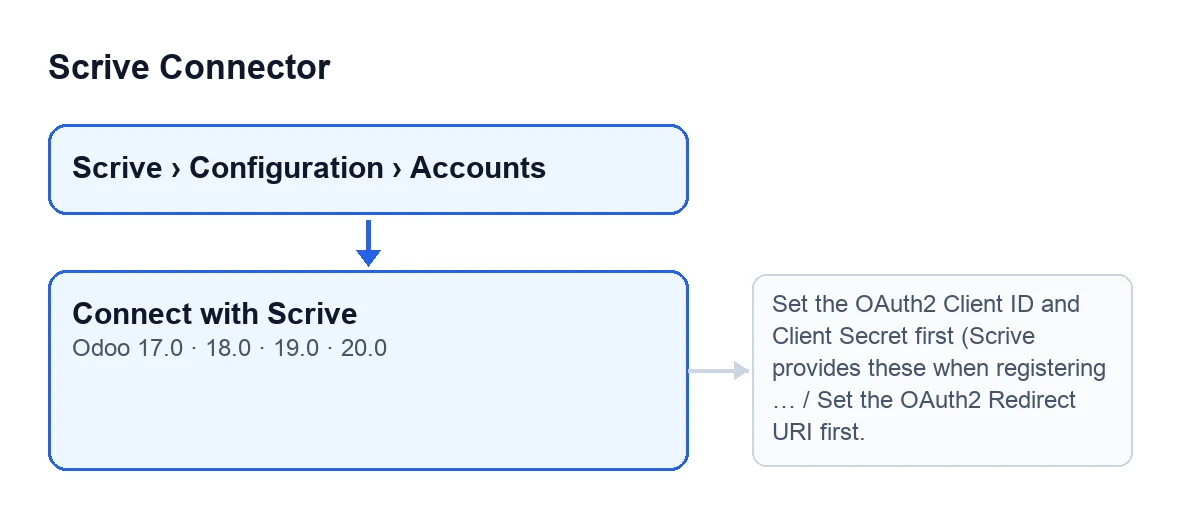
Con Odoo en castellano el botón se llama Conectar con Scrive. Así se lee su texto en otros idiomas:
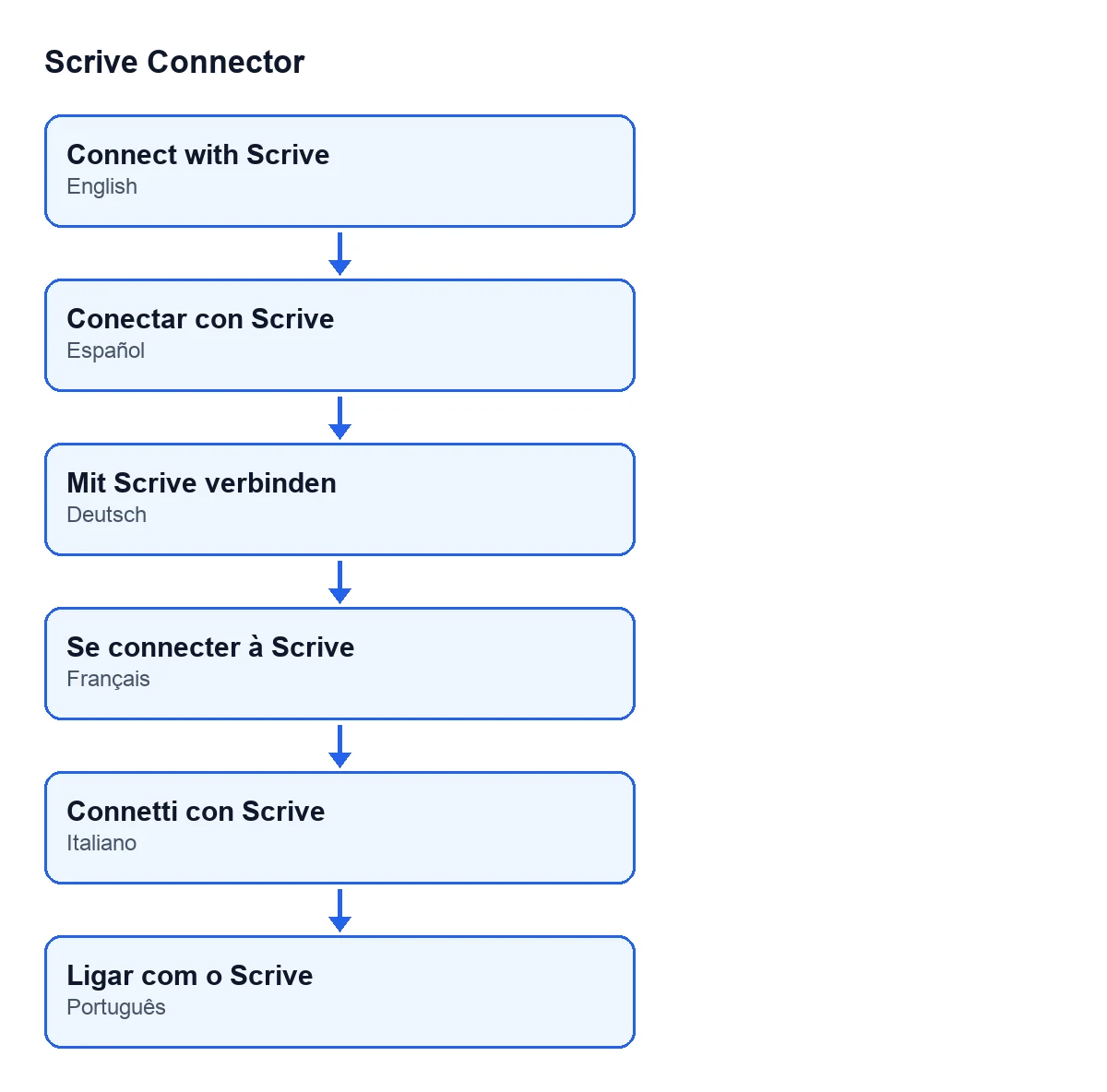
Conectar con Scrive; en alemán, Mit Scrive verbinden; en francés, Se connecter à Scrive; en italiano, Connetti con Scrive; en portugués, Ligar com o Scrive.
Qué necesitas tener antes de pulsarlo
- Ten activa la suscripción a FlexigoTech Cloud (plan Conector). El módulo es de pago único por versión, pero la conexión pasa por FlexigoTech Cloud: el servicio guarda cifradas las credenciales, vigila la sincronización y avisa por correo si falla. Sin suscripción, o con el servicio suspendido, se para lo que da la suscripción; los datos se quedan en tu Odoo.
- Ten a mano el Client ID y el Client Secret de OAuth2: el propio mensaje del botón indica que Scrive los proporciona al registrar un cliente OAuth2.
- Ten decidida la URI de redirección OAuth2 de la cuenta.
- Si no has definido el ámbito de permisos de OAuth2, la petición a Scrive pide
doc:create doc:check doc:send.
El plan Conector cuesta 49 €/mes o 490 €/año sin IVA (el plan Pro, 98 €/mes o 980 €/año), con hasta 3 cuentas de la plataforma (Pro: 10). El módulo está publicado en Odoo Apps para Odoo 17, 18, 19 y 20. Si lo compras en flexigotech.com y tienes la suscripción, el módulo para las versiones nuevas de Odoo va incluido; en el Odoo App Store, cada versión de Odoo se compra allí.
Qué hace el botón al pulsarlo, en orden
- Primero pide el servicio de FlexigoTech Cloud para este módulo. El código lo explica así: el intercambio posterior se ejecuta en FlexigoTech Cloud y, sin el servicio, el viaje por el login de Scrive acabaría en un rechazo.
- Después comprueba que haya Client ID y que las credenciales estén guardadas. Si el Client ID está vacío o no hay registro de que se hayan guardado, se detiene con el mensaje sobre el Client ID y el Client Secret que aparece en la sección siguiente.
- Comprueba que haya URI de redirección OAuth2. Si está vacía, se detiene con el mensaje sobre la URI de redirección.
- Con todo en orden, genera un código de estado nuevo y aleatorio y lo guarda en la cuenta. Sirve para validar la respuesta de vuelta.
- Compone la dirección de autorización: la del servidor OAuth2 de la cuenta, seguida de
/oauth2/authy de estos datos: el Client ID, la URI de redirección, el tipo de respuestacode, el ámbito de permisos y el código de estado. - Por último abre esa dirección en una ventana nueva. Según el propio código, es la página de acceso o de alta de Scrive, donde se autoriza esta instancia de Odoo o se crea una cuenta de prueba gratuita.
Si el botón se detiene con un mensaje
Estos mensajes salen al pulsar Conectar con Scrive. Las comprobaciones que los dan van antes de generar el código de estado, de modo que, si el botón se detiene, no se guarda nada de lo que iba a cambiar.
Configura primero el Client ID y el Client Secret de OAuth2 (Scrive los proporciona al registrar un cliente OAuth2).(Set the OAuth2 Client ID and Client Secret first (Scrive provides these when registering an OAuth2 client).) Sale cuando el Client ID está vacío o no hay registro de que las credenciales se hayan guardado. Qué hacer: configura esos datos de OAuth2 con lo que te dio Scrive y vuelve a pulsar.Configure primero la URI de redirección OAuth2.(Set the OAuth2 Redirect URI first.) Sale cuando no hay URI de redirección. Qué hacer: configúrala y vuelve a pulsar.
Después de pulsar
- Completa el acceso o el alta en la ventana nueva que abre Scrive.
- Si vuelves a pulsar el botón, el código genera otro código de estado y lo guarda en la cuenta: cada pulsación que llega hasta el final prepara una autorización nueva.
- Cuando
Conectado por OAuth2esté activo, el botón deja de verse en esa cuenta.
Ver también: botón «Enviar».
Cómo puede ayudarte FlexigoTech
FlexigoTech implanta Odoo 17, 18, 19 y 20 y desarrolla conectores e integraciones a medida. Si quieres montar la conexión con Scrive en tu instancia, tienes la ficha en Odoo Apps y la página del módulo.
Sigue leyendo
Comprobado en el código del conector (versión 20.0) y en las fuentes enlazadas
Fuentes
- Código del módulo: flexigobe_scrive_connector 20.0 (21b3b940): views/scrive_account_views.xml
- Código del módulo: flexigobe_scrive_connector 20.0 (21b3b940): models/scrive_account.py
- apps.odoo.com/apps/modules/20.0/flexigobe_scrive_connector
- flexigotech.com/en/services.html
- flexigotech.com/precios.html
- Código del módulo: flexigobe_scrive_connector 20.0 (21b3b940): __manifest__.py
- Código del módulo: flexigobe_scrive_connector 20.0 (21b3b940): wizard/scrive_send_wizard.py