

 Español
 English
 Deutsch
 Français
 Português
 Italiano
 Nederlands
 Polski
Abans de prémer: on és el botó i quan es veu
- Entra pel menú
Scrive › Configuration › Accounts. El tramConfigurationdemana el permísManageri el tramScrivedemanaUser; si no tens el permís d'un tram, aquest tram no es veu. - Obre la pantalla
Scrive Accounts. Allà hi ha el botóConnect with Scrive, a totes les versions publicades del mòdul: Odoo 17, 18, 19 i 20. - Si no veus el botó, repassa la seva condició de vista, que és la mateixa a Odoo 17, 18, 19 i 20: s'amaga quan
Authentication Modeno està en OAuth2 i també quanOAuth2 Connectedestà actiu.
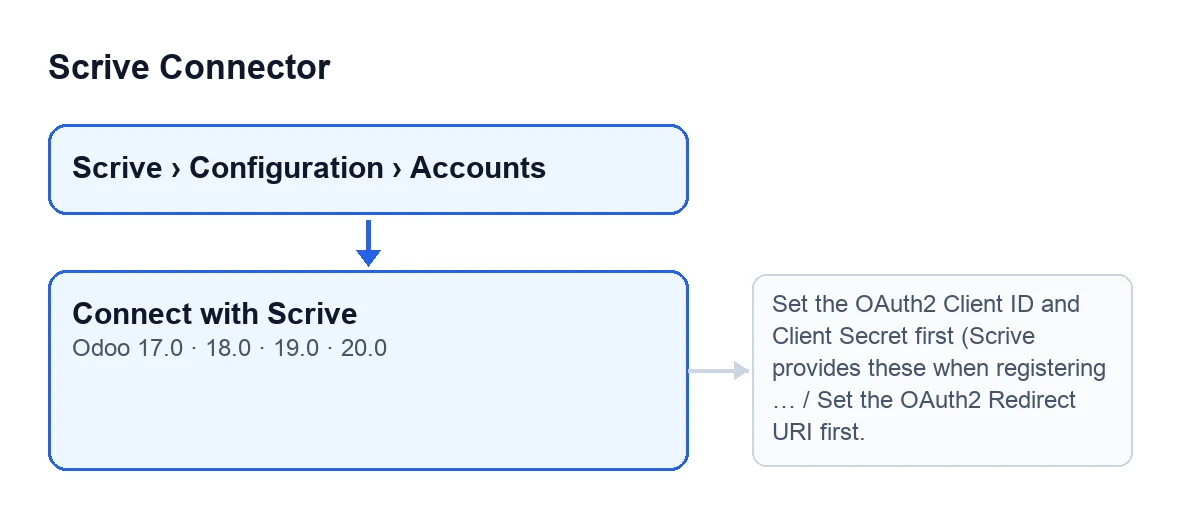
Amb Odoo en anglès el botó es diu Connect with Scrive. Així es llegeix el seu text en altres idiomes:
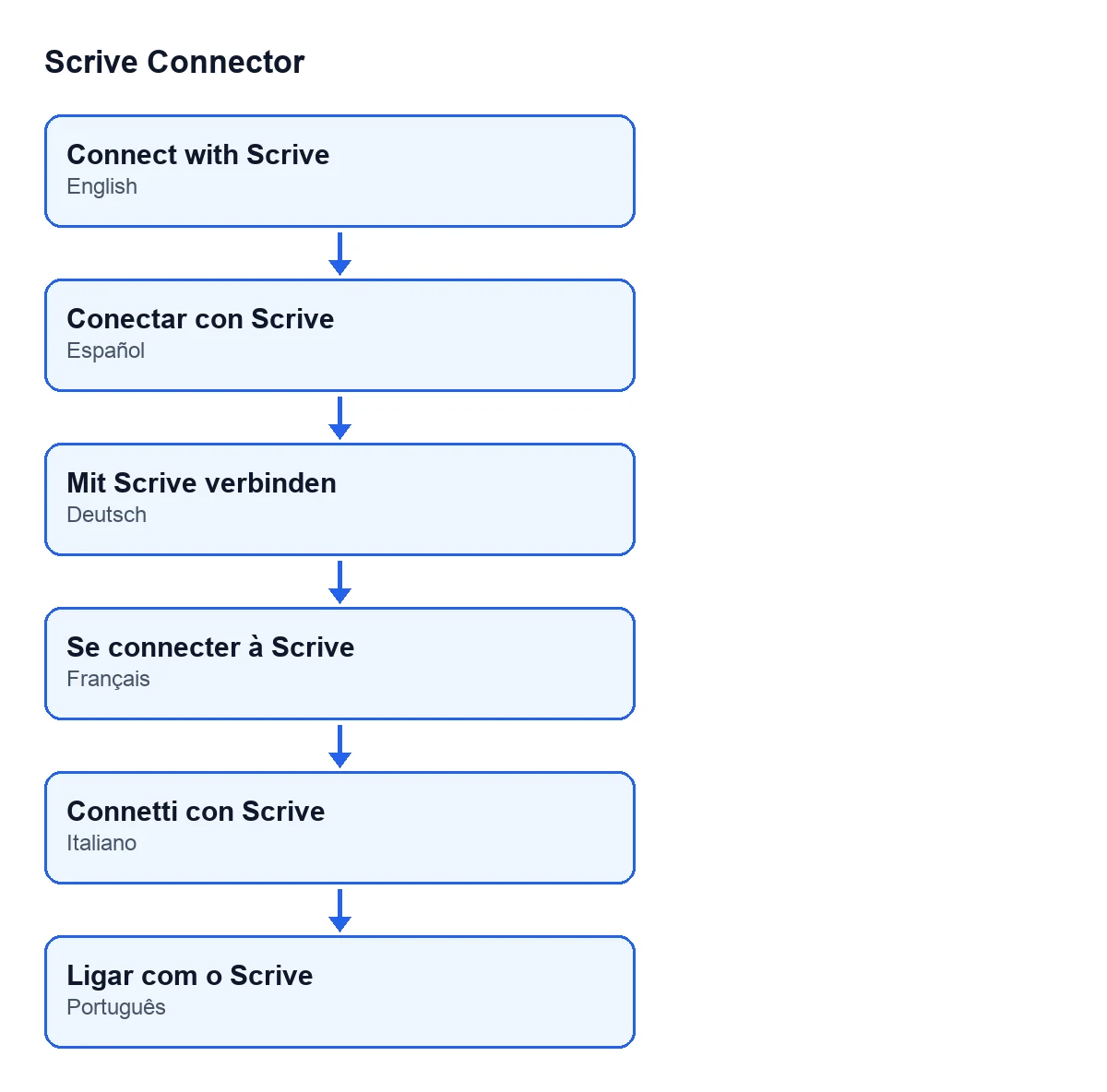
Connect with Scrive; en alemany, Mit Scrive verbinden; en francès, Se connecter à Scrive; en italià, Connetti con Scrive; en portuguès, Ligar com o Scrive.
Què necessites tenir abans de prémer-lo
- Tingues activa la subscripció a FlexigoTech Cloud (pla Conector). El mòdul és de pagament únic per versió, però la connexió passa per FlexigoTech Cloud: el servei guarda xifrades les credencials, vigila la sincronització i avisa per correu si falla. Sense subscripció, o amb el servei suspès, s'atura el que dona la subscripció; les dades es queden al teu Odoo.
- Tingues a mà el Client ID i el Client Secret d'OAuth2: el missatge del mateix botó indica que Scrive els proporciona en registrar un client OAuth2.
- Tingues decidida la URI de redirecció OAuth2 del compte.
- Si no has definit l'àmbit de permisos d'OAuth2, la petició a Scrive demana
doc:create doc:check doc:send.
El pla Conector costa 49 €/mes o 490 €/any sense IVA (el pla Pro, 98 €/mes o 980 €/any), amb fins a 3 comptes de la plataforma (Pro: 10). El mòdul està publicat a Odoo Apps per a Odoo 17, 18, 19 i 20. Si el compres a flexigotech.com i tens la subscripció, el mòdul per a les versions noves d'Odoo hi va inclòs; a l'Odoo App Store, cada versió d'Odoo es compra allà.
Què fa el botó en prémer-lo, per ordre
- Primer demana el servei de FlexigoTech Cloud per a aquest mòdul. El codi ho explica així: l'intercanvi posterior s'executa a FlexigoTech Cloud i, sense el servei, el viatge pel login de Scrive acabaria en un rebuig.
- Després comprova que hi hagi Client ID i que les credencials estiguin guardades. Si el Client ID està buit o no hi ha registre que s'hagin guardat, s'atura amb el missatge sobre el Client ID i el Client Secret que apareix a la secció següent.
- Comprova que hi hagi URI de redirecció OAuth2. Si està buida, s'atura amb el missatge sobre la URI de redirecció.
- Amb tot en ordre, genera un codi d'estat nou i aleatori i el guarda al compte. Serveix per validar la resposta de tornada.
- Compon l'adreça d'autorització: la del servidor OAuth2 del compte, seguida de
/oauth2/authi d'aquestes dades: el Client ID, la URI de redirecció, el tipus de respostacode, l'àmbit de permisos i el codi d'estat. - Finalment obre aquesta adreça en una finestra nova. Segons el mateix codi, és la pàgina d'accés o d'alta de Scrive, on s'autoritza aquesta instància d'Odoo o es crea un compte de prova gratuït.
Si el botó s'atura amb un missatge
Aquests missatges surten en prémer Connect with Scrive. Les comprovacions que els donen van abans de generar el codi d'estat, de manera que, si el botó s'atura, no es guarda res del que anava a canviar.
Set the OAuth2 Client ID and Client Secret first (Scrive provides these when registering an OAuth2 client).Surt quan el Client ID està buit o no hi ha registre que les credencials s'hagin guardat. Què fer: configura aquestes dades d'OAuth2 amb el que et va donar Scrive i torna a prémer.Set the OAuth2 Redirect URI first.Surt quan no hi ha URI de redirecció. Què fer: configura-la i torna a prémer.
Després de prémer
- Completa l'accés o l'alta a la finestra nova que obre Scrive.
- Si tornes a prémer el botó, el codi genera un altre codi d'estat i el guarda al compte: cada pulsació que arriba fins al final prepara una autorització nova.
- Quan
OAuth2 Connectedestigui actiu, el botó deixa de veure's en aquest compte.
Vegeu també: botó «Send».
Com et pot ajudar FlexigoTech
FlexigoTech implanta Odoo 17, 18, 19 i 20 i desenvolupa connectors i integracions a mida. Si vols muntar la connexió amb Scrive a la teva instància, tens la fitxa a Odoo Apps i la pàgina del mòdul.
Continua llegint
Comprovat al codi del connector (versió 20.0) i a les fonts enllaçades
Fonts
- Codi del mòdul: flexigobe_scrive_connector 20.0 (21b3b940): views/scrive_account_views.xml
- Codi del mòdul: flexigobe_scrive_connector 20.0 (21b3b940): models/scrive_account.py
- apps.odoo.com/apps/modules/20.0/flexigobe_scrive_connector
- flexigotech.com/en/services.html
- flexigotech.com/precios.html
- Codi del mòdul: flexigobe_scrive_connector 20.0 (21b3b940): __manifest__.py
- Codi del mòdul: flexigobe_scrive_connector 20.0 (21b3b940): wizard/scrive_send_wizard.py