

 Español
 English
 Català
 Deutsch
 Português
 Italiano
 Nederlands
 Polski
Avant d'ouvrir l'écran
Le bouton existe dans les versions 17, 18, 19 et 20 d'Odoo.
- Vérifiez votre droit d'accès. Il faut
Gestionnaire Octopia: les sectionsConfigurationetImporter les données existantesdu menu l'exigent, et sans lui vous ne voyez pas cette section. La sectionOctopiademandeUtilisateur Octopia. - Ouvrez
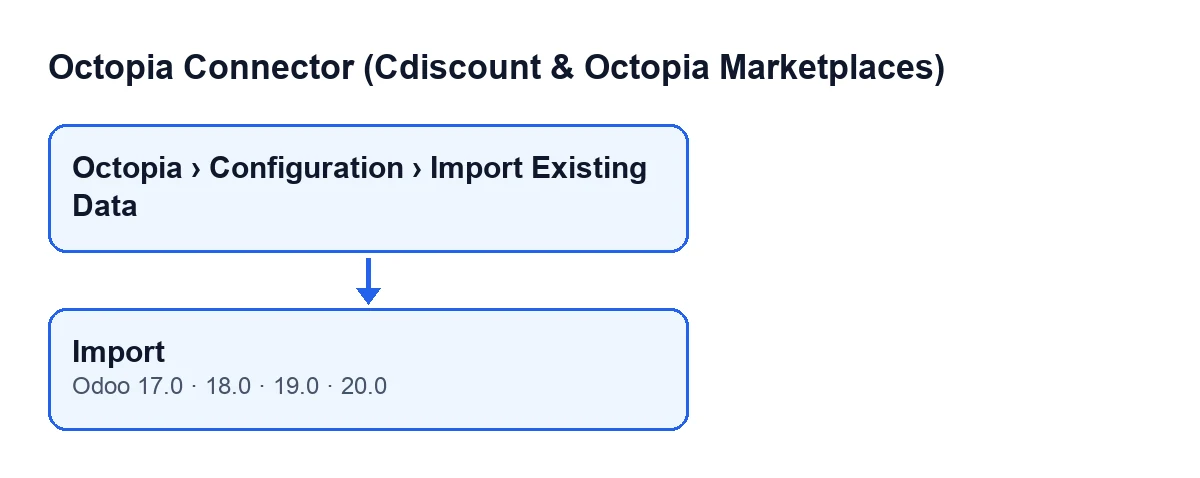
Octopia › Configuration › Importer les données existantes. L'écranImporter les données Octopia existantess'ouvre.
- Repérez le bouton
Importer. D'après la condition de sa vue, il s'affiche toujours sur cet écran, dans les quatre versions.

Que cocher avant de cliquer
Sur la fiche de l'écran, vous trouvez ces champs :
Compte: le compte Octopia sur lequel porte l'importation.Importer les produits: cochée par défaut. Si vous la décochez, le bouton saute la partie produits.Créer les produits Odoo manquants: cochée par défaut et visible uniquement tant queImporter les produitsest cochée. Son aide indique : «Crée le produit Odoo (code-barres = GTIN, référence interne = référence vendeur) lorsqu'aucune correspondance n'existe. Si désactivé, les entrées de catalogue non rapprochées sont ignorées et comptées.»Importer les offres: cochée par défaut. Si vous la décochez, le bouton saute la partie offres.Sales Channel: visible uniquement tant queImporter les offresest cochée ; c'est le canal de vente pour lequel les offres sont importées. Si vous le laissez vide, le canal de vente par défaut du compte est utilisé.
Ce que fait le bouton quand on clique, dans l'ordre
- Dans Odoo 20, d'abord les produits. Si
Importer les produitsest cochée, le bouton lance l'importation des produits du compte, avecCréer les produits Odoo manquantscomme vous l'avez laissée. Au résumé, il ajouteProduits : … créés, … mis à jour, … ignorés. - Ensuite, les offres. Si
Importer les offresest cochée, il lance l'importation des offres du compte pour un canal de vente : celui deSales Channelou, s'il est vide, le canal de vente par défaut du compte. Au résumé, il ajouteOffres : … créées, … mises à jour, … ignorées. La signification de chaque donnée d'une offre se trouve dans les champs de l'Offre Octopia. - Ensuite, le résumé. Il réunit les textes avec « | ». Si aucune importation n'était cochée, le résumé est
Aucune sélection. - Ensuite, le journal. Il crée une entrée dans le journal de synchronisation du compte : de type référentiels, avec un résultat correct et avec le texte
Adoption import: …suivi du résumé. Il la crée aussi quand le résumé estAucune sélection. - Enfin, l'avis. Il affiche
Import Octopia terminé, un avis de type succès et configuré comme persistant, avec le résumé comme message.
Comment lire le résultat
- Lisez le résumé de l'avis. Avec les deux importations cochées, vous verrez les deux textes réunis, d'abord celui des produits puis celui des offres, séparés par « | ».
- Examinez les
omitidosdes produits. AvecCréer les produits Odoo manquantsdécochée, les entrées de catalogue sans correspondance sont ignorées et comptées, donc une partie de ce total peut venir de là. Si vous voulez qu'elles soient créées, cochez la case avant de cliquer. - Si vous voyez
Aucune sélection., vous avez cliqué avec les deux cases d'importation décochées. Rouvrez l'écran et cochez ce que vous voulez récupérer.
Que vérifier ensuite dans le journal
L'entrée du bouton n'est pas la seule écrite dans ce journal ; mieux vaut donc les distinguer par leur texte.
- Cherchez l'entrée
Adoption import: …de votre compte : c'est celle du bouton, avec le même résumé que l'avis. - Si vous voyez
Referential refresh incomplete: …avec un résultat en erreur, elle vient de la tâche planifiéeOctopia : actualiser les référentiels (catégories, marques, transporteurs, typologies), qui s'exécute tous les sept jours et est active à l'installation. Cette tâche laisse cette entrée quand l'une de ses étapes échoue et partage son type avec celle du bouton. - Si vous voyez
Discussion queue pull: … ToTreat thread(s), elle vient de la tâcheOctopia : récupérer les discussions (file ToTreat), qui s'exécute toutes les quinze minutes et est active à l'installation.
Abonnement et versions
Le module est en paiement unique par version d'Odoo et nécessite l'abonnement à FlexigoTech Cloud avec le plan Connecteur : 49 €/mois ou 490 € par an, HT, avec jusqu'à trois comptes de la plateforme. La connexion passe par FlexigoTech Cloud, qui stocke les identifiants de manière chiffrée. Sans abonnement, ou avec le service suspendu, ce que fournit l'abonnement s'arrête ; les données restent dans votre Odoo. Le module est publié sur Odoo Apps pour les versions 17, 18, 19 et 20 et le bouton existe dans les quatre.
Comment FlexigoTech vous aide
Si vous mettez en place Odoo et voulez que le connecteur soit prêt, FlexigoTech déploie Odoo 17, 18, 19 et 20 et développe des connecteurs et des intégrations sur mesure. Pour les autres boutons du module, consultez les autres articles d'Octopia Connector.
À lire aussi
Vérifié dans le code du connecteur (version 20.0) et dans les sources citées
Sources
- Code du module : flexigobe_octopia_connector 20.0 (4848da6a): views/octopia_completeness_views.xml
- Code du module : flexigobe_octopia_connector 20.0 (4848da6a): wizard/octopia_import_wizard.py
- Code du module : flexigobe_octopia_connector 20.0 (4848da6a): models/octopia_referential.py
- apps.odoo.com/apps/modules/20.0/flexigobe_octopia_connector
- flexigotech.com/precios.html
- flexigotech.com/en/services.html