

 Español
 English
 Deutsch
 Français
 Português
 Italiano
 Nederlands
 Polski
Abans d'obrir la pantalla
El botó és a les branques 17, 18, 19 i 20 d'Odoo.
- Comprova el teu permís. Cal
Octopia Manager: el demanen els tramsConfigurationiImport Existing Datadel menú, i si no el tens no veus aquest tram. El tramOctopiademanaOctopia User. - Obre
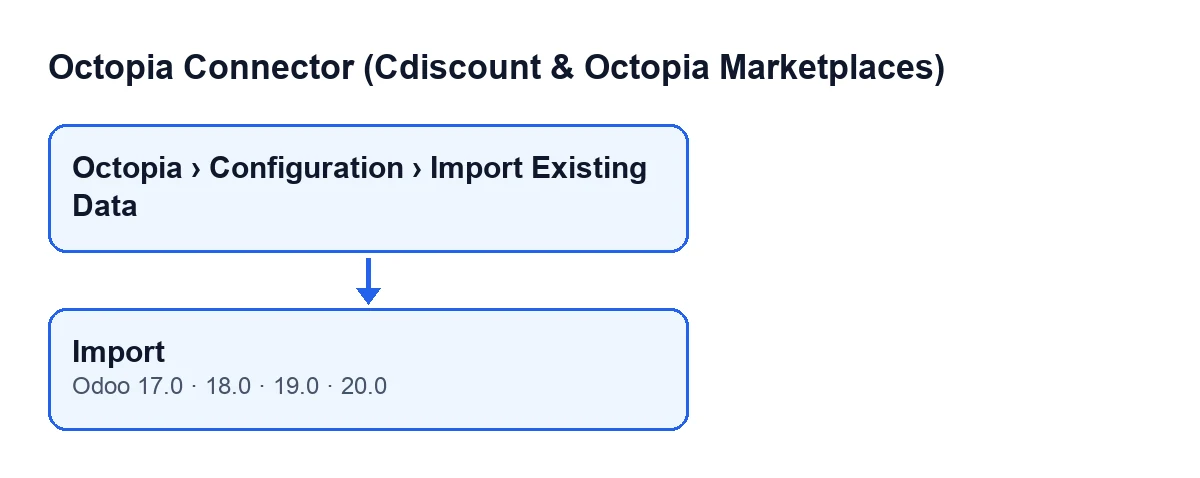
Octopia › Configuration › Import Existing Data. S'obre la pantallaImport Existing Octopia Data.
- Localitza el botó
Import. Segons la seva condició de la vista, es veu sempre en aquesta pantalla, a les quatre versions.

Què marcar abans de prémer
A la fitxa de la pantalla tens aquests camps:
Account: el compte d'Octopia sobre el qual s'importa.Import Products: ve marcada per defecte. Si la desmarques, el botó se salta la part de productes.Create Missing Odoo Products: ve marcada per defecte i només es veu mentreImport Productsestà marcada. La seva ajuda diu: «Create the Odoo product (barcode = GTIN, internal reference = seller reference) when no match exists. When off, unmatched catalog entries are skipped and counted.»Import Offers: ve marcada per defecte. Si la desmarques, el botó se salta la part d'ofertes.Sales Channel: només es veu mentreImport Offersestà marcada; és el canal de vendes per al qual s'importen les ofertes. Si el deixes buit, s'usa el canal de vendes per defecte del compte.
Què fa el botó en prémer-lo, per ordre
- A Odoo 20, primer els productes. Si
Import Productsestà marcada, el botó llança la importació de productes del compte, ambCreate Missing Odoo Productstal com l'hagis deixat. Al resum li sumaProducts: … created, … updated, … skipped. - Després, les ofertes. Si
Import Offersestà marcada, llança la importació d'ofertes del compte per a un canal de vendes: el deSales Channelo, si està buit, el canal de vendes per defecte del compte. Al resum li sumaOffers: … created, … updated, … skipped. Què significa cada dada d'una oferta ho tens a els camps d'Oferta d'Octopia. - Després, el resum. Uneix els textos amb « | ». Si no hi havia cap importació marcada, el resum és
Nothing selected.. - Després, el registre. Crea una entrada al registre de sincronització del compte: de tipus referencials, amb resultat correcte i amb el text
Adoption import: …seguit del resum. La crea també quan el resum ésNothing selected. - Finalment, l'avís. Mostra
Octopia import finished, un avís de tipus èxit i configurat com a fix, amb el resum com a missatge.
Com llegir el resultat
- Llegeix el resum de l'avís. Amb les dues importacions marcades, veuràs els dos textos units, primer el de productes i després el d'ofertes, separats per « | ».
- Revisa els
omitidosde productes. AmbCreate Missing Odoo Productsdesmarcada, les entrades de catàleg sense correspondència s'ometen i es compten, així que part d'aquest recompte pot venir d'aquí. Si vols que es creïn, marca la casella abans de prémer. - Si veus
Nothing selected., vas prémer amb les dues caselles d'importació desmarcades. Torna a obrir la pantalla i marca el que vulguis portar.
Què comprovar després al registre
L'entrada del botó no és l'única que s'escriu en aquest registre, així que convé distingir-les pel seu text.
- Cerca l'entrada
Adoption import: …del teu compte: és la del botó i porta el mateix resum que l'avís. - Si veus
Referential refresh incomplete: …amb resultat d'error, ve de la tasca programadaOctopia: refresh referentials (categories, brands, carriers, typologies), que s'executa cada set dies i està activa en instal·lar. Deixa aquesta entrada quan algun dels seus passos falla i comparteix tipus amb la del botó. - Si veus
Discussion queue pull: … ToTreat thread(s), ve de la tascaOctopia: pull discussions (ToTreat queue), que s'executa cada quinze minuts i està activa en instal·lar.
Subscripció i versions
El mòdul és de pagament únic per versió d'Odoo i necessita la subscripció a FlexigoTech Cloud amb el pla Connector: 49 €/mes o 490 € l'any, sense IVA, amb fins a tres comptes de la plataforma. La connexió passa per FlexigoTech Cloud, que guarda xifrades les credencials. Sense subscripció, o amb el servei suspès, s'atura el que dona la subscripció; les dades es queden al teu Odoo. El mòdul està publicat a Odoo Apps per a 17, 18, 19 i 20 i el botó existeix a les quatre.
Com t'ajudem des de FlexigoTech
Si estàs implantant Odoo i vols deixar el connector a punt, FlexigoTech implanta Odoo 17, 18, 19 i 20 i desenvolupa connectors i integracions a mida. Per a altres botons del mòdul, consulta la resta d'articles d'Octopia Connector.
Continua llegint
Comprovat al codi del connector (versió 20.0) i a les fonts enllaçades
Fonts
- Codi del mòdul: flexigobe_octopia_connector 20.0 (4848da6a): views/octopia_completeness_views.xml
- Codi del mòdul: flexigobe_octopia_connector 20.0 (4848da6a): wizard/octopia_import_wizard.py
- Codi del mòdul: flexigobe_octopia_connector 20.0 (4848da6a): models/octopia_referential.py
- apps.odoo.com/apps/modules/20.0/flexigobe_octopia_connector
- flexigotech.com/precios.html
- flexigotech.com/en/services.html