

 Español
 English
 Català
 Deutsch
 Français
 Português
 Nederlands
 Polski
Prima di aprire la schermata
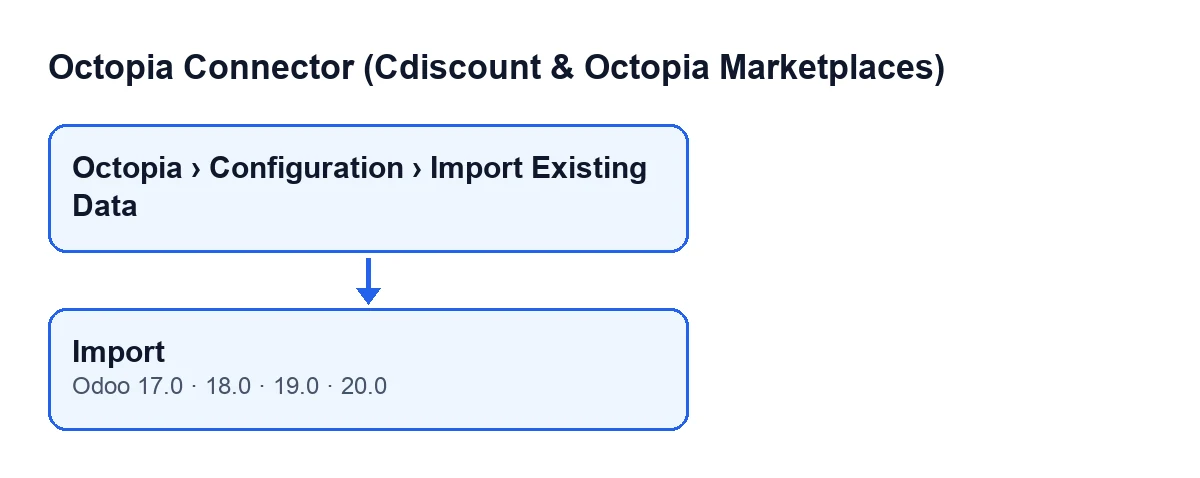
Il pulsante è presente nelle versioni 17, 18, 19 e 20 di Odoo.
- Controlla il tuo permesso. Serve
Manager Octopia(Octopia Manager): lo richiedono le vociConfigurazione(Configuration) eImporta dati esistenti(Import Existing Data) del menu, e se non lo hai non vedi quella voce. La voceOctopiarichiedeUtente Octopia(Octopia User). - Apri
Octopia › Configurazione › Importa dati esistenti(Octopia › Configuration › Import Existing Data). Si apre la schermataImporta dati Octopia esistenti(Import Existing Octopia Data).
- Individua il pulsante
Importa. In base alla condizione della vista, si vede sempre in quella schermata, in tutte e quattro le versioni.

Cosa spuntare prima di premere
Nella scheda della schermata trovi questi campi:
Account: l'account Octopia su cui si importa.Importa prodotti(Import Products): è spuntata per impostazione predefinita. Se la deselezioni, il pulsante salta la parte dei prodotti.Crea prodotti Odoo mancanti(Create Missing Odoo Products): è spuntata per impostazione predefinita e si vede solo finchéImporta prodottiè spuntata. La sua guida dice: «Crea il prodotto Odoo (codice a barre = GTIN, riferimento interno = riferimento venditore) quando non esiste corrispondenza. Se disattivato, le voci di catalogo senza corrispondenza vengono saltate e conteggiate.»Importa offerte(Import Offers): è spuntata per impostazione predefinita. Se la deselezioni, il pulsante salta la parte delle offerte.Sales Channel: si vede solo finchéImporta offerteè spuntata; è il canale di vendita per cui si importano le offerte. Se lo lasci vuoto, si usa il canale di vendita predefinito dell'account.
Cosa fa il pulsante quando lo premi, in ordine
- In Odoo 20, prima i prodotti. Se
Importa prodottiè spuntata, il pulsante avvia l'importazione dei prodotti dell'account, conCrea prodotti Odoo mancanticome l'hai lasciata. Al riepilogo aggiungeProdotti: … creati, … aggiornati, … saltati(Products: … created, … updated, … skipped). - Poi, le offerte. Se
Importa offerteè spuntata, avvia l'importazione delle offerte dell'account per un canale di vendita: quello diSales Channelo, se è vuoto, il canale di vendita predefinito dell'account. Al riepilogo aggiungeOfferte: … create, … aggiornate, … saltate(Offers: … created, … updated, … skipped). Cosa significa ogni dato di un'offerta lo trovi in i campi di Offerta di Octopia. - Poi, il riepilogo. Unisce i testi con « | ». Se non c'era nessuna importazione spuntata, il riepilogo è
Nessuna selezione.(Nothing selected.). - Poi, il registro. Crea una voce nel registro di sincronizzazione dell'account: di tipo dati di riferimento, con esito corretto e con il testo
Adoption import: …seguito dal riepilogo. La crea anche quando il riepilogo èNessuna selezione. - Infine, l'avviso. Mostra
Importazione Octopia completata(Octopia import finished), un avviso di tipo successo e configurato come fisso, con il riepilogo come messaggio.
Come leggere il risultato
- Leggi il riepilogo dell'avviso. Con entrambe le importazioni spuntate, vedrai i due testi uniti, prima quello dei prodotti e poi quello delle offerte, separati da « | ».
- Controlla i
omitidosdei prodotti. ConCrea prodotti Odoo mancantideselezionata, le voci di catalogo senza corrispondenza vengono saltate e conteggiate, quindi parte di quel conteggio può derivare da lì. Se vuoi che vengano create, spunta la casella prima di premere. - Se vedi
Nessuna selezione., hai premuto con entrambe le caselle di importazione deselezionate. Riapri la schermata e spunta ciò che vuoi importare.
Cosa controllare dopo nel registro
La voce del pulsante non è l'unica che viene scritta in quel registro, quindi conviene distinguerle dal testo.
- Cerca la voce
Adoption import: …del tuo account: è quella del pulsante e riporta lo stesso riepilogo dell'avviso. - Se vedi
Referential refresh incomplete: …con esito di errore, deriva dall'attività pianificataOctopia: aggiornamento dati di riferimento (categorie, marche, corrieri, tipologie)(Octopia: refresh referentials (categories, brands, carriers, typologies)), che gira ogni sette giorni ed è attiva all'installazione. Lascia quella voce quando uno dei suoi passaggi fallisce e condivide il tipo con quella del pulsante. - Se vedi
Discussion queue pull: … ToTreat thread(s), deriva dall'attivitàOctopia: recupero discussioni (coda ToTreat)(Octopia: pull discussions (ToTreat queue)), che gira ogni quindici minuti ed è attiva all'installazione.
Abbonamento e versioni
Il modulo è a pagamento unico per versione di Odoo e richiede l'abbonamento a FlexigoTech Cloud con il piano Conector: 49 €/mese o 490 € all'anno, IVA esclusa, con fino a tre account della piattaforma. La connessione passa da FlexigoTech Cloud, che conserva le credenziali cifrate. Senza abbonamento, o con il servizio sospeso, si ferma ciò che offre l'abbonamento; i dati restano nel tuo Odoo. Il modulo è pubblicato su Odoo Apps per la 17, 18, 19 e 20 e il pulsante esiste in tutte e quattro.
Come ti aiutiamo da FlexigoTech
Se stai implementando Odoo e vuoi lasciare il connettore pronto, FlexigoTech implementa Odoo 17, 18, 19 e 20 e sviluppa connettori e integrazioni su misura. Per gli altri pulsanti del modulo, consulta gli altri articoli di Octopia Connector.
Continua a leggere
Verificato nel codice del connettore (versione 20.0) e nelle fonti collegate
Fonti
- Codice del modulo: flexigobe_octopia_connector 20.0 (4848da6a): views/octopia_completeness_views.xml
- Codice del modulo: flexigobe_octopia_connector 20.0 (4848da6a): wizard/octopia_import_wizard.py
- Codice del modulo: flexigobe_octopia_connector 20.0 (4848da6a): models/octopia_referential.py
- apps.odoo.com/apps/modules/20.0/flexigobe_octopia_connector
- flexigotech.com/precios.html
- flexigotech.com/en/services.html