

 English
 Català
 Deutsch
 Français
 Português
 Italiano
 Nederlands
 Polski
Antes de abrir la pantalla
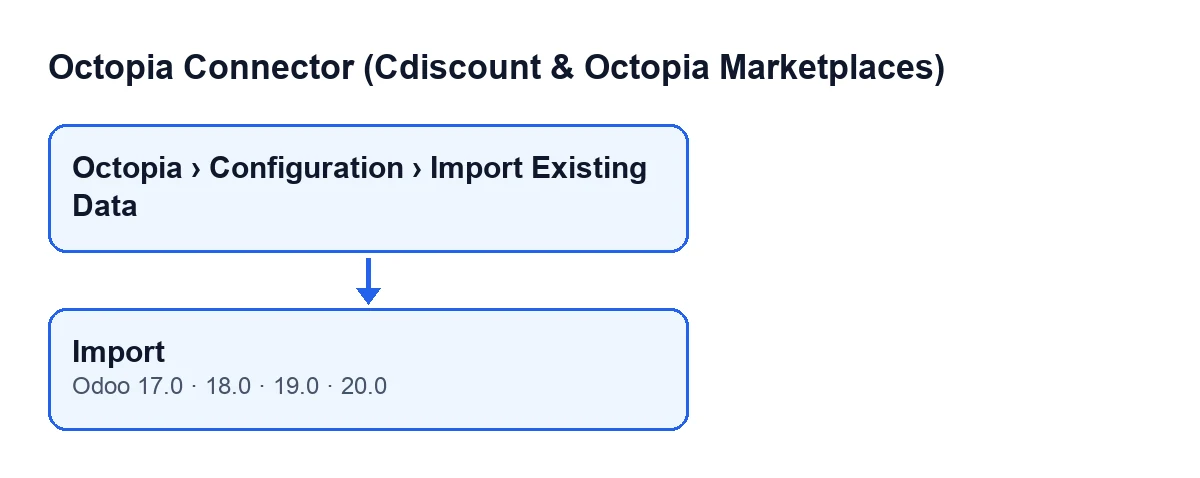
El botón está en las ramas 17, 18, 19 y 20 de Odoo.
- Comprueba tu permiso. Hace falta
Gestor de Octopia(Octopia Manager): lo piden los tramosConfiguración(Configuration) eImportar datos existentes(Import Existing Data) del menú, y si no lo tienes no ves ese tramo. El tramoOctopiapideUsuario de Octopia(Octopia User). - Abre
Octopia › Configuración › Importar datos existentes(Octopia › Configuration › Import Existing Data). Se abre la pantallaImportar datos existentes de Octopia(Import Existing Octopia Data).
- Localiza el botón
Importar. Según su condición de la vista, se ve siempre en esa pantalla, en las cuatro versiones.

Qué marcar antes de pulsar
En la ficha de la pantalla tienes estos campos:
Cuenta(Account): la cuenta de Octopia sobre la que se importa.Importar productos(Import Products): viene marcada por defecto. Si la desmarcas, el botón se salta la parte de productos.Crear los productos de Odoo que falten(Create Missing Odoo Products): viene marcada por defecto y solo se ve mientrasImportar productosestá marcada. Su ayuda dice: «Crear el producto de Odoo (código de barras = GTIN, referencia interna = referencia del vendedor) cuando no exista correspondencia. Si está desactivado, las entradas de catálogo sin correspondencia se omiten y se cuentan.»Importar ofertas(Import Offers): viene marcada por defecto. Si la desmarcas, el botón se salta la parte de ofertas.Sales Channel: solo se ve mientrasImportar ofertasestá marcada; es el canal de ventas para el que se importan las ofertas. Si lo dejas vacío, se usa el canal de ventas por defecto de la cuenta.
Qué hace el botón al pulsarlo, en orden
- En Odoo 20, primero los productos. Si
Importar productosestá marcada, el botón lanza la importación de productos de la cuenta, conCrear los productos de Odoo que faltental como la hayas dejado. Al resumen le sumaProductos: … creados, … actualizados, … omitidos(Products: … created, … updated, … skipped). - Después, las ofertas. Si
Importar ofertasestá marcada, lanza la importación de ofertas de la cuenta para un canal de ventas: el deSales Channelo, si está vacío, el canal de ventas por defecto de la cuenta. Al resumen le sumaOfertas: … creadas, … actualizadas, … omitidas(Offers: … created, … updated, … skipped). Qué significa cada dato de una oferta lo tienes en los campos de Oferta de Octopia. - Después, el resumen. Une los textos con « | ». Si no había ninguna importación marcada, el resumen es
No hay nada seleccionado.(Nothing selected.). - Después, el registro. Crea una entrada en el registro de sincronización de la cuenta: de tipo referenciales, con resultado correcto y con el texto
Adoption import: …seguido del resumen. La crea también cuando el resumen esNo hay nada seleccionado. - Por último, el aviso. Muestra
Importación de Octopia finalizada(Octopia import finished), un aviso de tipo éxito y configurado como fijo, con el resumen como mensaje.
Cómo leer el resultado
- Lee el resumen del aviso. Con las dos importaciones marcadas, verás los dos textos unidos, primero el de productos y después el de ofertas, separados por « | ».
- Revisa los
omitidosde productos. ConCrear los productos de Odoo que faltendesmarcada, las entradas de catálogo sin correspondencia se omiten y se cuentan, así que parte de ese recuento puede venir de ahí. Si quieres que se creen, marca la casilla antes de pulsar. - Si ves
No hay nada seleccionado., pulsaste con las dos casillas de importación desmarcadas. Vuelve a abrir la pantalla y marca lo que quieras traer.
Qué comprobar después en el registro
La entrada del botón no es la única que se escribe en ese registro, así que conviene distinguirlas por su texto.
- Busca la entrada
Adoption import: …de tu cuenta: es la del botón y lleva el mismo resumen que el aviso. - Si ves
Referential refresh incomplete: …con resultado de error, viene de la tarea programadaOctopia: refrescar referenciales (categorías, marcas, transportistas, tipologías)(Octopia: refresh referentials (categories, brands, carriers, typologies)), que corre cada siete días y está activa al instalar. Deja esa entrada cuando alguno de sus pasos falla y comparte tipo con la del botón. - Si ves
Discussion queue pull: … ToTreat thread(s), viene de la tareaOctopia: descargar conversaciones (cola ToTreat)(Octopia: pull discussions (ToTreat queue)), que corre cada quince minutos y está activa al instalar.
Suscripción y versiones
El módulo es de pago único por versión de Odoo y necesita la suscripción a FlexigoTech Cloud con el plan Conector: 49 €/mes o 490 € al año, sin IVA, con hasta tres cuentas de la plataforma. La conexión pasa por FlexigoTech Cloud, que guarda cifradas las credenciales. Sin suscripción, o con el servicio suspendido, se para lo que da la suscripción; los datos se quedan en tu Odoo. El módulo está publicado en Odoo Apps para 17, 18, 19 y 20 y el botón existe en las cuatro.
Cómo te ayudamos desde FlexigoTech
Si estás implantando Odoo y quieres dejar el conector listo, FlexigoTech implanta Odoo 17, 18, 19 y 20 y desarrolla conectores e integraciones a medida. Para otros botones del módulo, consulta el resto de artículos de Octopia Connector.
Sigue leyendo
Comprobado en el código del conector (versión 20.0) y en las fuentes enlazadas
Fuentes
- Código del módulo: flexigobe_octopia_connector 20.0 (4848da6a): views/octopia_completeness_views.xml
- Código del módulo: flexigobe_octopia_connector 20.0 (4848da6a): wizard/octopia_import_wizard.py
- Código del módulo: flexigobe_octopia_connector 20.0 (4848da6a): models/octopia_referential.py
- apps.odoo.com/apps/modules/20.0/flexigobe_octopia_connector
- flexigotech.com/precios.html
- flexigotech.com/en/services.html