

 Español
 English
 Català
 Deutsch
 Français
 Português
 Italiano
 Nederlands
Zanim otworzysz ekran
Przycisk jest dostępny w wersjach Odoo 17, 18, 19 i 20.
- Sprawdź swoje uprawnienie. Potrzebujesz
Menedżer Octopia(Octopia Manager): wymagają go pozycje menuKonfiguracja(Configuration) iImport istniejących danych(Import Existing Data), a bez niego tej pozycji nie zobaczysz. PozycjaOctopiawymagaUżytkownik Octopia(Octopia User). - Otwórz
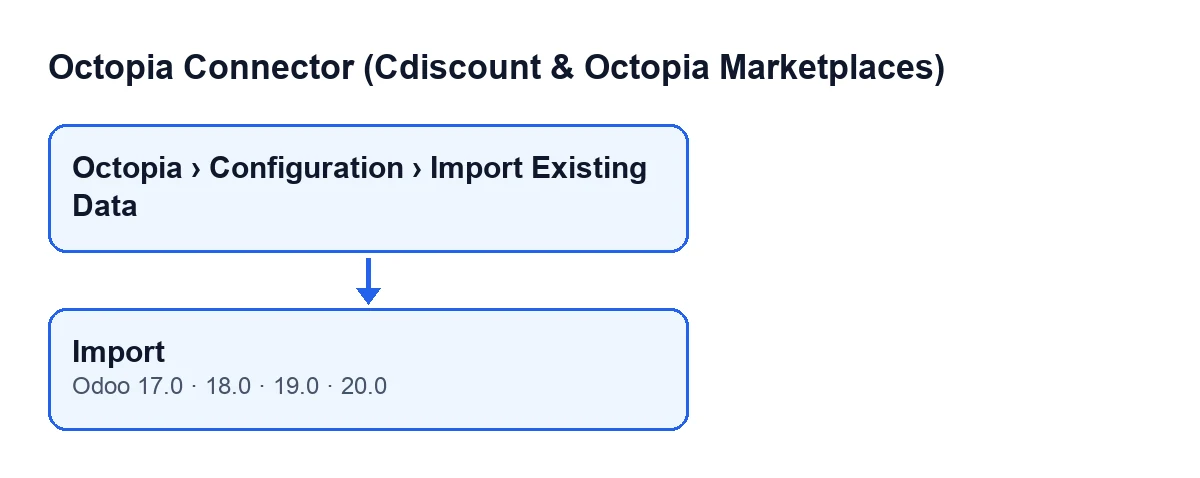
Octopia › Konfiguracja › Import istniejących danych(Octopia › Configuration › Import Existing Data). Otworzy się ekranImport istniejących danych Octopia(Import Existing Octopia Data).
- Znajdź przycisk
Importuj. Według warunku widoku jest zawsze widoczny na tym ekranie, we wszystkich czterech wersjach.

Co zaznaczyć przed kliknięciem
Na karcie ekranu masz te pola:
Konto(Account): konto Octopia, na którym wykonywany jest import.Importuj produkty(Import Products): domyślnie zaznaczone. Jeśli je odznaczysz, przycisk pominie część dotyczącą produktów.Twórz brakujące produkty Odoo(Create Missing Odoo Products): domyślnie zaznaczone i widoczne tylko wtedy, gdy zaznaczone jestImportuj produkty. Jego pomoc mówi: «Tworzy produkt Odoo (kod kreskowy = GTIN, numer wewnętrzny = referencja sprzedawcy), gdy nie ma dopasowania. Gdy wyłączone, niedopasowane pozycje katalogu są pomijane i zliczane.»Importuj oferty(Import Offers): domyślnie zaznaczone. Jeśli je odznaczysz, przycisk pominie część dotyczącą ofert.Sales Channel: widoczne tylko wtedy, gdy zaznaczone jestImportuj oferty; to kanał sprzedaży, dla którego importowane są oferty. Jeśli zostawisz je puste, używany jest domyślny kanał sprzedaży konta.
Co robi przycisk po kliknięciu, po kolei
- W Odoo 20 najpierw produkty. Jeśli
Importuj produktyjest zaznaczone, przycisk uruchamia import produktów konta, z polemTwórz brakujące produkty Odooustawionym tak, jak je zostawiłeś. Do podsumowania dodajeProdukty: … utworzonych, … zaktualizowanych, … pominiętych(Products: … created, … updated, … skipped). - Potem oferty. Jeśli
Importuj ofertyjest zaznaczone, uruchamia import ofert konta dla jednego kanału sprzedaży: tego zSales Channellub, jeśli pole jest puste, domyślnego kanału sprzedaży konta. Do podsumowania dodajeOferty: … utworzonych, … zaktualizowanych, … pominiętych(Offers: … created, … updated, … skipped). Co oznacza każda dana oferty, znajdziesz w polach oferty Octopia. - Potem podsumowanie. Łączy teksty znakiem « | ». Jeśli żaden import nie był zaznaczony, podsumowanie brzmi
Niczego nie zaznaczono.(Nothing selected.). - Potem dziennik. Tworzy wpis w dzienniku synchronizacji konta: typu dane referencyjne, z wynikiem poprawnym i tekstem
Adoption import: …, po którym następuje podsumowanie. Tworzy go także wtedy, gdy podsumowanie toNiczego nie zaznaczono. - Na końcu powiadomienie. Pokazuje
Import Octopia zakończony(Octopia import finished), powiadomienie typu sukces, ustawione jako trwałe, z podsumowaniem jako treścią.
Jak odczytać wynik
- Przeczytaj podsumowanie w powiadomieniu. Przy obu zaznaczonych importach zobaczysz oba teksty połączone, najpierw produkty, potem oferty, rozdzielone znakiem « | ».
- Sprawdź
omitidosdla produktów. GdyTwórz brakujące produkty Odoojest odznaczone, niedopasowane pozycje katalogu są pomijane i zliczane, więc część tej liczby może pochodzić stąd. Jeśli chcesz, żeby były tworzone, zaznacz pole przed kliknięciem. - Jeśli widzisz
Niczego nie zaznaczono., kliknąłeś przy obu odznaczonych polach importu. Otwórz ekran ponownie i zaznacz to, co chcesz pobrać.
Co sprawdzić potem w dzienniku
Wpis z przycisku nie jest jedynym zapisywanym w tym dzienniku, dlatego warto rozróżniać je po tekście.
- Poszukaj wpisu
Adoption import: …swojego konta: to wpis z przycisku i ma to samo podsumowanie co powiadomienie. - Jeśli widzisz
Referential refresh incomplete: …z wynikiem błędu, pochodzi on z zaplanowanego zadaniaOctopia: odświeżanie danych referencyjnych (kategorie, marki, przewoźnicy, typologie)(Octopia: refresh referentials (categories, brands, carriers, typologies)), które działa co siedem dni i jest aktywne po instalacji. Zostawia ten wpis, gdy któryś z jego kroków się nie powiedzie, i ma ten sam typ co wpis z przycisku. - Jeśli widzisz
Discussion queue pull: … ToTreat thread(s), pochodzi z zadaniaOctopia: pobieranie dyskusji (kolejka ToTreat)(Octopia: pull discussions (ToTreat queue)), które działa co piętnaście minut i jest aktywne po instalacji.
Subskrypcja i wersje
Moduł jest płatny jednorazowo za wersję Odoo i wymaga subskrypcji FlexigoTech Cloud w planie Conector: 49 €/mies. lub 490 € rocznie, netto (bez VAT), z maksymalnie trzema kontami platformy. Połączenie przechodzi przez FlexigoTech Cloud, które przechowuje dane uwierzytelniające w postaci zaszyfrowanej. Bez subskrypcji lub przy zawieszonej usłudze przestaje działać to, co zapewnia subskrypcja; dane zostają w Twoim Odoo. Moduł jest opublikowany w Odoo Apps dla wersji 17, 18, 19 i 20, a przycisk istnieje we wszystkich czterech.
Jak pomagamy w FlexigoTech
Jeśli wdrażasz Odoo i chcesz przygotować konektor, FlexigoTech wdraża Odoo 17, 18, 19 i 20 oraz tworzy konektory i integracje na zamówienie. Informacje o innych przyciskach modułu znajdziesz w pozostałych artykułach o Octopia Connector.
Czytaj dalej
Sprawdzone w kodzie źródłowym konektora (wersja 20.0) i w podlinkowanych źródłach
Źródła
- Kod modułu: flexigobe_octopia_connector 20.0 (4848da6a): views/octopia_completeness_views.xml
- Kod modułu: flexigobe_octopia_connector 20.0 (4848da6a): wizard/octopia_import_wizard.py
- Kod modułu: flexigobe_octopia_connector 20.0 (4848da6a): models/octopia_referential.py
- apps.odoo.com/apps/modules/20.0/flexigobe_octopia_connector
- flexigotech.com/precios.html
- flexigotech.com/en/services.html