

 Español
 English
 Català
 Français
 Português
 Italiano
 Nederlands
 Polski
Bevor Sie den Bildschirm öffnen
Der Button ist in den Odoo-Versionen 17, 18, 19 und 20 vorhanden.
- Prüfen Sie Ihre Berechtigung. Erforderlich ist
Octopia-Manager: Die MenüabschnitteKonfigurationundVorhandene Daten importierenverlangen sie, und ohne sie sehen Sie diesen Abschnitt nicht. Der AbschnittOctopiaverlangtOctopia-Benutzer. - Öffnen Sie
Octopia › Konfiguration › Vorhandene Daten importieren. Es öffnet sich der BildschirmVorhandene Octopia-Daten importieren.
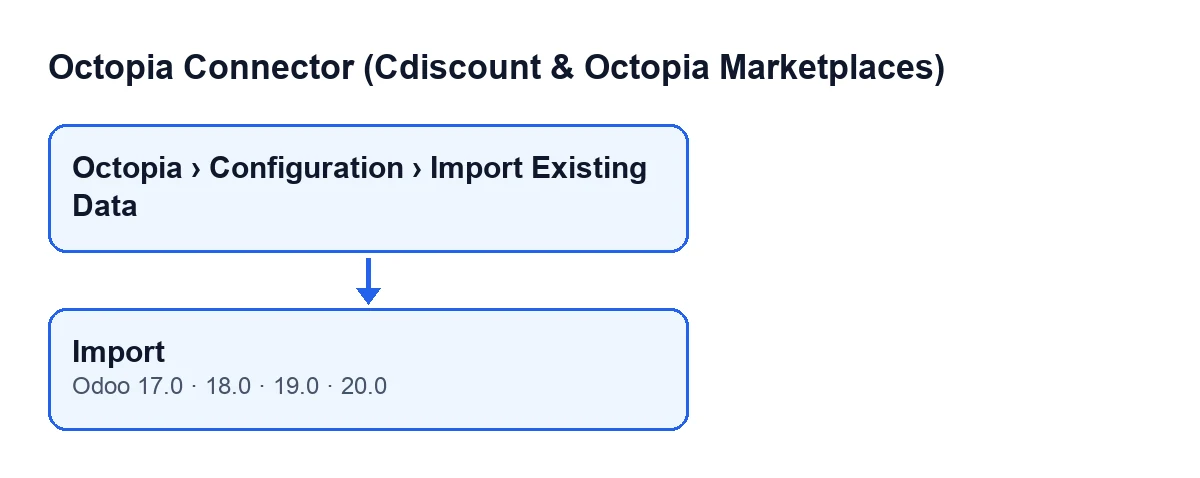
- Suchen Sie den Button
Importieren. Laut Bedingung der Ansicht ist er in diesem Bildschirm immer sichtbar, in allen vier Versionen.

Was Sie vor dem Klick markieren
Im Formular des Bildschirms finden Sie diese Felder:
Konto: das Octopia-Konto, für das importiert wird.Produkte importieren: standardmäßig markiert. Wenn Sie es abwählen, überspringt der Button den Produktteil.Fehlende Odoo-Produkte erstellen: standardmäßig markiert und nur sichtbar, solangeProdukte importierenmarkiert ist. Die Hilfe lautet: «Das Odoo-Produkt erstellen (Barcode = GTIN, interne Referenz = Verkäuferreferenz), wenn keine Übereinstimmung existiert. Wenn deaktiviert, werden nicht zugeordnete Katalogeinträge übersprungen und gezählt.»Angebote importieren: standardmäßig markiert. Wenn Sie es abwählen, überspringt der Button den Angebotsteil.Sales Channel: nur sichtbar, solangeAngebote importierenmarkiert ist; es ist der Verkaufskanal, für den die Angebote importiert werden. Bleibt das Feld leer, wird der Standardverkaufskanal des Kontos verwendet.
Was der Button beim Klick der Reihe nach tut
- In Odoo 20 zuerst die Produkte. Ist
Produkte importierenmarkiert, startet der Button den Produktimport des Kontos, mitFehlende Odoo-Produkte erstellenso, wie Sie es belassen haben. Der Zusammenfassung fügt erProdukte: … erstellt, … aktualisiert, … übersprungenhinzu. - Danach die Angebote. Ist
Angebote importierenmarkiert, startet er den Angebotsimport des Kontos für einen Verkaufskanal: den ausSales Channeloder, wenn das Feld leer ist, den Standardverkaufskanal des Kontos. Der Zusammenfassung fügt erAngebote: … erstellt, … aktualisiert, … übersprungenhinzu. Was jede Angabe eines Angebots bedeutet, finden Sie unter die Felder des Octopia-Angebots. - Danach die Zusammenfassung. Er verbindet die Texte mit « | ». Wenn kein Import markiert war, lautet die Zusammenfassung
Nichts ausgewählt. - Danach das Protokoll. Er legt einen Eintrag im Synchronisationsprotokoll des Kontos an: vom Typ Referenzdaten, mit erfolgreichem Ergebnis und mit dem Text
Adoption import: …gefolgt von der Zusammenfassung. Er legt ihn auch an, wenn die ZusammenfassungNichts ausgewählt.lautet. - Zum Schluss die Meldung. Er zeigt
Octopia-Import abgeschlossen, eine Meldung vom Typ Erfolg und als fixiert konfiguriert, mit der Zusammenfassung als Nachricht.
So lesen Sie das Ergebnis
- Lesen Sie die Zusammenfassung in der Meldung. Sind beide Importe markiert, sehen Sie die beiden Texte verbunden, zuerst den der Produkte und dann den der Angebote, getrennt durch « | ».
- Prüfen Sie die übersprungenen Produkte (
omitidos). IstFehlende Odoo-Produkte erstellenabgewählt, werden nicht zugeordnete Katalogeinträge übersprungen und gezählt, ein Teil dieses Zählwerts kann also daher stammen. Wenn sie erstellt werden sollen, markieren Sie das Kästchen vor dem Klick. - Sehen Sie
Nichts ausgewählt., haben Sie mit beiden abgewählten Import-Kästchen geklickt. Öffnen Sie den Bildschirm erneut und markieren Sie, was Sie holen möchten.
Was Sie danach im Protokoll prüfen
Der Eintrag des Buttons ist nicht der einzige, der in dieses Protokoll geschrieben wird, daher unterscheiden Sie sie am besten an ihrem Text.
- Suchen Sie den Eintrag
Adoption import: …Ihres Kontos: Er stammt vom Button und enthält dieselbe Zusammenfassung wie die Meldung. - Sehen Sie
Referential refresh incomplete: …mit Fehlerergebnis, stammt er aus der geplanten AufgabeOctopia: Referenzdaten aktualisieren (Kategorien, Marken, Transporteure, Typologien), die alle sieben Tage läuft und bei der Installation aktiv ist. Sie hinterlässt diesen Eintrag, wenn einer ihrer Schritte fehlschlägt, und teilt den Typ mit dem des Buttons. - Sehen Sie
Discussion queue pull: … ToTreat thread(s), stammt er aus der AufgabeOctopia: Diskussionen abrufen (ToTreat-Warteschlange), die alle fünfzehn Minuten läuft und bei der Installation aktiv ist.
Abonnement und Versionen
Das Modul wird einmalig pro Odoo-Version bezahlt und benötigt das Abonnement von FlexigoTech Cloud mit dem Plan Konnektor: 49 €/Monat oder 490 € pro Jahr, zzgl. MwSt., mit bis zu drei Konten der Plattform. Die Verbindung läuft über FlexigoTech Cloud, das die Zugangsdaten verschlüsselt speichert. Ohne Abonnement oder bei ausgesetztem Dienst stoppt, was das Abonnement liefert; die Daten bleiben in Ihrem Odoo. Das Modul ist in Odoo Apps für 17, 18, 19 und 20 veröffentlicht, und der Button existiert in allen vier.
So helfen wir Ihnen bei FlexigoTech
Wenn Sie Odoo einführen und den Konnektor einsatzbereit machen möchten: FlexigoTech führt Odoo 17, 18, 19 und 20 ein und entwickelt maßgeschneiderte Konnektoren und Integrationen. Zu weiteren Buttons des Moduls lesen Sie die übrigen Artikel zum Octopia Connector.
Weiterlesen
Geprüft im Quellcode des Connectors (Version 20.0) und in den verlinkten Quellen
Quellen
- Quellcode des Moduls: flexigobe_octopia_connector 20.0 (4848da6a): views/octopia_completeness_views.xml
- Quellcode des Moduls: flexigobe_octopia_connector 20.0 (4848da6a): wizard/octopia_import_wizard.py
- Quellcode des Moduls: flexigobe_octopia_connector 20.0 (4848da6a): models/octopia_referential.py
- apps.odoo.com/apps/modules/20.0/flexigobe_octopia_connector
- flexigotech.com/precios.html
- flexigotech.com/en/services.html