

 Español
 English
 Català
 Deutsch
 Français
 Português
 Italiano
 Polski
Voordat je het scherm opent
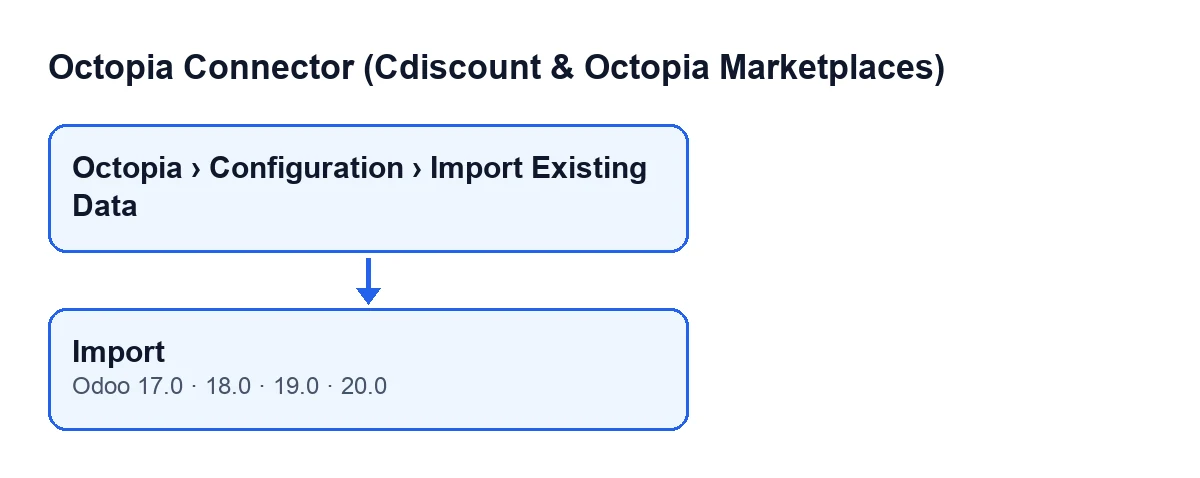
De knop bestaat in de Odoo-versies 17, 18, 19 en 20.
- Controleer je toegangsrecht. Je hebt
Octopia-manager(Octopia Manager) nodig: de menuonderdelenConfiguratie(Configuration) enBestaande data importeren(Import Existing Data) vragen erom, en zonder dat recht zie je dat onderdeel niet. Het onderdeelOctopiavraagtOctopia-gebruiker(Octopia User). - Open
Octopia › Configuratie › Bestaande data importeren(Octopia › Configuration › Import Existing Data). Het schermBestaande Octopia-data importeren(Import Existing Octopia Data) gaat open.
- Zoek de knop
Importeren. Volgens de voorwaarde in de weergave is hij altijd zichtbaar op dat scherm, in alle vier de versies.

Wat je aanvinkt voordat je klikt
In het formulier van het scherm vind je deze velden:
Account: de Octopia-account waarop wordt geïmporteerd.Producten importeren(Import Products): standaard aangevinkt. Als je het uitvinkt, slaat de knop het productgedeelte over.Ontbrekende Odoo-producten aanmaken(Create Missing Odoo Products): standaard aangevinkt en alleen zichtbaar zolangProducten importerenis aangevinkt. De hulptekst zegt: «Maak het Odoo-product aan (barcode = GTIN, interne referentie = verkopersreferentie) wanneer er geen match bestaat. Indien uitgeschakeld worden niet-gekoppelde catalogusitems overgeslagen en geteld.»Aanbiedingen importeren(Import Offers): standaard aangevinkt. Als je het uitvinkt, slaat de knop het gedeelte met aanbiedingen over.Sales Channel: alleen zichtbaar zolangAanbiedingen importerenis aangevinkt; het is het verkoopkanaal waarvoor de aanbiedingen worden geïmporteerd. Laat je het leeg, dan wordt het standaardverkoopkanaal van de account gebruikt.
Wat de knop doet bij het klikken, in volgorde
- In Odoo 20 eerst de producten. Als
Producten importerenis aangevinkt, start de knop de productimport van de account, metOntbrekende Odoo-producten aanmakenzoals je het hebt achtergelaten. Aan de samenvatting voegt hijProducten: … aangemaakt, … bijgewerkt, … overgeslagen(Products: … created, … updated, … skipped) toe. - Daarna de aanbiedingen. Als
Aanbiedingen importerenis aangevinkt, start hij de import van aanbiedingen van de account voor één verkoopkanaal: dat vanSales Channelof, als het leeg is, het standaardverkoopkanaal van de account. Aan de samenvatting voegt hijAanbiedingen: … aangemaakt, … bijgewerkt, … overgeslagen(Offers: … created, … updated, … skipped) toe. Wat elk gegeven van een aanbieding betekent, vind je in de velden van Octopia-aanbieding. - Daarna de samenvatting. Hij voegt de teksten samen met « | ». Als er geen enkele import was aangevinkt, is de samenvatting
Niets geselecteerd.(Nothing selected.). - Daarna het logboek. Hij maakt een regel aan in het synchronisatielogboek van de account: van het type referentiegegevens, met een geslaagd resultaat en met de tekst
Adoption import: …gevolgd door de samenvatting. Hij maakt die ook aan wanneer de samenvattingNiets geselecteerd.is. - Ten slotte de melding. Hij toont
Octopia-import voltooid(Octopia import finished), een melding van het type succes die als vast is ingesteld, met de samenvatting als bericht.
Het resultaat lezen
- Lees de samenvatting in de melding. Met beide imports aangevinkt zie je beide teksten samengevoegd, eerst die van de producten en daarna die van de aanbiedingen, gescheiden door « | ».
- Controleer de
omitidosvan producten. MetOntbrekende Odoo-producten aanmakenuitgevinkt worden catalogusitems zonder match overgeslagen en geteld, dus een deel van dat aantal kan daar vandaan komen. Wil je dat ze worden aangemaakt, vink het vakje dan aan voordat je klikt. - Zie je
Niets geselecteerd., dan heb je geklikt met beide importvakjes uitgevinkt. Open het scherm opnieuw en vink aan wat je wilt ophalen.
Wat je daarna in het logboek controleert
De regel van de knop is niet de enige die in dat logboek wordt geschreven, dus onderscheid ze aan hun tekst.
- Zoek de regel
Adoption import: …van je account: dat is die van de knop en hij bevat dezelfde samenvatting als de melding. - Zie je
Referential refresh incomplete: …met een foutresultaat, dan komt die van de geplande taakOctopia: referentiedata vernieuwen (categorieën, merken, vervoerders, typologieën)(Octopia: refresh referentials (categories, brands, carriers, typologies)), die elke zeven dagen draait en bij installatie actief is. Die laat die regel achter wanneer een van haar stappen mislukt en deelt het type met die van de knop. - Zie je
Discussion queue pull: … ToTreat thread(s), dan komt die van de taakOctopia: discussies ophalen (ToTreat-wachtrij)(Octopia: pull discussions (ToTreat queue)), die elke vijftien minuten draait en bij installatie actief is.
Abonnement en versies
De module is een eenmalige aankoop per Odoo-versie en vereist het abonnement op FlexigoTech Cloud met het plan Conector: € 49 per maand of € 490 per jaar, excl. btw, met maximaal drie accounts van het platform. De verbinding loopt via FlexigoTech Cloud, dat de inloggegevens versleuteld bewaart. Zonder abonnement, of met de dienst opgeschort, stopt wat het abonnement levert; de gegevens blijven in je Odoo. De module is gepubliceerd in Odoo Apps voor 17, 18, 19 en 20 en de knop bestaat in alle vier.
Hoe we je helpen vanuit FlexigoTech
Als je Odoo aan het implementeren bent en de connector klaar wilt zetten: FlexigoTech implementeert Odoo 17, 18, 19 en 20 en ontwikkelt connectoren en integraties op maat. Voor andere knoppen van de module kun je de overige artikelen over Octopia Connector raadplegen.
Lees verder
Gecontroleerd in de broncode van de connector (versie 20.0) en in de gelinkte bronnen
Bronnen
- Broncode van de module: flexigobe_octopia_connector 20.0 (4848da6a): views/octopia_completeness_views.xml
- Broncode van de module: flexigobe_octopia_connector 20.0 (4848da6a): wizard/octopia_import_wizard.py
- Broncode van de module: flexigobe_octopia_connector 20.0 (4848da6a): models/octopia_referential.py
- apps.odoo.com/apps/modules/20.0/flexigobe_octopia_connector
- flexigotech.com/precios.html
- flexigotech.com/en/services.html