

 Español
 English
 Català
 Deutsch
 Français
 Italiano
 Nederlands
 Polski
Onde está o botão e quando aparece
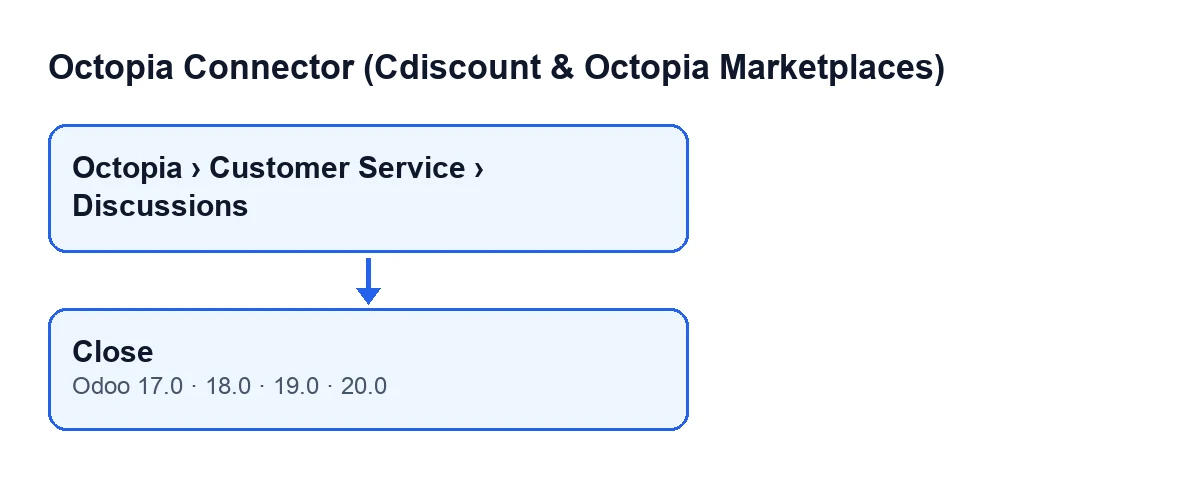
As conversas abrem-se a partir do menu Octopia › Apoio ao cliente › Discussões (Octopia › Customer Service › Discussions). A secção Octopia do menu exige a permissão Utilizador Octopia (Octopia User): se não a tiver, não vê essa secção.
Dentro da ficha está o botão Fechar (Close). A sua visibilidade depende do campo Está aberto (Is Open): o botão fica oculto quando esse campo está desmarcado. O valor por defeito de Está aberto é verdadeiro, pelo que uma conversa com os valores por defeito mostra o botão. A condição é a mesma no Odoo 17, 18, 19 e 20, e o botão está no ecrã de conversas dessas quatro versões.
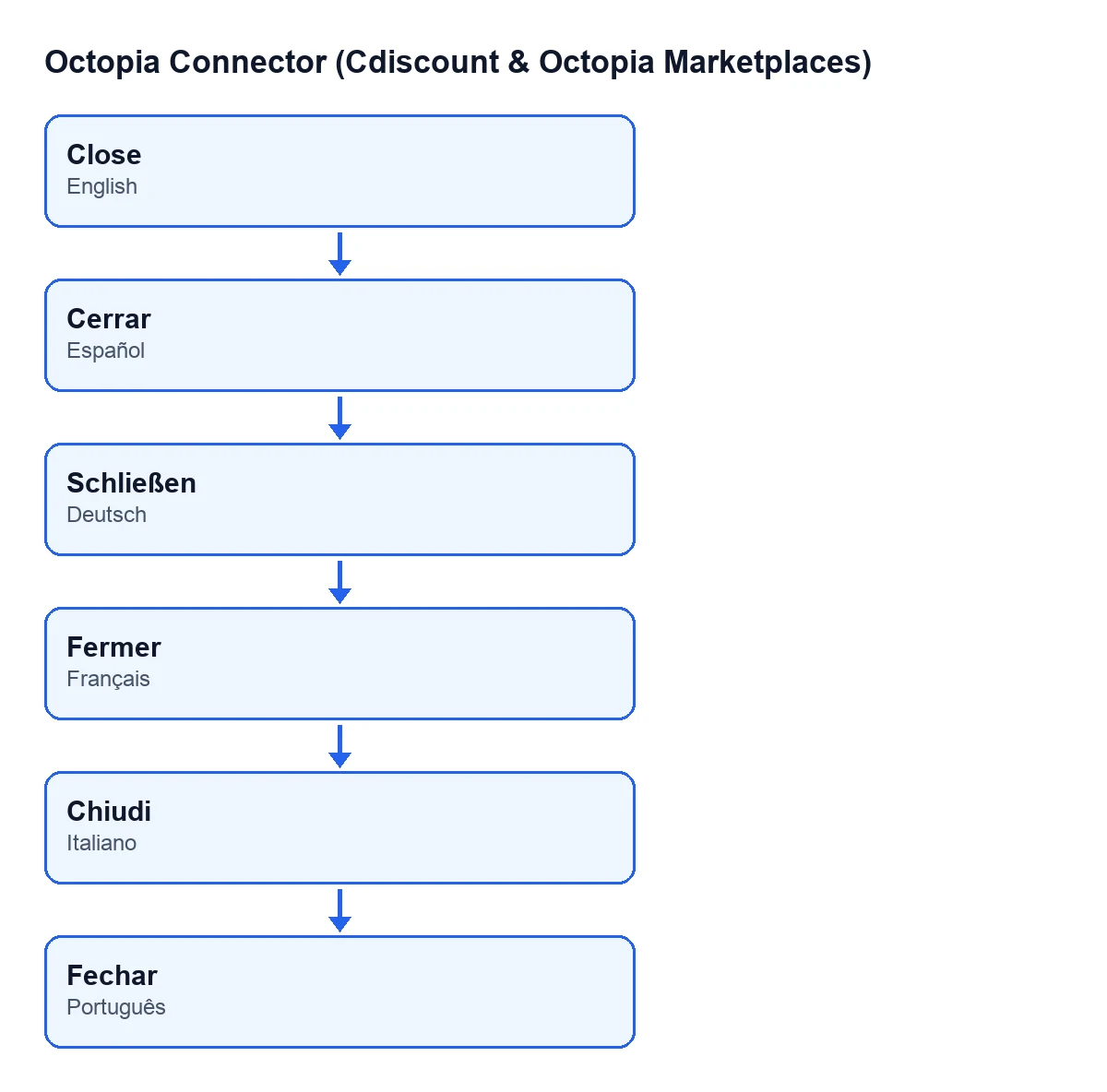
O rótulo do botão depende do idioma do seu Odoo. Com o Odoo em português chama-se Fechar; em alemão, Schließen; em francês, Fermer; em italiano, Chiudi; em espanhol, Cerrar.

Os campos que intervêm
Estes campos da conversa têm a ver com o botão e veem-se sem configurar nada:
Conta(Account): está na ficha, no grupoTópico(Thread), e também na lista de conversas.ID da discussão(Discussion ID): está na ficha, no grupoTópico.Está aberto(Is Open): está na ficha, no grupoTópico, e também na lista de conversas. Por defeito é verdadeiro.
Passo a passo: fechar uma conversa
- Entre em
Octopia › Apoio ao cliente › Discussões. Se a secçãoOctopianão aparecer no seu menu, falta a permissãoUtilizador Octopia. - Localize a conversa na lista. Aí já vê dois dos campos que importam:
ContaeEstá aberto. - Abra a ficha e veja o grupo
Tópico: confirme queContaé a conta correta, queID da discussãocorresponde à conversa que quer fechar e queEstá abertoestá marcado. Se estiver desmarcado, o botão não aparece. - Clique em
Fechar. - Volte a ver o grupo
Tópico:Está abertodeve aparecer desmarcado e o botãoFecharjá não se mostra, porque a condição da vista o oculta quando o campo está desmarcado.
O que faz o botão por dentro, por ordem
O código do botão percorre as conversas sobre as quais atua, uma a uma, e para cada uma faz isto, por esta ordem:
- Toma a conta indicada em
Contae prepara a ligação dessa conta. - Chama essa ligação passando-lhe o
ID da discussãojuntamente com o valor de «não aberta». - Por último, desmarca
Está abertona conversa do Odoo.
A caixa do Odoo é, portanto, a última coisa a ser alterada: a linha que a desmarca vem depois da chamada à ligação da conta. Por isso, os dois dados a rever antes de clicar são Conta e ID da discussão: são os que o botão passa a essa ligação.
O que verificar depois de clicar
- Na ficha, o grupo
TópicomostraEstá abertodesmarcado. - Na lista de conversas, a coluna
Está abertodessa conversa aparece também sem marca. - O botão
Fecharjá não aparece nessa ficha.
Se não vir o botão
Estas duas situações decorrem diretamente do que foi dito:
Está abertoestá desmarcado nessa conversa. A condição da vista oculta o botão nesse caso, nas quatro versões.- Não vê a secção
Octopiado menu, que exige a permissãoUtilizador Octopia, e por isso não chega ao ecrã de conversas.
Para rever várias conversas de relance, veja a coluna Está aberto da lista de conversas: aí vê-se quais estão marcadas.
Subscrição e versões
O módulo é de pagamento único por versão e precisa da subscrição do FlexigoTech Cloud, plano Conector: 49 €/mês ou 490 €/ano sem IVA (o plano Pro custa 98 €/mês ou 980 €/ano). A ligação passa pelo FlexigoTech Cloud, que guarda as credenciais cifradas, vigia a sincronização e avisa por e-mail se falhar. Sem subscrição, ou com o serviço suspenso, pára aquilo que a subscrição assegura; os dados ficam no seu Odoo. O preço do módulo de cada versão está na respetiva ficha do Odoo Apps, publicada para o Odoo 17, 18, 19 e 20.
Como o ajuda a FlexigoTech
A FlexigoTech implementa o Odoo 17, 18, 19 e 20 e desenvolve conectores e integrações à medida. Se está a pôr em marcha o apoio ao cliente do seu marketplace dentro do Odoo, podemos rever consigo permissões, contas e a utilização deste botão.
Continue a ler
Verificado no código do conector (versão 20.0) e nas fontes indicadas
Fontes
- Código do módulo: flexigobe_octopia_connector 20.0 (4848da6a): views/octopia_discussion_views.xml
- Código do módulo: flexigobe_octopia_connector 20.0 (4848da6a): models/octopia_discussion.py
- apps.odoo.com/apps/modules/20.0/flexigobe_octopia_connector
- flexigotech.com/precios.html
- flexigotech.com/en/services.html