

 Español
 English
 Català
 Deutsch
 Português
 Italiano
 Nederlands
 Polski
Où se trouve le bouton et quand il s'affiche
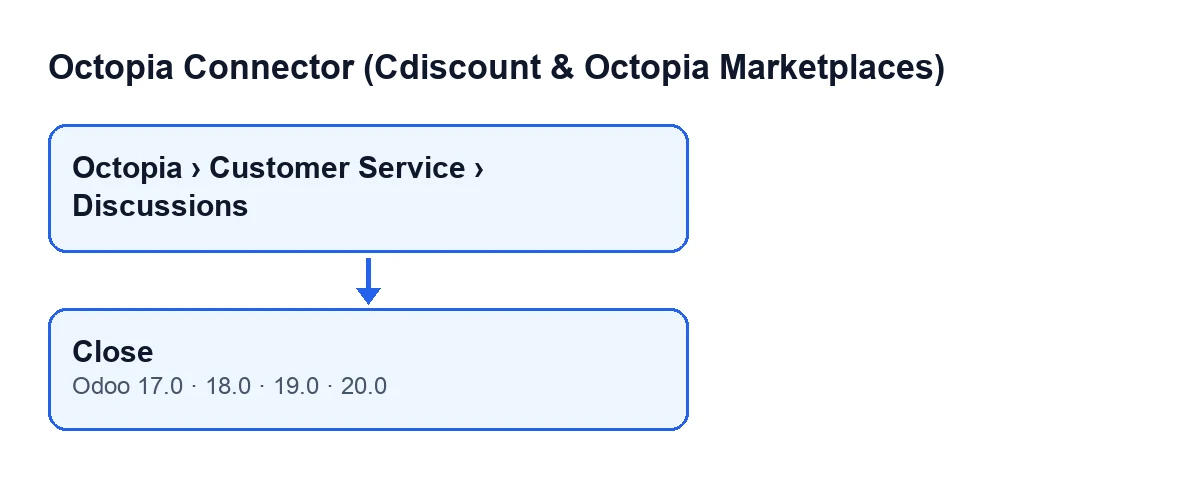
Les discussions s'ouvrent depuis le menu Octopia › Service client › Discussions. La partie Octopia du menu demande le droit Utilisateur Octopia : si vous ne l'avez pas, vous ne voyez pas cette partie.
Dans la fiche se trouve le bouton Fermer. Son affichage dépend du champ Est ouvert : le bouton est masqué lorsque ce champ est décoché. La valeur par défaut de Est ouvert est vrai, donc une discussion avec les valeurs par défaut affiche le bouton. La condition est la même dans Odoo 17, 18, 19 et 20, et le bouton est présent sur l'écran des discussions de ces quatre versions.
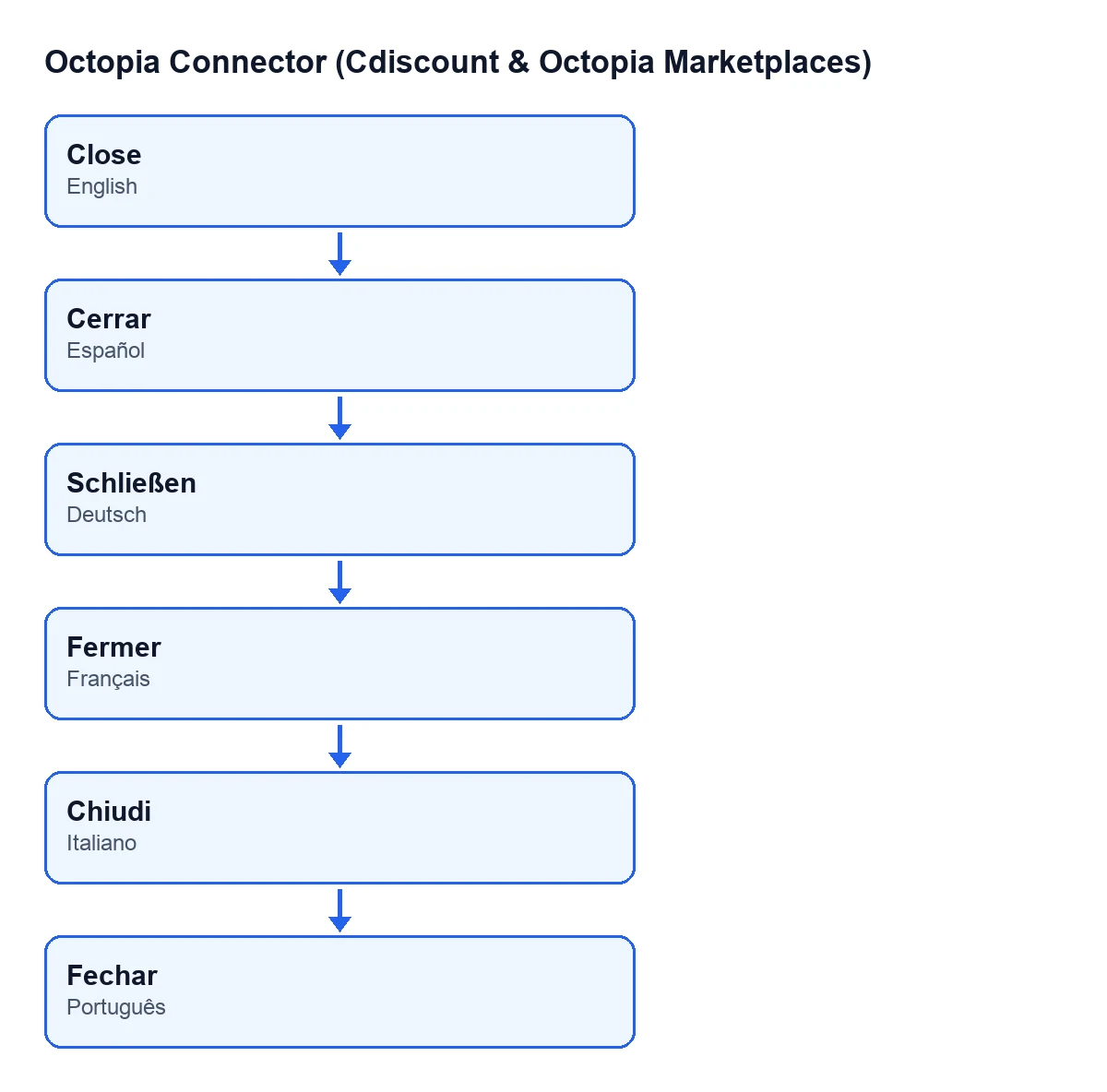
Le libellé du bouton dépend de la langue de votre Odoo. Avec Odoo en espagnol, il s'appelle Cerrar ; en allemand, Schließen ; en français, Fermer ; en italien, Chiudi ; en portugais, Fechar.

Les champs concernés
Ces champs de la discussion ont un lien avec le bouton, et ils sont visibles sans rien configurer :
Compte: il est dans la fiche, dans le groupeFil, et aussi dans la liste des discussions.ID de la discussion: il est dans la fiche, dans le groupeFil.Est ouvert: il est dans la fiche, dans le groupeFil, et aussi dans la liste des discussions. Par défaut, il vaut vrai.
Pas à pas : fermer une discussion
- Allez dans
Octopia › Service client › Discussions. Si la partieOctopian'apparaît pas dans votre menu, il manque le droitUtilisateur Octopia. - Repérez la discussion dans la liste. Vous y voyez déjà deux des champs qui comptent :
CompteetEst ouvert. - Ouvrez la fiche et regardez le groupe
Fil: vérifiez queCompteest le bon compte, queID de la discussioncorrespond à la discussion que vous voulez fermer et queEst ouvertest coché. S'il est décoché, le bouton ne s'affiche pas. - Cliquez sur
Fermer. - Regardez à nouveau le groupe
Fil:Est ouvertdoit apparaître décoché et le boutonFermerne s'affiche plus, car la condition de la vue le masque lorsque le champ est décoché.
Ce que fait le bouton en interne, dans l'ordre
Le code du bouton parcourt les discussions sur lesquelles il agit, une par une, et pour chacune il fait ceci, dans cet ordre :
- Il prend le compte indiqué dans
Compteet prépare la connexion de ce compte. - Il appelle cette connexion en lui passant l'
ID de la discussionavec la valeur « non ouverte ». - Enfin, il décoche
Est ouvertdans la discussion d'Odoo.
La case d'Odoo est donc la dernière chose modifiée : la ligne qui la décoche vient après l'appel à la connexion du compte. C'est pourquoi les deux données à vérifier avant de cliquer sont Compte et ID de la discussion : ce sont celles que le bouton transmet à cette connexion.
Que vérifier après avoir cliqué
- Dans la fiche, le groupe
FilafficheEst ouvertdécoché. - Dans la liste des discussions, la colonne
Est ouvertde cette discussion apparaît aussi décochée. - Le bouton
Fermern'apparaît plus dans cette fiche.
Si vous ne voyez pas le bouton
Ces deux points découlent directement de ce qui précède :
Est ouvertest décoché dans cette discussion. La condition de la vue masque le bouton dans ce cas, dans les quatre versions.- Vous ne voyez pas la partie
Octopiadu menu, qui demande le droitUtilisateur Octopia, et vous n'accédez donc pas à l'écran des discussions.
Pour passer en revue plusieurs discussions d'un coup d'œil, regardez la colonne Est ouvert de la liste des discussions : on y voit lesquelles sont cochées.
Abonnement et versions
Le module est à paiement unique par version et nécessite l'abonnement à FlexigoTech Cloud, plan Connecteur : 49 €/mois ou 490 €/an HT (le plan Pro coûte 98 €/mois ou 980 €/an). La connexion passe par FlexigoTech Cloud, qui conserve les identifiants chiffrés, surveille la synchronisation et prévient par e-mail en cas d'échec. Sans abonnement, ou avec le service suspendu, ce que donne l'abonnement s'arrête ; les données restent dans votre Odoo. Le prix du module de chaque version figure sur sa fiche Odoo Apps, publiée pour Odoo 17, 18, 19 et 20.
Comment FlexigoTech vous aide
FlexigoTech déploie Odoo 17, 18, 19 et 20 et développe des connecteurs et des intégrations sur mesure. Si vous mettez en place le service client de votre marketplace dans Odoo, nous pouvons revoir avec vous les droits, les comptes et l'utilisation de ce bouton.
À lire aussi
Vérifié dans le code du connecteur (version 20.0) et dans les sources citées
Sources
- Code du module : flexigobe_octopia_connector 20.0 (4848da6a): views/octopia_discussion_views.xml
- Code du module : flexigobe_octopia_connector 20.0 (4848da6a): models/octopia_discussion.py
- apps.odoo.com/apps/modules/20.0/flexigobe_octopia_connector
- flexigotech.com/precios.html
- flexigotech.com/en/services.html