

 Español
 English
 Català
 Deutsch
 Français
 Português
 Nederlands
 Polski
Dov'è il pulsante e quando si vede
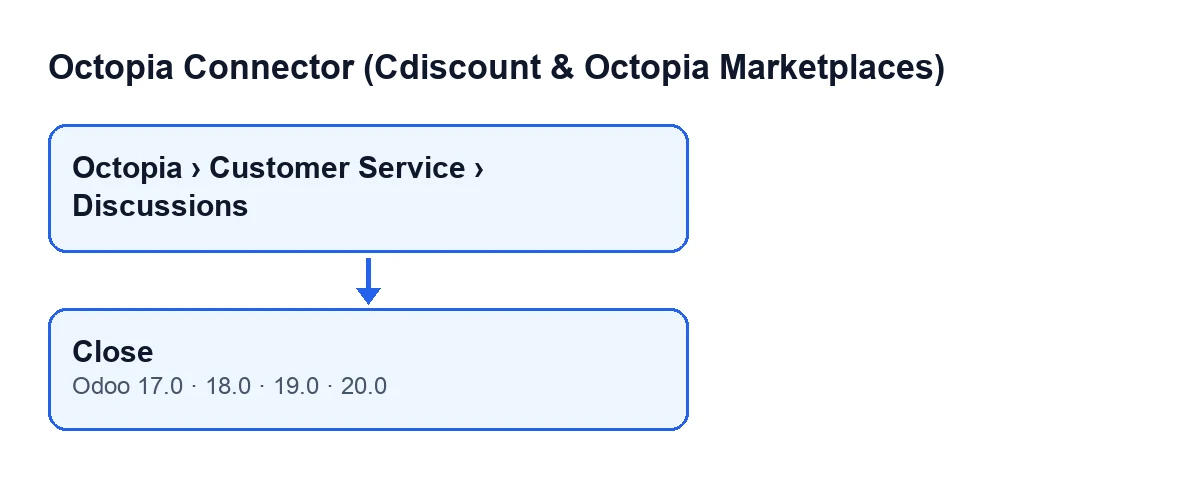
Le conversazioni si aprono dal menu Octopia › Servizio clienti › Discussioni. Il tratto Octopia del menu richiede il permesso Utente Octopia: se non ce l'hai, non vedi quel tratto.
Dentro la scheda c'è il pulsante Chiudi. La sua visibilità dipende dal campo È aperto: il pulsante si nasconde quando quel campo è deselezionato. Il valore predefinito di È aperto è vero, quindi una conversazione con i valori predefiniti mostra il pulsante. La condizione è la stessa in Odoo 17, 18, 19 e 20, e il pulsante è presente nella schermata delle conversazioni di queste quattro versioni.
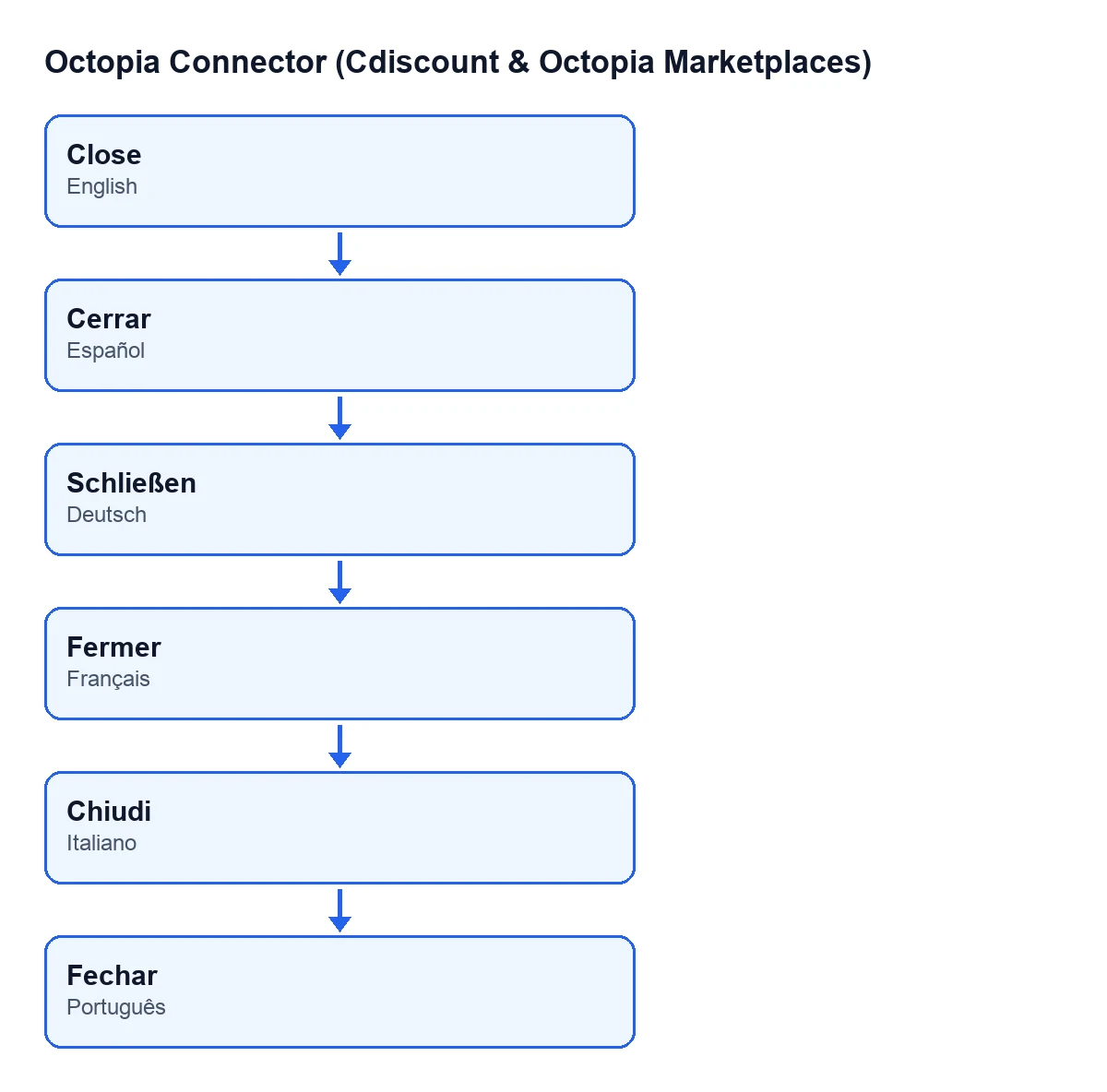
L'etichetta del pulsante dipende dalla lingua del tuo Odoo. Con Odoo in spagnolo si chiama Cerrar; in tedesco, Schließen; in francese, Fermer; in italiano, Chiudi; in portoghese, Fechar.

I campi coinvolti
Questi campi della conversazione hanno a che fare con il pulsante e si vedono senza configurare nulla:
Account: è nella scheda, nel gruppoThread, e anche nell'elenco delle conversazioni.ID discussione: è nella scheda, nel gruppoThread.È aperto: è nella scheda, nel gruppoThread, e anche nell'elenco delle conversazioni. Per impostazione predefinita vale vero.
Passo dopo passo: chiudere una conversazione
- Vai su
Octopia › Servizio clienti › Discussioni. Se il trattoOctopianon compare nel tuo menu, manca il permessoUtente Octopia. - Individua la conversazione nell'elenco. Lì vedi già due dei campi che contano:
AccounteÈ aperto. - Apri la scheda e guarda il gruppo
Thread: verifica cheAccountsia l'account giusto, cheID discussionecorrisponda alla conversazione che vuoi chiudere e cheÈ apertosia selezionato. Se è deselezionato, il pulsante non si vede. - Premi
Chiudi. - Guarda di nuovo il gruppo
Thread:È apertodeve risultare deselezionato e il pulsanteChiudinon viene più mostrato, perché la condizione della vista lo nasconde quando il campo è deselezionato.
Cosa fa il pulsante al suo interno, in ordine
Il codice del pulsante scorre le conversazioni su cui agisce, una per una, e per ciascuna fa questo, in quest'ordine:
- Prende l'account indicato in
Accounte prepara la connessione di quell'account. - Chiama quella connessione passandole l'
ID discussioneinsieme al valore «non aperta». - Infine, deseleziona
È apertonella conversazione di Odoo.
La casella di Odoo è quindi l'ultima cosa che cambia: la riga che la deseleziona viene dopo la chiamata alla connessione dell'account. Per questo i due dati da controllare prima di premere sono Account e ID discussione: sono quelli che il pulsante passa a quella connessione.
Cosa controllare dopo aver premuto
- Nella scheda, il gruppo
ThreadmostraÈ apertodeselezionato. - Nell'elenco delle conversazioni, anche la colonna
È apertodi quella conversazione risulta non selezionata. - Il pulsante
Chiudinon compare più in quella scheda.
Se non vedi il pulsante
Queste due cose derivano direttamente da quanto detto sopra:
È apertoè deselezionato in quella conversazione. La condizione della vista nasconde il pulsante in quel caso, in tutte e quattro le versioni.- Non vedi il tratto
Octopiadel menu, che richiede il permessoUtente Octopia, e quindi non arrivi alla schermata delle conversazioni.
Per ripassare più conversazioni a colpo d'occhio, guarda la colonna È aperto dell'elenco delle conversazioni: lì si vede quali sono selezionate.
Abbonamento e versioni
Il modulo è a pagamento unico per versione e richiede l'abbonamento a FlexigoTech Cloud, piano Connettore: 49 €/mese o 490 €/anno IVA esclusa (il piano Pro costa 98 €/mese o 980 €/anno). La connessione passa per FlexigoTech Cloud, che conserva cifrate le credenziali, controlla la sincronizzazione e avvisa via e-mail se fallisce. Senza abbonamento, o con il servizio sospeso, si ferma ciò che dà l'abbonamento; i dati restano nel tuo Odoo. Il prezzo del modulo di ogni versione è nella sua scheda di Odoo Apps, pubblicata per Odoo 17, 18, 19 e 20.
Come ti aiuta FlexigoTech
FlexigoTech implementa Odoo 17, 18, 19 e 20 e sviluppa connettori e integrazioni su misura. Se stai avviando il servizio clienti del tuo marketplace dentro Odoo, possiamo rivedere con te permessi, account e l'uso di questo pulsante.
Continua a leggere
Verificato nel codice del connettore (versione 20.0) e nelle fonti collegate
Fonti
- Codice del modulo: flexigobe_octopia_connector 20.0 (4848da6a): views/octopia_discussion_views.xml
- Codice del modulo: flexigobe_octopia_connector 20.0 (4848da6a): models/octopia_discussion.py
- apps.odoo.com/apps/modules/20.0/flexigobe_octopia_connector
- flexigotech.com/precios.html
- flexigotech.com/en/services.html