

 English
 Català
 Deutsch
 Français
 Português
 Italiano
 Nederlands
 Polski
Dónde está el botón y cuándo se ve
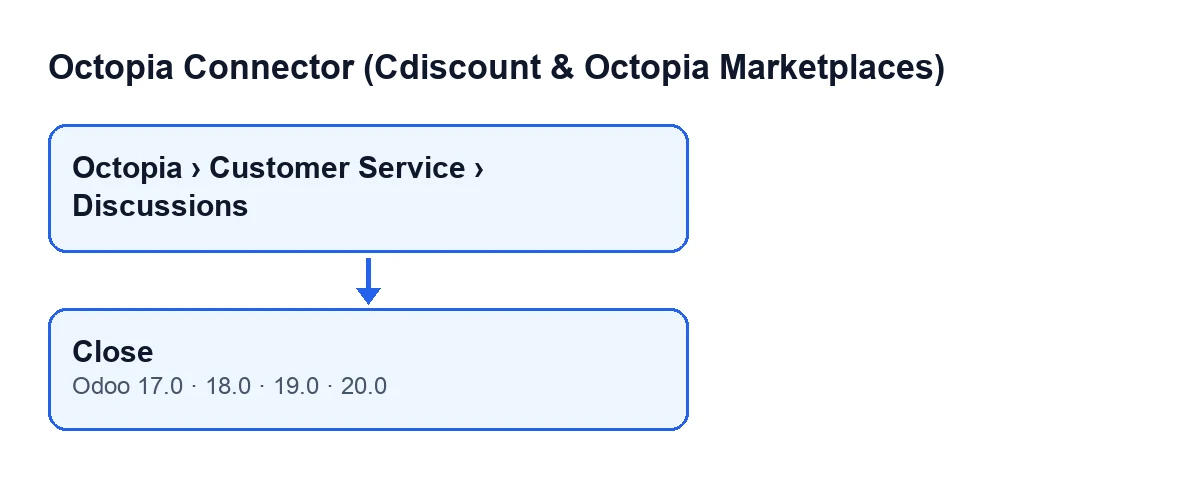
Las conversaciones se abren desde el menú Octopia › Atención al cliente › Conversaciones (Octopia › Customer Service › Discussions). El tramo Octopia del menú pide el permiso Usuario de Octopia (Octopia User): si no lo tienes, no ves ese tramo.
Dentro de la ficha está el botón Cerrar (Close). Su visibilidad depende del campo Está abierto (Is Open): el botón se oculta cuando ese campo está desmarcado. El valor por defecto de Está abierto es verdadero, así que una conversación con los valores por defecto muestra el botón. La condición es la misma en Odoo 17, 18, 19 y 20, y el botón está en la pantalla de conversaciones de esas cuatro versiones.
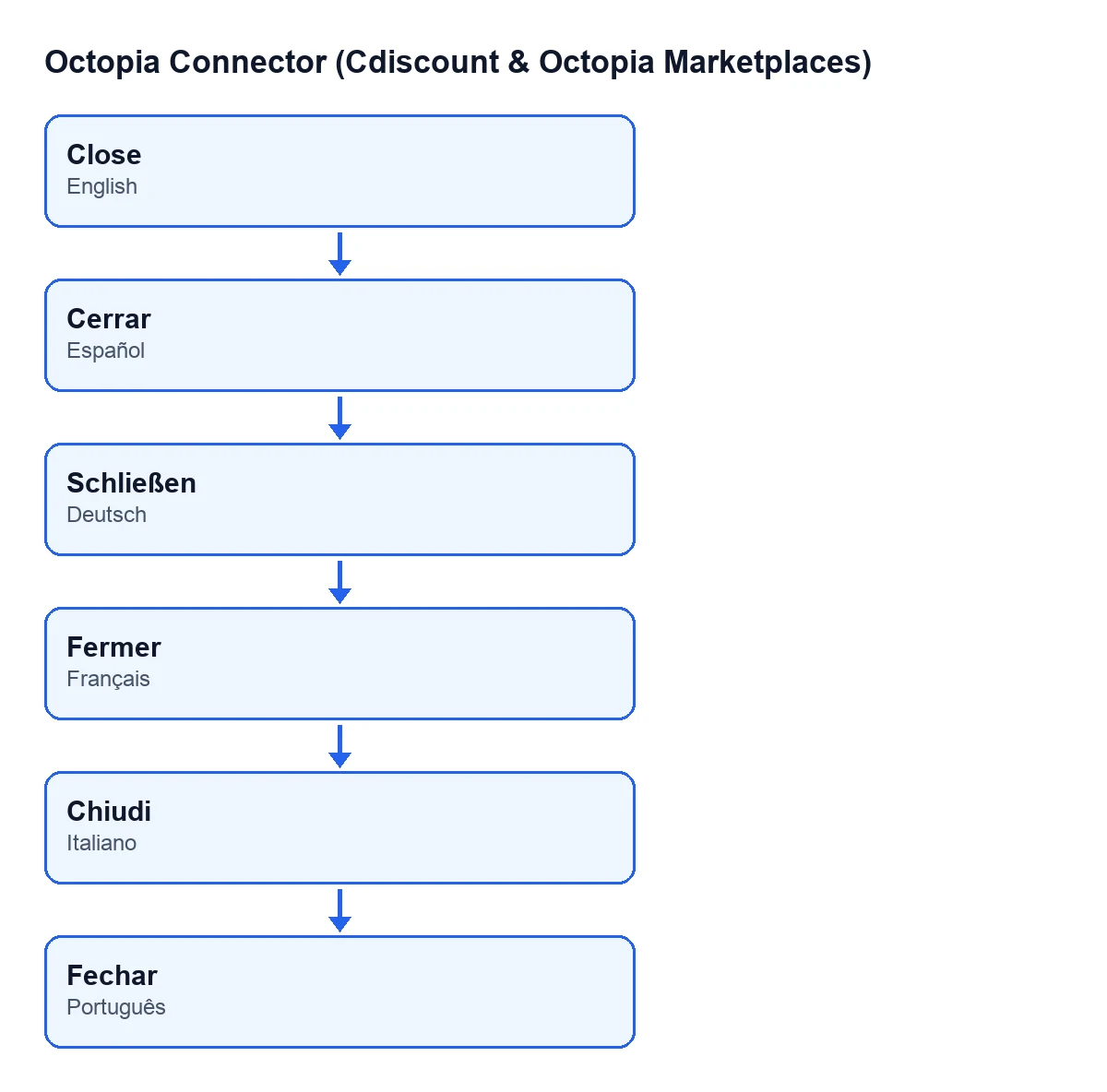
El rótulo del botón depende del idioma de tu Odoo. Con Odoo en castellano se llama Cerrar; en alemán, Schließen; en francés, Fermer; en italiano, Chiudi; en portugués, Fechar.

Los campos que intervienen
Estos campos de la conversación tienen que ver con el botón, y se ven sin configurar nada:
Cuenta(Account): está en la ficha, en el grupoHilo(Thread), y también en la lista de conversaciones.ID de la conversación(Discussion ID): está en la ficha, en el grupoHilo.Está abierto(Is Open): está en la ficha, en el grupoHilo, y también en la lista de conversaciones. Por defecto vale verdadero.
Paso a paso: cerrar una conversación
- Entra en
Octopia › Atención al cliente › Conversaciones. Si el tramoOctopiano aparece en tu menú, falta el permisoUsuario de Octopia. - Localiza la conversación en la lista. Ahí ya ves dos de los campos que importan:
CuentayEstá abierto. - Abre la ficha y mira el grupo
Hilo: comprueba queCuentaes la cuenta correcta, queID de la conversacióncorresponde a la conversación que quieres cerrar y queEstá abiertoestá marcado. Si está desmarcado, el botón no se ve. - Pulsa
Cerrar. - Vuelve a mirar el grupo
Hilo:Está abiertodebe aparecer desmarcado y el botónCerrarya no se muestra, porque la condición de la vista lo oculta cuando el campo está desmarcado.
Qué hace el botón por dentro, en orden
El código del botón recorre las conversaciones sobre las que actúa, una a una, y para cada una hace esto, en este orden:
- Toma la cuenta indicada en
Cuentay prepara la conexión de esa cuenta. - Llama a esa conexión pasándole el
ID de la conversaciónjunto con el valor de «no abierta». - Por último, desmarca
Está abiertoen la conversación de Odoo.
La casilla de Odoo es, por tanto, lo último que se cambia: la línea que la desmarca va después de la llamada a la conexión de la cuenta. Por eso los dos datos que conviene revisar antes de pulsar son Cuenta e ID de la conversación: son los que el botón pasa a esa conexión.
Qué comprobar después de pulsar
- En la ficha, el grupo
HilomuestraEstá abiertodesmarcado. - En la lista de conversaciones, la columna
Está abiertode esa conversación aparece también sin marcar. - El botón
Cerrarya no aparece en esa ficha.
Si no ves el botón
Estas dos cosas salen directamente de lo anterior:
Está abiertoestá desmarcado en esa conversación. La condición de la vista oculta el botón en ese caso, en las cuatro versiones.- No ves el tramo
Octopiadel menú, que pide el permisoUsuario de Octopia, y por tanto no llegas a la pantalla de conversaciones.
Para repasar varias conversaciones de un vistazo, mira la columna Está abierto de la lista de conversaciones: ahí se ve cuáles están marcadas.
Suscripción y versiones
El módulo es de pago único por versión y necesita la suscripción a FlexigoTech Cloud, plan Conector: 49 €/mes o 490 €/año sin IVA (el plan Pro cuesta 98 €/mes o 980 €/año). La conexión pasa por FlexigoTech Cloud, que guarda cifradas las credenciales, vigila la sincronización y avisa por correo si falla. Sin suscripción, o con el servicio suspendido, se para lo que da la suscripción; los datos se quedan en tu Odoo. El precio del módulo de cada versión está en su ficha de Odoo Apps, publicada para Odoo 17, 18, 19 y 20.
Cómo te ayuda FlexigoTech
FlexigoTech implanta Odoo 17, 18, 19 y 20 y desarrolla conectores e integraciones a medida. Si estás poniendo en marcha la atención al cliente de tu marketplace dentro de Odoo, podemos revisar contigo permisos, cuentas y el uso de este botón.
Sigue leyendo
Comprobado en el código del conector (versión 20.0) y en las fuentes enlazadas
Fuentes
- Código del módulo: flexigobe_octopia_connector 20.0 (4848da6a): views/octopia_discussion_views.xml
- Código del módulo: flexigobe_octopia_connector 20.0 (4848da6a): models/octopia_discussion.py
- apps.odoo.com/apps/modules/20.0/flexigobe_octopia_connector
- flexigotech.com/precios.html
- flexigotech.com/en/services.html