

 Español
 English
 Català
 Deutsch
 Français
 Português
 Italiano
 Nederlands
Gdzie jest przycisk i kiedy go widać
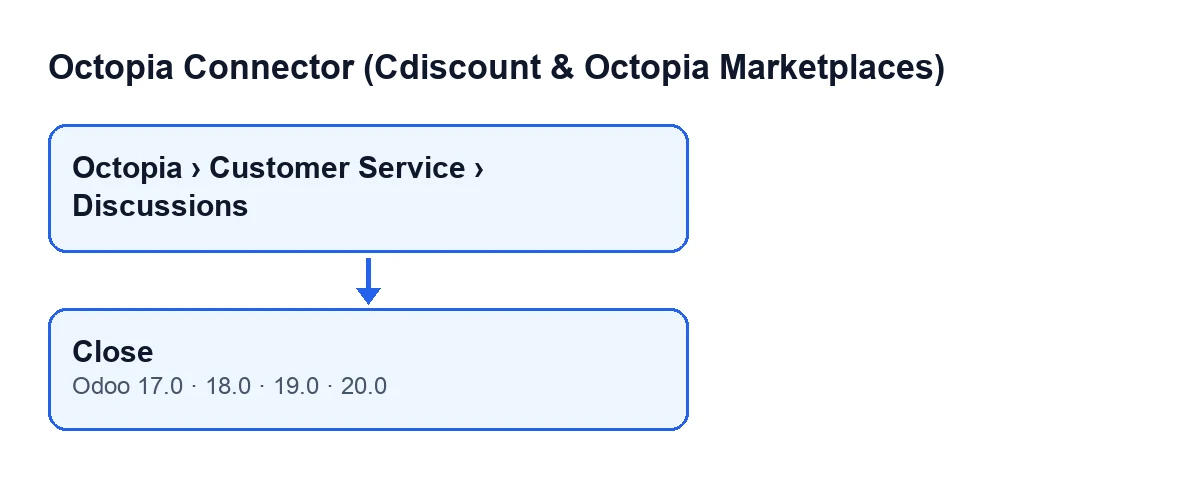
Dyskusje otwierasz z menu Octopia › Obsługa klienta › Dyskusje (Octopia › Customer Service › Discussions). Pozycja Octopia w menu wymaga uprawnienia Użytkownik Octopia (Octopia User): jeśli go nie masz, tej części menu nie zobaczysz.
Na karcie dyskusji jest przycisk Zamknij (Close). Jego widoczność zależy od pola Otwarte (Is Open): przycisk znika, gdy to pole jest odznaczone. Domyślną wartością pola Otwarte jest prawda, więc dyskusja z wartościami domyślnymi pokazuje ten przycisk. Warunek jest taki sam w Odoo 17, 18, 19 i 20, a przycisk znajduje się na ekranie dyskusji we wszystkich czterech wersjach.
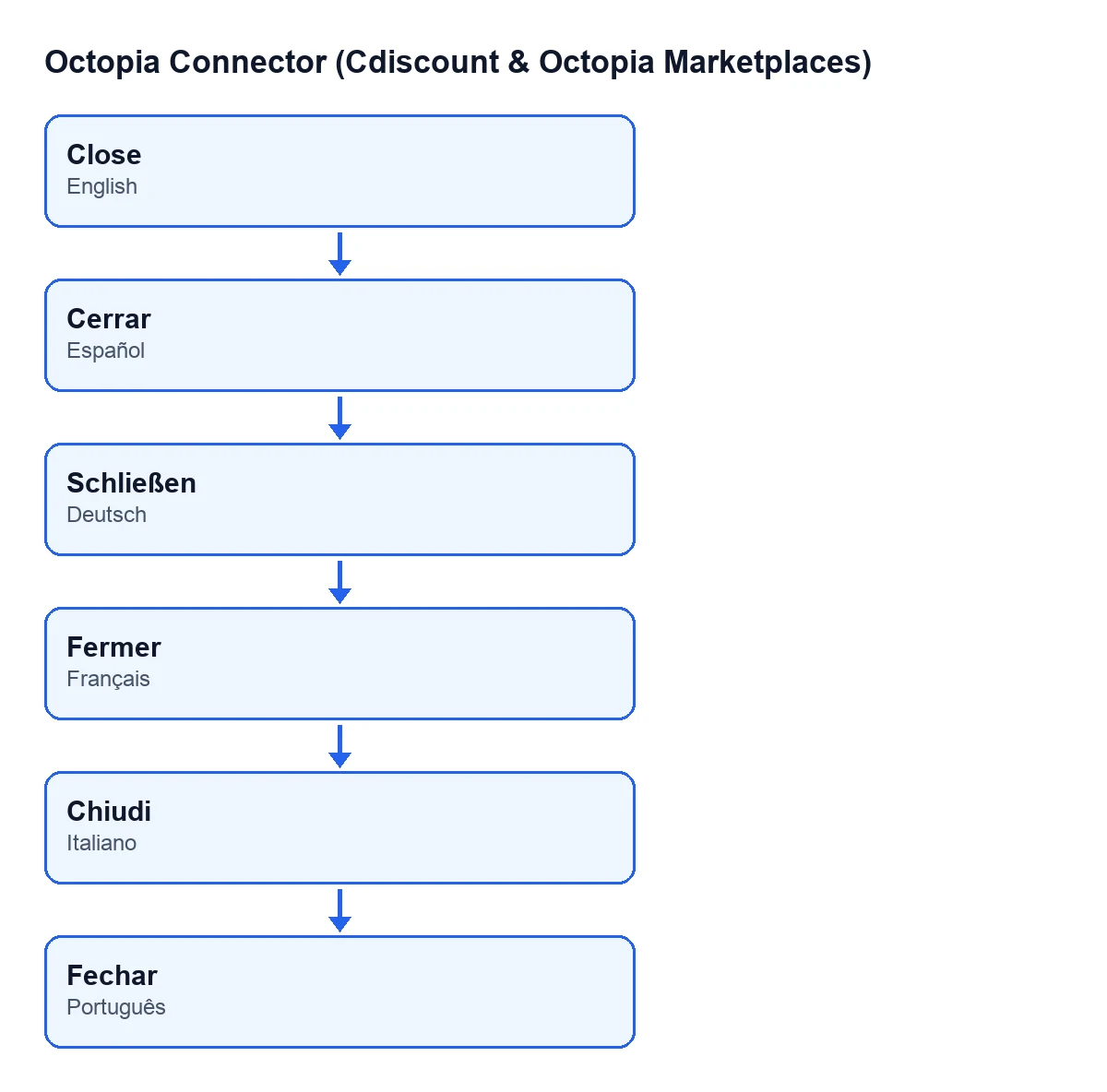
Etykieta przycisku zależy od języka Twojego Odoo. Z Odoo po polsku nazywa się Zamknij; po niemiecku Schließen; po francusku Fermer; po włosku Chiudi; po portugalsku Fechar.

Pola, które mają znaczenie
Te pola dyskusji wiążą się z przyciskiem i widać je bez żadnej konfiguracji:
Konto(Account): jest na karcie, w grupieWątek(Thread), a także na liście dyskusji.ID dyskusji(Discussion ID): jest na karcie, w grupieWątek.Otwarte(Is Open): jest na karcie, w grupieWątek, a także na liście dyskusji. Domyślnie ma wartość prawda.
Krok po kroku: zamykanie dyskusji
- Wejdź w
Octopia › Obsługa klienta › Dyskusje. Jeśli pozycjiOctopianie ma w Twoim menu, brakuje uprawnieniaUżytkownik Octopia. - Znajdź dyskusję na liście. Widzisz tam już dwa ważne pola:
KontoiOtwarte. - Otwórz kartę i spójrz na grupę
Wątek: sprawdź, czyKontoto właściwe konto, czyID dyskusjiodpowiada dyskusji, którą chcesz zamknąć, i czyOtwartejest zaznaczone. Jeśli jest odznaczone, przycisku nie widać. - Kliknij
Zamknij. - Ponownie spójrz na grupę
Wątek:Otwartepowinno być odznaczone, a przyciskZamknijnie jest już widoczny, ponieważ warunek widoku ukrywa go, gdy pole jest odznaczone.
Co przycisk robi w środku, po kolei
Kod przycisku przechodzi po dyskusjach, na których działa, jedna po drugiej, i dla każdej robi to w tej kolejności:
- Bierze konto wskazane w polu
Kontoi przygotowuje połączenie tego konta. - Wywołuje to połączenie, przekazując
ID dyskusjirazem z wartością „nieotwarta”. - Na końcu odznacza
Otwartew dyskusji w Odoo.
Pole wyboru w Odoo jest więc zmieniane na samym końcu: linia, która je odznacza, występuje po wywołaniu połączenia konta. Dlatego dwie dane, które warto sprawdzić przed kliknięciem, to Konto i ID dyskusji: to właśnie je przycisk przekazuje do tego połączenia.
Co sprawdzić po kliknięciu
- Na karcie grupa
WątekpokazujeOtwarteodznaczone. - Na liście dyskusji kolumna
Otwartetej dyskusji również jest niezaznaczona. - Przycisk
Zamknijnie pojawia się już na tej karcie.
Jeśli nie widzisz przycisku
Dwie możliwe przyczyny wynikają wprost z powyższego:
Otwartejest odznaczone w tej dyskusji. Warunek widoku ukrywa wtedy przycisk, we wszystkich czterech wersjach.- Nie widzisz pozycji
Octopiaw menu, która wymaga uprawnieniaUżytkownik Octopia, więc nie docierasz do ekranu dyskusji.
Aby przejrzeć kilka dyskusji na raz, spójrz na kolumnę Otwarte na liście dyskusji: widać tam, które są zaznaczone.
Subskrypcja i wersje
Moduł kupuje się jednorazowo dla danej wersji i wymaga subskrypcji FlexigoTech Cloud, plan Connector: 49 €/mies. lub 490 €/rok netto (bez VAT) (plan Pro kosztuje 98 €/mies. lub 980 €/rok). Połączenie przechodzi przez FlexigoTech Cloud, który przechowuje poświadczenia w postaci zaszyfrowanej, pilnuje synchronizacji i wysyła e-mail, jeśli coś zawiedzie. Bez subskrypcji lub przy zawieszonej usłudze przestaje działać to, co zapewnia subskrypcja; dane zostają w Twoim Odoo. Cena modułu dla każdej wersji jest na jego karcie w Odoo Apps, opublikowanej dla Odoo 17, 18, 19 i 20.
Jak pomaga FlexigoTech
FlexigoTech wdraża Odoo 17, 18, 19 i 20 oraz tworzy konektory i integracje na zamówienie. Jeśli uruchamiasz obsługę klienta swojego marketplace'u w Odoo, możemy razem z Tobą przejrzeć uprawnienia, konta i sposób użycia tego przycisku.
Czytaj dalej
Sprawdzone w kodzie źródłowym konektora (wersja 20.0) i w podlinkowanych źródłach
Źródła
- Kod modułu: flexigobe_octopia_connector 20.0 (4848da6a): views/octopia_discussion_views.xml
- Kod modułu: flexigobe_octopia_connector 20.0 (4848da6a): models/octopia_discussion.py
- apps.odoo.com/apps/modules/20.0/flexigobe_octopia_connector
- flexigotech.com/precios.html
- flexigotech.com/en/services.html