

 Español
 English
 Català
 Français
 Português
 Italiano
 Nederlands
 Polski
Wo der Button ist und wann er sichtbar ist
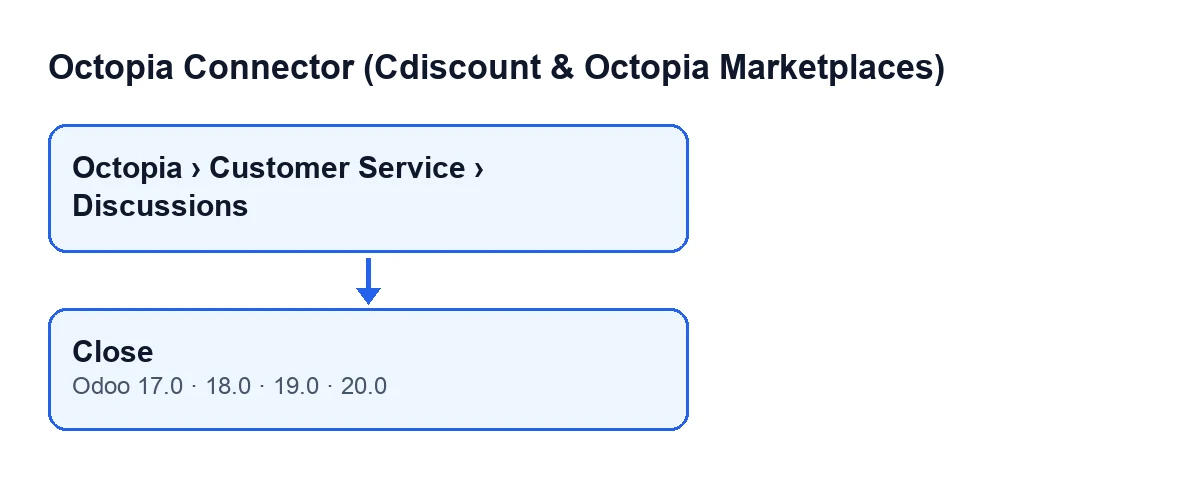
Die Diskussionen öffnen Sie über das Menü Octopia › Kundenservice › Diskussionen. Der Menüabschnitt Octopia setzt die Berechtigung Octopia-Benutzer voraus: Ohne sie sehen Sie diesen Abschnitt nicht.
Im Formular finden Sie den Button Schließen. Seine Sichtbarkeit hängt vom Feld Ist offen ab: Der Button wird ausgeblendet, wenn dieses Feld nicht gesetzt ist. Der Standardwert von Ist offen ist wahr, eine Diskussion mit den Standardwerten zeigt den Button also an. Die Bedingung ist in Odoo 17, 18, 19 und 20 dieselbe, und der Button ist in der Diskussionsansicht aller vier Versionen vorhanden.
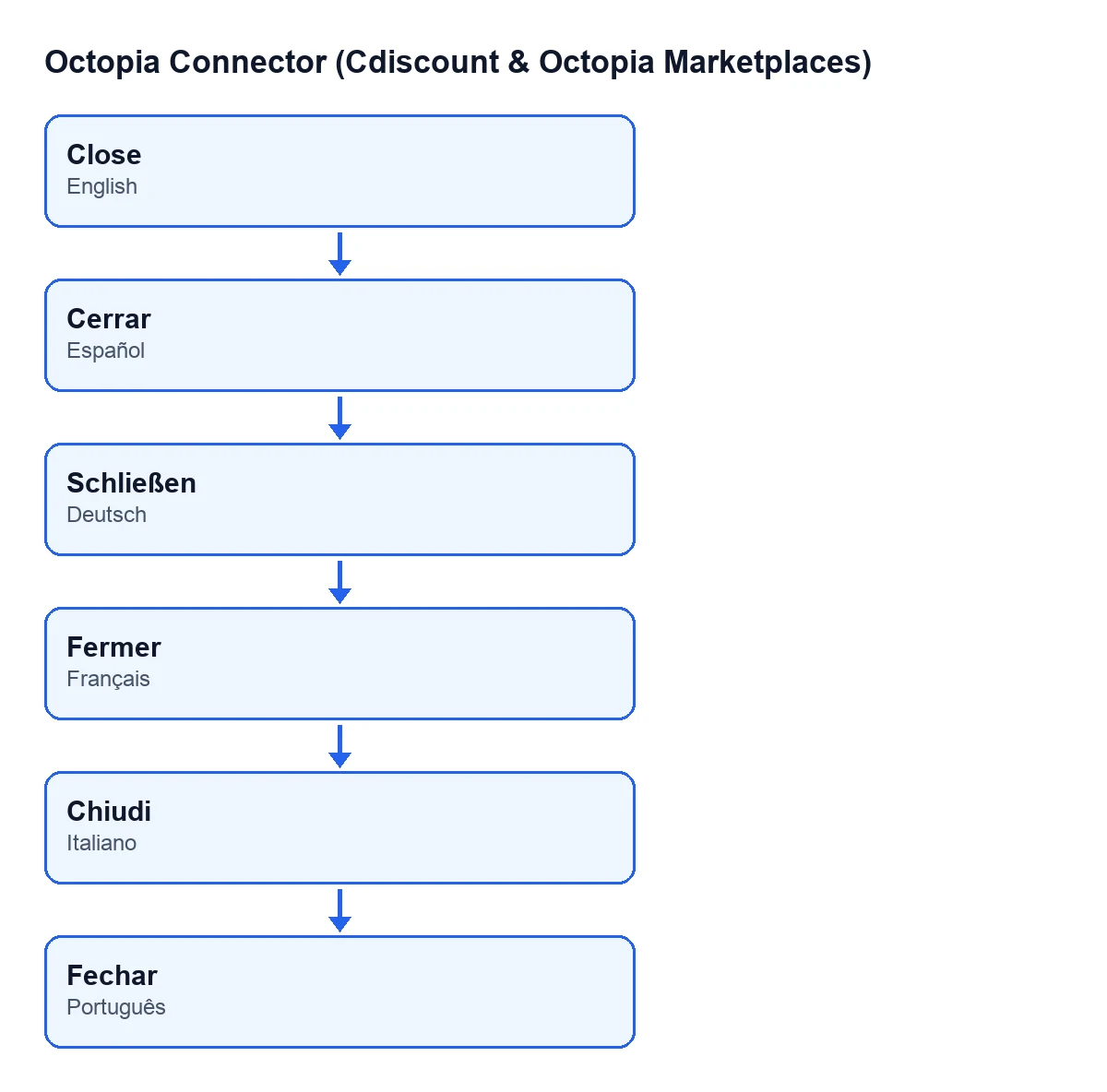
Die Beschriftung des Buttons hängt von der Sprache Ihres Odoo ab. Mit Odoo auf Spanisch heißt er Cerrar, auf Deutsch Schließen, auf Französisch Fermer, auf Italienisch Chiudi, auf Portugiesisch Fechar.

Die beteiligten Felder
Diese Felder der Diskussion hängen mit dem Button zusammen und sind ohne jede Konfiguration sichtbar:
Konto: im Formular in der GruppeThreadund auch in der Liste der Diskussionen.Diskussions-ID: im Formular in der GruppeThread.Ist offen: im Formular in der GruppeThreadund auch in der Liste der Diskussionen. Standardmäßig wahr.
Schritt für Schritt: eine Diskussion schließen
- Öffnen Sie
Octopia › Kundenservice › Diskussionen. Wenn der AbschnittOctopiain Ihrem Menü fehlt, fehlt die BerechtigungOctopia-Benutzer. - Suchen Sie die Diskussion in der Liste. Dort sehen Sie bereits zwei der wichtigen Felder:
KontoundIst offen. - Öffnen Sie das Formular und sehen Sie sich die Gruppe
Threadan: Prüfen Sie, obKontodas richtige Konto ist, ob dieDiskussions-IDzu der Diskussion gehört, die Sie schließen möchten, und obIst offengesetzt ist. Ist es nicht gesetzt, ist der Button nicht sichtbar. - Klicken Sie auf
Schließen. - Sehen Sie noch einmal in die Gruppe
Thread:Ist offensollte nicht mehr gesetzt sein, und der ButtonSchließenwird nicht mehr angezeigt, weil die Bedingung der Ansicht ihn bei nicht gesetztem Feld ausblendet.
Was der Button intern macht, der Reihe nach
Der Code des Buttons geht die Diskussionen, auf die er wirkt, eine nach der anderen durch und führt für jede Folgendes in dieser Reihenfolge aus:
- Er nimmt das in
Kontoangegebene Konto und bereitet die Verbindung dieses Kontos vor. - Er ruft diese Verbindung auf und übergibt ihr die
Diskussions-IDzusammen mit dem Wert «nicht offen». - Zuletzt entfernt er in der Odoo-Diskussion das Häkchen bei
Ist offen.
Das Kontrollkästchen in Odoo wird also als Letztes geändert: Die Zeile, die es entfernt, steht hinter dem Aufruf der Kontoverbindung. Deshalb sollten Sie vor dem Klick vor allem Konto und Diskussions-ID prüfen: Das sind die Daten, die der Button an diese Verbindung übergibt.
Was Sie nach dem Klick prüfen sollten
- Im Formular zeigt die Gruppe
ThreadIst offennicht gesetzt. - In der Liste der Diskussionen erscheint die Spalte
Ist offendieser Diskussion ebenfalls ohne Häkchen. - Der Button
Schließenerscheint in diesem Formular nicht mehr.
Wenn Sie den Button nicht sehen
Diese beiden Punkte ergeben sich direkt aus dem Vorherigen:
Ist offenist bei dieser Diskussion nicht gesetzt. Die Bedingung der Ansicht blendet den Button in diesem Fall aus, in allen vier Versionen.- Sie sehen den Abschnitt
Octopiaim Menü nicht, der die BerechtigungOctopia-Benutzervoraussetzt, und gelangen daher gar nicht zur Diskussionsansicht.
Um mehrere Diskussionen auf einen Blick zu prüfen, sehen Sie sich die Spalte Ist offen in der Liste der Diskussionen an: Dort erkennen Sie, welche gesetzt sind.
Abonnement und Versionen
Das Modul ist eine Einmalzahlung pro Version und setzt das Abonnement für FlexigoTech Cloud voraus, Plan Konnektor: 49 €/Monat oder 490 €/Jahr zzgl. MwSt. (der Plan Pro kostet 98 €/Monat oder 980 €/Jahr). Die Verbindung läuft über FlexigoTech Cloud, das die Zugangsdaten verschlüsselt speichert, die Synchronisierung überwacht und bei Fehlern per E-Mail benachrichtigt. Ohne Abonnement oder bei ausgesetztem Dienst stoppt, was das Abonnement liefert; die Daten bleiben in Ihrem Odoo. Den Preis des Moduls für jede Version finden Sie auf der jeweiligen Odoo-Apps-Seite, veröffentlicht für Odoo 17, 18, 19 und 20.
Wie FlexigoTech Ihnen hilft
FlexigoTech führt Odoo 17, 18, 19 und 20 ein und entwickelt Konnektoren und Integrationen nach Maß. Wenn Sie den Kundenservice Ihres Marktplatzes in Odoo einrichten, können wir gemeinsam mit Ihnen Berechtigungen, Konten und die Verwendung dieses Buttons prüfen.
Weiterlesen
Geprüft im Quellcode des Connectors (Version 20.0) und in den verlinkten Quellen
Quellen
- Quellcode des Moduls: flexigobe_octopia_connector 20.0 (4848da6a): views/octopia_discussion_views.xml
- Quellcode des Moduls: flexigobe_octopia_connector 20.0 (4848da6a): models/octopia_discussion.py
- apps.odoo.com/apps/modules/20.0/flexigobe_octopia_connector
- flexigotech.com/precios.html
- flexigotech.com/en/services.html