

 Español
 English
 Deutsch
 Français
 Português
 Italiano
 Nederlands
 Polski
On és el botó i quan es veu
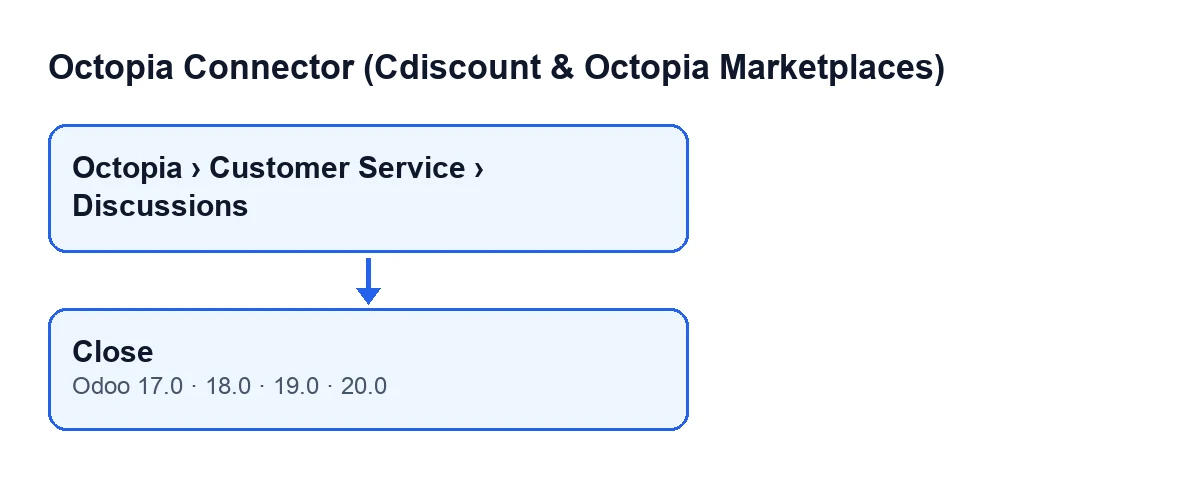
Les converses s'obren des del menú Octopia › Customer Service › Discussions. El tram Octopia del menú demana el permís Octopia User: si no el tens, no veus aquest tram.
Dins de la fitxa hi ha el botó Close. La seva visibilitat depèn del camp Is Open: el botó s'amaga quan aquest camp està desmarcat. El valor per defecte d'Is Open és vertader, així que una conversa amb els valors per defecte mostra el botó. La condició és la mateixa a Odoo 17, 18, 19 i 20, i el botó és a la pantalla de converses d'aquestes quatre versions.
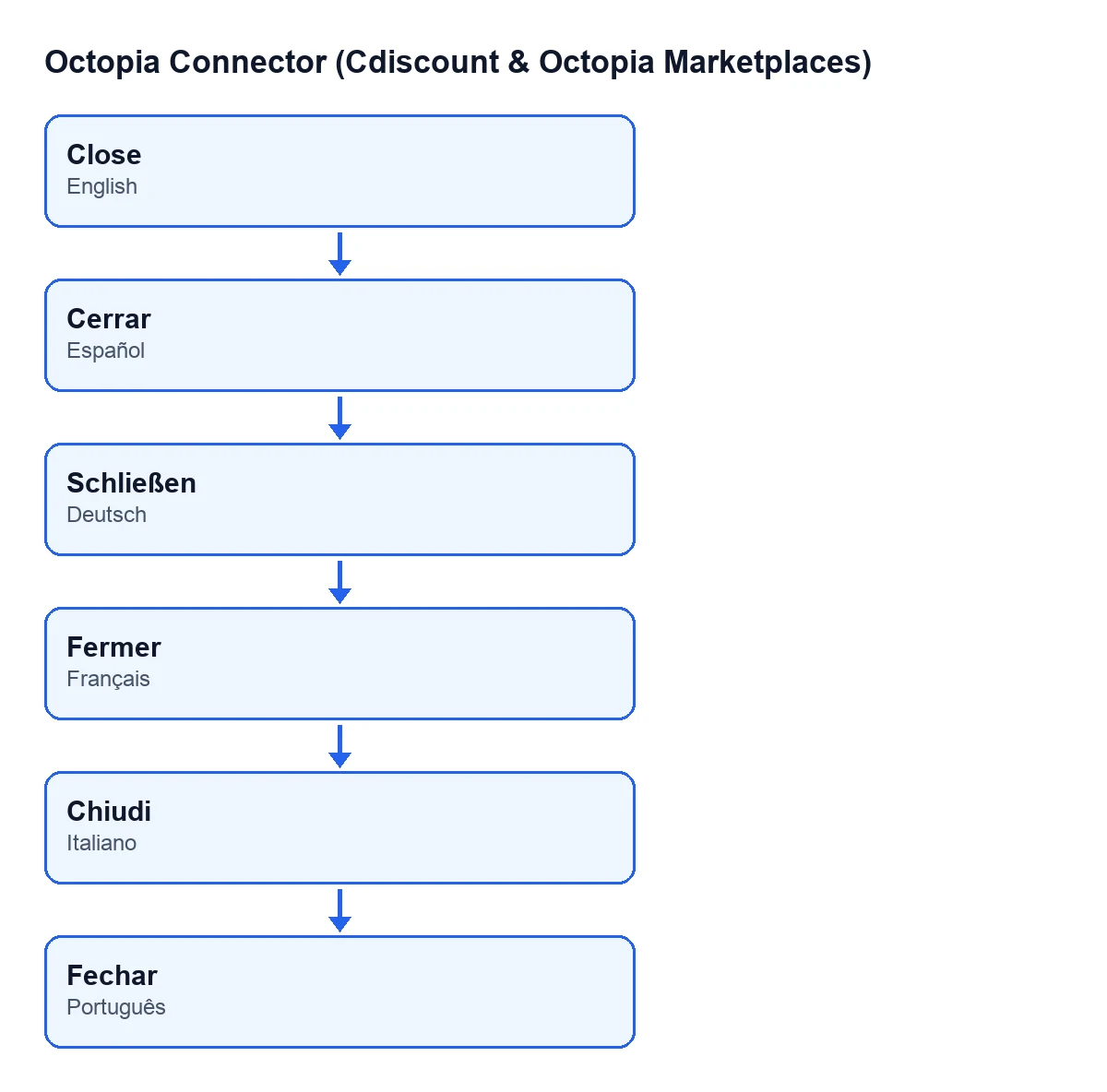
L'etiqueta del botó depèn de l'idioma del teu Odoo. Amb Odoo en castellà es diu Cerrar; en alemany, Schließen; en francès, Fermer; en italià, Chiudi; en portuguès, Fechar.

Els camps que hi intervenen
Aquests camps de la conversa tenen a veure amb el botó, i es veuen sense configurar res:
Account: és a la fitxa, al grupThread, i també a la llista de converses.Discussion ID: és a la fitxa, al grupThread.Is Open: és a la fitxa, al grupThread, i també a la llista de converses. Per defecte val vertader.
Pas a pas: tancar una conversa
- Entra a
Octopia › Customer Service › Discussions. Si el tramOctopiano apareix al teu menú, falta el permísOctopia User. - Localitza la conversa a la llista. Allà ja veus dos dels camps que importen:
AccountiIs Open. - Obre la fitxa i mira el grup
Thread: comprova queAccountés el compte correcte, queDiscussion IDcorrespon a la conversa que vols tancar i queIs Openestà marcat. Si està desmarcat, el botó no es veu. - Prem
Close. - Torna a mirar el grup
Thread:Is Openha d'aparèixer desmarcat i el botóCloseja no es mostra, perquè la condició de la vista l'amaga quan el camp està desmarcat.
Què fa el botó per dins, en ordre
El codi del botó recorre les converses sobre les quals actua, una per una, i per a cadascuna fa això, en aquest ordre:
- Pren el compte indicat a
Accounti prepara la connexió d'aquest compte. - Crida aquesta connexió passant-li el
Discussion IDjuntament amb el valor de «no oberta». - Finalment, desmarca
Is Opena la conversa d'Odoo.
La casella d'Odoo és, per tant, l'últim que es canvia: la línia que la desmarca va després de la crida a la connexió del compte. Per això les dues dades que convé revisar abans de prémer són Account i Discussion ID: són les que el botó passa a aquesta connexió.
Què comprovar després de prémer
- A la fitxa, el grup
ThreadmostraIs Opendesmarcat. - A la llista de converses, la columna
Is Opend'aquesta conversa apareix també sense marcar. - El botó
Closeja no apareix en aquesta fitxa.
Si no veus el botó
Aquestes dues coses surten directament del que s'ha vist:
Is Openestà desmarcat en aquesta conversa. La condició de la vista amaga el botó en aquest cas, a les quatre versions.- No veus el tram
Octopiadel menú, que demana el permísOctopia User, i per tant no arribes a la pantalla de converses.
Per repassar diverses converses d'una ullada, mira la columna Is Open de la llista de converses: allà es veu quines estan marcades.
Subscripció i versions
El mòdul és de pagament únic per versió i necessita la subscripció a FlexigoTech Cloud, pla Connector: 49 €/mes o 490 €/any sense IVA (el pla Pro costa 98 €/mes o 980 €/any). La connexió passa per FlexigoTech Cloud, que desa xifrades les credencials, vigila la sincronització i avisa per correu si falla. Sense subscripció, o amb el servei suspès, s'atura el que dona la subscripció; les dades es queden al teu Odoo. El preu del mòdul de cada versió és a la seva fitxa d'Odoo Apps, publicada per a Odoo 17, 18, 19 i 20.
Com t'ajuda FlexigoTech
FlexigoTech implanta Odoo 17, 18, 19 i 20 i desenvolupa connectors i integracions a mida. Si estàs posant en marxa l'atenció al client del teu marketplace dins d'Odoo, podem revisar amb tu permisos, comptes i l'ús d'aquest botó.
Continua llegint
Comprovat al codi del connector (versió 20.0) i a les fonts enllaçades
Fonts
- Codi del mòdul: flexigobe_octopia_connector 20.0 (4848da6a): views/octopia_discussion_views.xml
- Codi del mòdul: flexigobe_octopia_connector 20.0 (4848da6a): models/octopia_discussion.py
- apps.odoo.com/apps/modules/20.0/flexigobe_octopia_connector
- flexigotech.com/precios.html
- flexigotech.com/en/services.html