

 Español
 English
 Català
 Deutsch
 Français
 Italiano
 Nederlands
 Polski
Onde está o botão e quando aparece
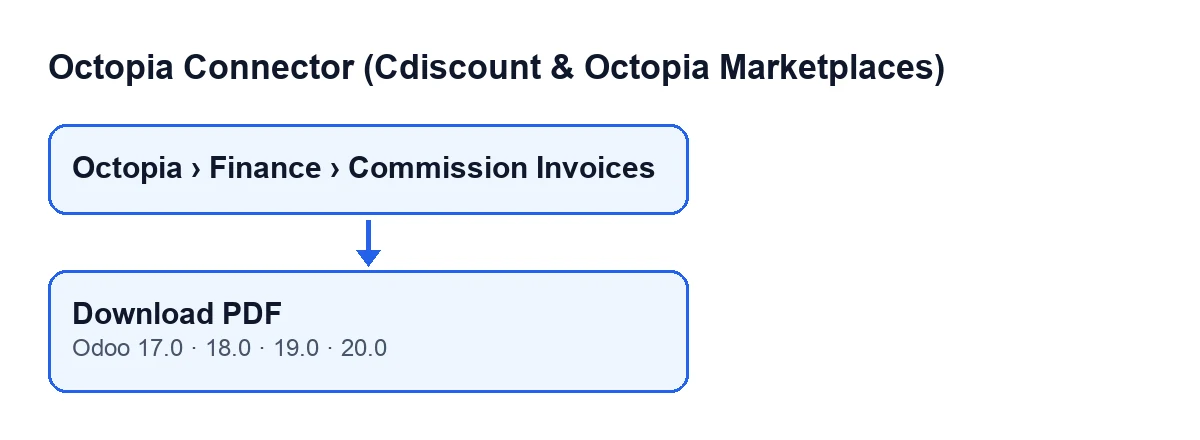
As faturas de comissão da Octopia abrem-se a partir do menu Octopia › Finanças › Faturas de comissão. O ramo Octopia exige a permissão Utilizador Octopia: se não a tiveres, não vês esse ramo do menu.
No ecrã de Faturas de comissão está o botão Descarregar PDF. A condição da vista é que aparece sempre, e existe nos ramos 17, 18, 19 e 20 do Odoo. Com o Odoo em português a etiqueta é Descarregar PDF; o segundo esquema mostra como muda consoante o idioma.
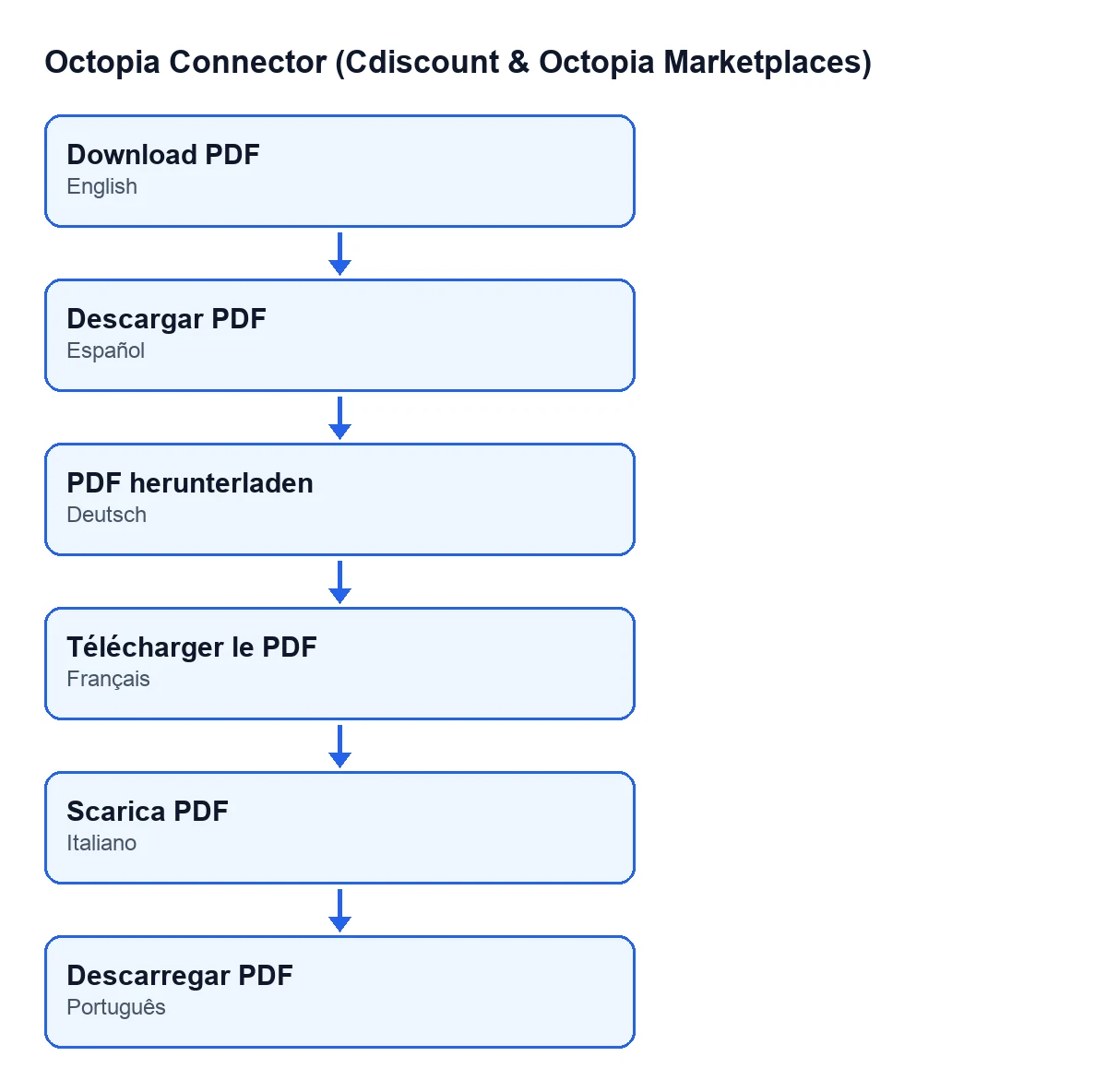
Descargar PDF, em alemão PDF herunterladen, em francês Télécharger le PDF, em italiano Scarica PDF e em português Descarregar PDF.
O que faz o botão, por ordem
Convém conhecer a sequência antes de clicar, porque dela sai o que rever depois.
- Percorre as faturas sobre as quais atua, uma a uma.
- Para cada fatura usa a conta da Octopia que consta no campo
Conta(Account) da ficha. - Pede o documento da fatura com o valor do campo
ID da fatura(Invoice ID), também na ficha. - Se o que volta não é um ficheiro ou vem vazio, passa à fatura seguinte: nessa não se cria nenhum anexo e o campo
Anexo PDF(Pdf Attachment) fica como estava. - Se o conteúdo é válido, cria um anexo do tipo PDF, ligado a essa fatura de comissão, com o nome
octopia-invoice-seguido do ID da fatura e de.pdf. - Escreve esse anexo no campo
Anexo PDFda fatura.
Sempre que chega um documento válido, cria-se um anexo novo e o campo passa a apontar para ele.
Lista de verificação antes de clicar
- Entra com um utilizador que tenha a permissão
Utilizador Octopia, ou não verás o ramoOctopiado menu.
- Abre a fatura a partir de
Octopia › Finanças › Faturas de comissãoe vê na ficha os camposContaeID da fatura. O botão trabalha com esses dois dados: a conta para saber com que conta da Octopia fazer o pedido e o ID para pedir o documento.
- Vê o campo
Anexo PDFna ficha. É só de leitura: quem o escreve é o módulo, não tu. Se já tiver um anexo, tem presente que um novo documento válido criará outro anexo e o campo passará a apontar para o último.
- Confirma que a tua subscrição do FlexigoTech Cloud está ativa: sem subscrição, ou com o serviço suspenso, pára o que a subscrição fornece, e os dados ficam no teu Odoo.
Lista de verificação logo depois de clicar
- Volta à ficha da fatura e confirma que
Anexo PDFjá não está vazio.
- Abre o anexo e vê se o nome é
octopia-invoice-seguido do ID da fatura dessa fatura de comissão e de.pdf.
- Se o botão atuou sobre mais do que uma fatura, revê cada uma: quando uma não devolve um ficheiro válido, o código salta-a e segue com as restantes, sem tocar no seu
Anexo PDF.
Se o anexo não aparecer
Segundo o código do botão, quando o que se recebe não é um ficheiro ou está vazio, passa à fatura seguinte e não cria nenhum anexo. Por isso, se não chega um ficheiro válido, o sinal que podes verificar na ficha é o campo Anexo PDF vazio ou sem alterações.
- Verifica se a
Contada fatura é a que esperas e se oID da faturaestá correto.
- Verifica a subscrição, como na primeira lista.
- Volta a clicar em
Descarregar PDF: aparece sempre, por isso podes repetir o pedido para essa fatura.
- Se continuar vazio, regista a conta, o ID da fatura e a hora, e contacta-nos com esses dados.
Outras vias que chegam ao mesmo ponto
O campo Anexo PDF é preenchido pelo mesmo método a partir de vários sítios: o botão Descarregar PDF, o botão Obter PDFs (ZIP), o botão Obter finanças e a tarefa agendada Octopia: obter finanças (operações, pagamentos, faturas, DAC7), que corre uma vez por dia e está ativa ao instalar o módulo. Assim, se abrires uma fatura e o anexo já lá estiver, pode vir de qualquer uma delas.
Outros botões do módulo explicados com o mesmo formato: Criar fatura de fornecedor e Importar.
Custo e como a FlexigoTech te ajuda
O módulo tem pagamento único por versão do Odoo (17, 18, 19 e 20; o valor de cada versão está na sua ficha) e precisa da subscrição do FlexigoTech Cloud, plano Conector: 49 €/mês ou 490 €/ano, sem IVA, até 3 contas da plataforma. A ligação passa pelo FlexigoTech Cloud, que guarda as credenciais cifradas, vigia a sincronização e avisa por e-mail se falhar.
Se estás a implementar o Odoo e queres deixar a Octopia ligada às tuas faturas de comissão, a FlexigoTech implementa o Odoo 17, 18, 19 e 20 e desenvolve conectores e integrações à medida.
Continue a ler
Verificado no código do conector (versão 20.0) e nas fontes indicadas
Fontes
- Código do módulo: flexigobe_octopia_connector 20.0 (4848da6a): views/octopia_finance_views.xml
- Código do módulo: flexigobe_octopia_connector 20.0 (4848da6a): models/octopia_finance.py
- apps.odoo.com/apps/modules/20.0/flexigobe_octopia_connector
- flexigotech.com/en/services.html
- flexigotech.com/precios.html