

 Español
 English
 Català
 Français
 Português
 Italiano
 Nederlands
 Polski
Wo der Button ist und wann er sichtbar ist
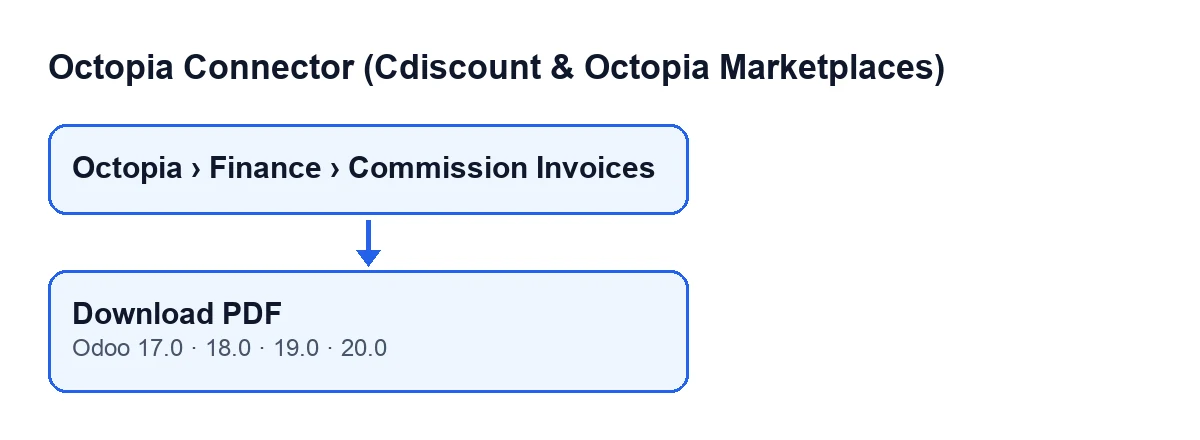
Die Provisionsrechnungen von Octopia öffnen Sie über das Menü Octopia › Finanzen › Provisionsrechnungen. Der Menüzweig Octopia verlangt die Berechtigung Octopia-Benutzer: Haben Sie sie nicht, sehen Sie diesen Menüzweig nicht.
In der Ansicht Provisionsrechnungen finden Sie den Button PDF herunterladen. Laut Bedingung der Ansicht ist er immer sichtbar und in den Odoo-Zweigen 17, 18, 19 und 20 vorhanden. Mit Odoo auf Deutsch lautet die Beschriftung PDF herunterladen; das zweite Schema zeigt, wie sie sich je nach Sprache ändert.
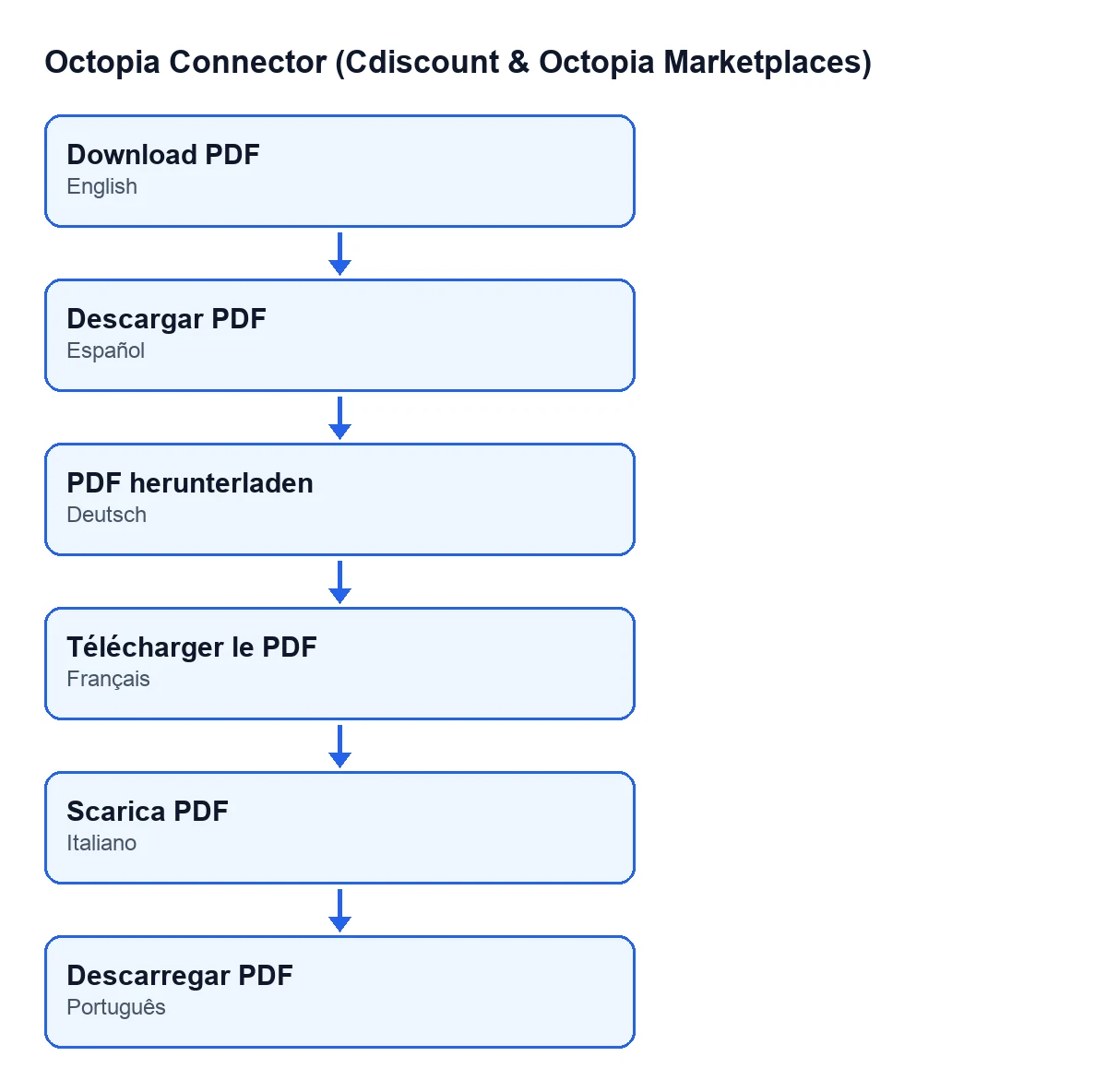
Descargar PDF, auf Deutsch PDF herunterladen, auf Französisch Télécharger le PDF, auf Italienisch Scarica PDF und auf Portugiesisch Descarregar PDF.
Was der Button tut, der Reihe nach
Sie sollten die Abfolge kennen, bevor Sie klicken, denn daraus ergibt sich, was Sie danach prüfen.
- Er geht die Rechnungen durch, auf die er wirkt, eine nach der anderen.
- Für jede Rechnung verwendet er das Octopia-Konto, das im Feld
Kontodes Datensatzes steht. - Er fordert das Rechnungsdokument mit dem Wert des Feldes
Rechnungs-IDan, ebenfalls aus dem Datensatz. - Ist die Antwort keine Datei oder leer, geht er zur nächsten Rechnung: Bei dieser wird kein Anhang erstellt und das Feld
PDF-Anhangbleibt unverändert. - Ist der Inhalt gültig, erstellt er einen Anhang vom Typ PDF, verknüpft mit dieser Provisionsrechnung, mit dem Namen
octopia-invoice-gefolgt von der Rechnungs-ID und.pdf. - Er schreibt diesen Anhang in das Feld
PDF-Anhangder Rechnung.
Jedes Mal, wenn ein gültiges Dokument eintrifft, wird ein neuer Anhang erstellt und das Feld verweist darauf.
Checkliste vor dem Klick
- Melden Sie sich mit einem Benutzer an, der die Berechtigung
Octopia-Benutzerhat, sonst sehen Sie den MenüzweigOctopianicht.
- Öffnen Sie die Rechnung über
Octopia › Finanzen › Provisionsrechnungenund sehen Sie im Datensatz die FelderKontoundRechnungs-IDan. Der Button arbeitet mit diesen beiden Angaben: das Konto, um zu wissen, mit welchem Octopia-Konto angefragt wird, und die ID, um das Dokument anzufordern.
- Sehen Sie sich das Feld
PDF-Anhangim Datensatz an. Es ist schreibgeschützt: Das Modul schreibt es, nicht Sie. Hat es bereits einen Anhang, beachten Sie, dass ein neues gültiges Dokument einen weiteren Anhang erstellt und das Feld auf den letzten verweist.
- Prüfen Sie, ob Ihr Abonnement von FlexigoTech Cloud aktiv ist: Ohne Abonnement oder bei ausgesetztem Dienst steht still, was das Abonnement liefert, und die Daten bleiben in Ihrem Odoo.
Checkliste direkt nach dem Klick
- Gehen Sie zurück zum Datensatz der Rechnung und prüfen Sie, dass
PDF-Anhangnicht mehr leer ist.
- Öffnen Sie den Anhang und prüfen Sie, dass sein Name
octopia-invoice-gefolgt von der Rechnungs-ID dieser Provisionsrechnung und.pdflautet.
- Hat der Button auf mehr als eine Rechnung gewirkt, prüfen Sie jede einzelne: Liefert eine keine gültige Datei, überspringt der Code sie und macht mit den anderen weiter, ohne ihren
PDF-Anhanganzufassen.
Wenn der Anhang nicht erscheint
Laut Code des Buttons geht er zur nächsten Rechnung, wenn das Empfangene keine Datei oder leer ist, und erstellt keinen Anhang. Kommt also keine gültige Datei an, ist das Signal, das Sie im Datensatz prüfen können, das leere oder unveränderte Feld PDF-Anhang.
- Prüfen Sie, ob das
Kontoder Rechnung das erwartete ist und dieRechnungs-IDstimmt.
- Prüfen Sie das Abonnement, wie in der ersten Liste.
- Klicken Sie erneut auf
PDF herunterladen: Er ist immer sichtbar, Sie können die Anfrage für diese Rechnung also wiederholen.
- Bleibt das Feld leer, notieren Sie Konto, Rechnungs-ID und Uhrzeit und wenden Sie sich mit diesen Angaben an uns.
Weitere Wege, die zum selben Ergebnis führen
Das Feld PDF-Anhang wird von derselben Methode an mehreren Stellen gefüllt: vom Button PDF herunterladen, vom Button PDFs abrufen (ZIP), vom Button Finanzen abrufen und von der geplanten Aufgabe Octopia: Finanzen abrufen (Vorgänge, Auszahlungen, Rechnungen, DAC7), die einmal täglich läuft und bei der Installation des Moduls aktiv ist. Wenn Sie also eine Rechnung öffnen und der Anhang schon da ist, kann er von jeder davon stammen.
Weitere Buttons des Moduls, im selben Format erklärt: Lieferantenrechnung erstellen und Importieren.
Kosten und wie FlexigoTech Ihnen hilft
Das Modul ist eine Einmalzahlung pro Odoo-Version (17, 18, 19 und 20; der Betrag je Version steht in der Produktseite) und braucht das Abonnement FlexigoTech Cloud, Tarif Connector: 49 €/Monat oder 490 €/Jahr, zzgl. MwSt., bis zu 3 Konten der Plattform. Die Verbindung läuft über FlexigoTech Cloud, das die Zugangsdaten verschlüsselt speichert, die Synchronisierung überwacht und per E-Mail warnt, wenn sie fehlschlägt.
Wenn Sie Odoo einführen und Octopia mit Ihren Provisionsrechnungen verbinden möchten: FlexigoTech führt Odoo 17, 18, 19 und 20 ein und entwickelt Konnektoren und individuelle Integrationen.
Weiterlesen
Geprüft im Quellcode des Connectors (Version 20.0) und in den verlinkten Quellen
Quellen
- Quellcode des Moduls: flexigobe_octopia_connector 20.0 (4848da6a): views/octopia_finance_views.xml
- Quellcode des Moduls: flexigobe_octopia_connector 20.0 (4848da6a): models/octopia_finance.py
- apps.odoo.com/apps/modules/20.0/flexigobe_octopia_connector
- flexigotech.com/en/services.html
- flexigotech.com/precios.html