

 Español
 English
 Català
 Deutsch
 Français
 Português
 Nederlands
 Polski
Dov'è il pulsante e quando si vede
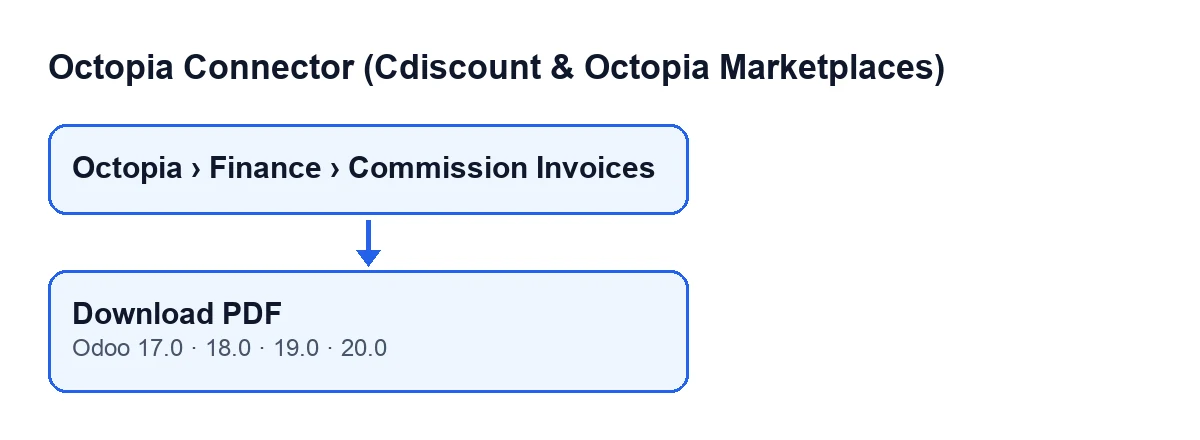
Le fatture di commissione di Octopia si aprono dal menu Octopia › Finanza › Fatture commissioni (Octopia › Finance › Commission Invoices). La sezione Octopia richiede il permesso Utente Octopia (Octopia User): se non ce l'hai, non vedi quella parte del menu.
Nella schermata Fatture commissioni c'è il pulsante Scarica PDF. La condizione della vista è che si vede sempre, ed è presente nei rami 17, 18, 19 e 20 di Odoo. Con Odoo in italiano l'etichetta è Scarica PDF; il secondo schema mostra come cambia a seconda della lingua.
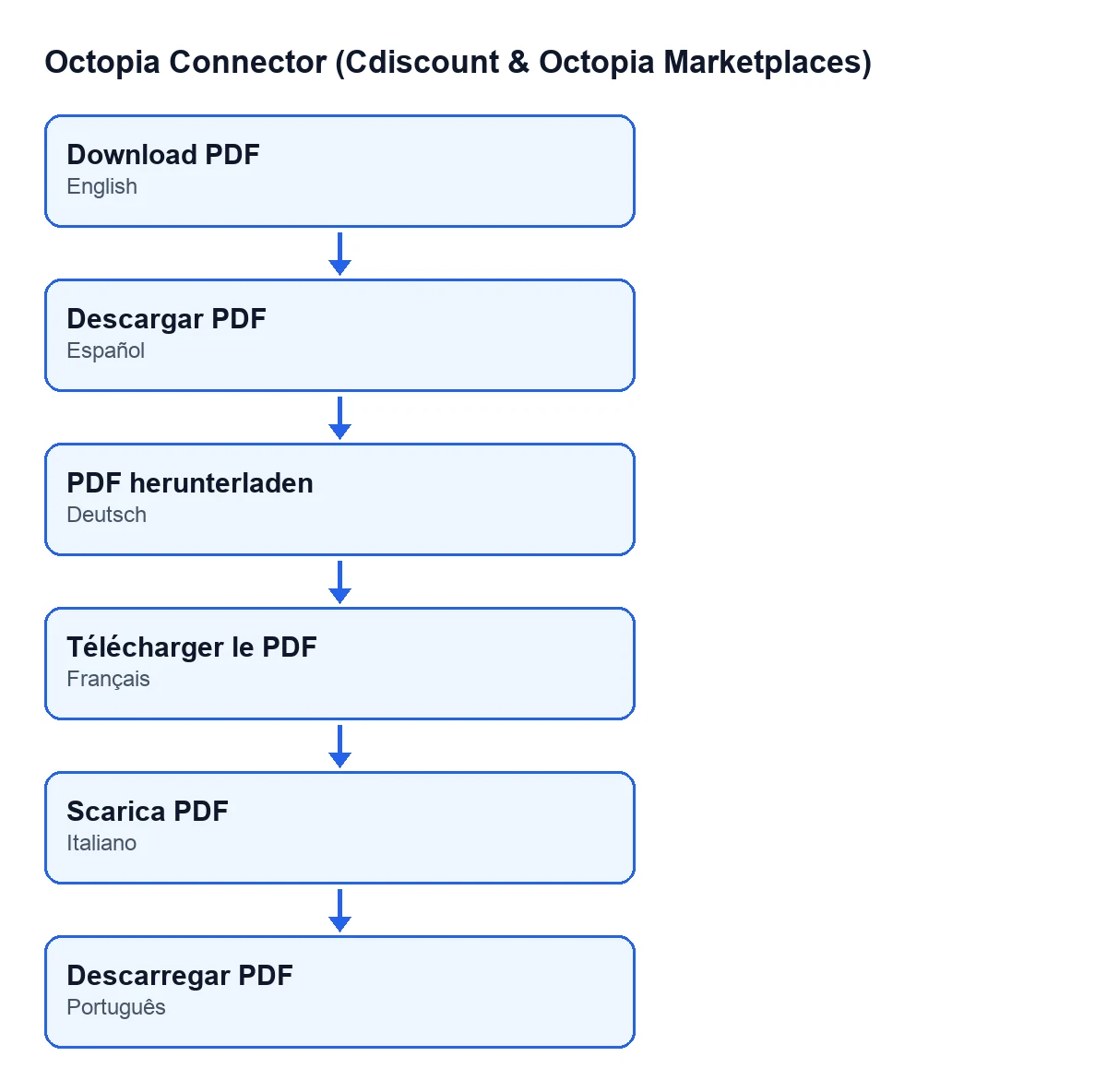
Descargar PDF, in tedesco PDF herunterladen, in francese Télécharger le PDF, in italiano Scarica PDF e in portoghese Descarregar PDF.
Cosa fa il pulsante, in ordine
Conviene conoscere la sequenza prima di premere, perché da essa dipende cosa verificare dopo.
- Scorre le fatture su cui agisce, una per una.
- Per ogni fattura usa l'account di Octopia indicato nel campo
Accountdella scheda. - Chiede il documento della fattura con il valore del campo
ID fattura(Invoice ID), anch'esso nella scheda. - Se ciò che torna non è un file o arriva vuoto, passa alla fattura successiva: per quella non viene creato nessun allegato e il campo
Allegato PDF(Pdf Attachment) resta com'era. - Se il contenuto è valido, crea un allegato di tipo PDF, collegato a quella fattura di commissione, con il nome
octopia-invoice-seguito dall'ID fattura e da.pdf. - Scrive quell'allegato nel campo
Allegato PDFdella fattura.
Ogni volta che arriva un documento valido si crea un nuovo allegato e il campo passa a puntare a quello.
Checklist prima di premere
- Accedi con un utente che abbia il permesso
Utente Octopia, altrimenti non vedrai la sezioneOctopiadel menu.
- Apri la fattura da
Octopia › Finanza › Fatture commissionie guarda nella scheda i campiAccounteID fattura. Il pulsante lavora con questi due dati: l'account per sapere con quale account di Octopia fare la richiesta e l'ID per chiedere il documento.
- Guarda il campo
Allegato PDFnella scheda. È di sola lettura: lo scrive il modulo, non tu. Se contiene già un allegato, tieni presente che un nuovo documento valido creerà un altro allegato e il campo punterà all'ultimo.
- Verifica che il tuo abbonamento a FlexigoTech Cloud sia attivo: senza abbonamento, o con il servizio sospeso, si ferma ciò che l'abbonamento fornisce, e i dati restano nel tuo Odoo.
Checklist subito dopo aver premuto
- Torna alla scheda della fattura e verifica che
Allegato PDFnon sia più vuoto.
- Apri l'allegato e controlla che il suo nome sia
octopia-invoice-seguito dall'ID fattura di quella fattura di commissione e da.pdf.
- Se il pulsante ha agito su più di una fattura, ricontrolla ciascuna: quando una non restituisce un file valido, il codice la salta e prosegue con le altre, senza toccare il suo
Allegato PDF.
Se l'allegato non compare
Secondo il codice del pulsante, quando ciò che si riceve non è un file o è vuoto, passa alla fattura successiva e non crea nessun allegato. Per questo, se non arriva un file valido, il segnale che puoi controllare nella scheda è il campo Allegato PDF vuoto o invariato.
- Verifica che l'
Accountdella fattura sia quello che ti aspetti e che l'ID fatturasia corretto.
- Verifica l'abbonamento, come nella prima lista.
- Premi di nuovo
Scarica PDF: si vede sempre, quindi puoi ripetere la richiesta per quella fattura.
- Se resta vuoto, annota l'account, l'ID fattura e l'ora, e contattaci con questi dati.
Altre vie che portano allo stesso punto
Il campo Allegato PDF viene compilato dallo stesso metodo da più punti: il pulsante Scarica PDF, il pulsante Recupera PDF (ZIP) (Fetch PDFs (ZIP)), il pulsante Recupera finanza (Pull Finance) e l'azione pianificata Octopia: recupero finanza (operazioni, versamenti, fatture, DAC7) (Octopia: pull finance (operations, payouts, invoices, DAC7)), che gira una volta al giorno ed è attiva all'installazione del modulo. Quindi, se apri una fattura e l'allegato c'è già, può provenire da una qualsiasi di queste.
Altri pulsanti del modulo spiegati con lo stesso formato: Crea fattura fornitore e Importa.
Costo e come ti aiuta FlexigoTech
Il modulo è a pagamento unico per versione di Odoo (17, 18, 19 e 20; l'importo di ogni versione è nella sua scheda) e richiede l'abbonamento a FlexigoTech Cloud, piano Connettore: 49 €/mese o 490 €/anno, IVA esclusa, fino a 3 account della piattaforma. La connessione passa per FlexigoTech Cloud, che conserva cifrate le credenziali, sorveglia la sincronizzazione e avvisa via e-mail se fallisce.
Se stai implementando Odoo e vuoi lasciare Octopia collegato alle tue fatture di commissione, FlexigoTech implementa Odoo 17, 18, 19 e 20 e sviluppa connettori e integrazioni su misura.
Continua a leggere
Verificato nel codice del connettore (versione 20.0) e nelle fonti collegate
Fonti
- Codice del modulo: flexigobe_octopia_connector 20.0 (4848da6a): views/octopia_finance_views.xml
- Codice del modulo: flexigobe_octopia_connector 20.0 (4848da6a): models/octopia_finance.py
- apps.odoo.com/apps/modules/20.0/flexigobe_octopia_connector
- flexigotech.com/en/services.html
- flexigotech.com/precios.html