

 Español
 English
 Català
 Deutsch
 Português
 Italiano
 Nederlands
 Polski
Où se trouve le bouton et quand il s'affiche
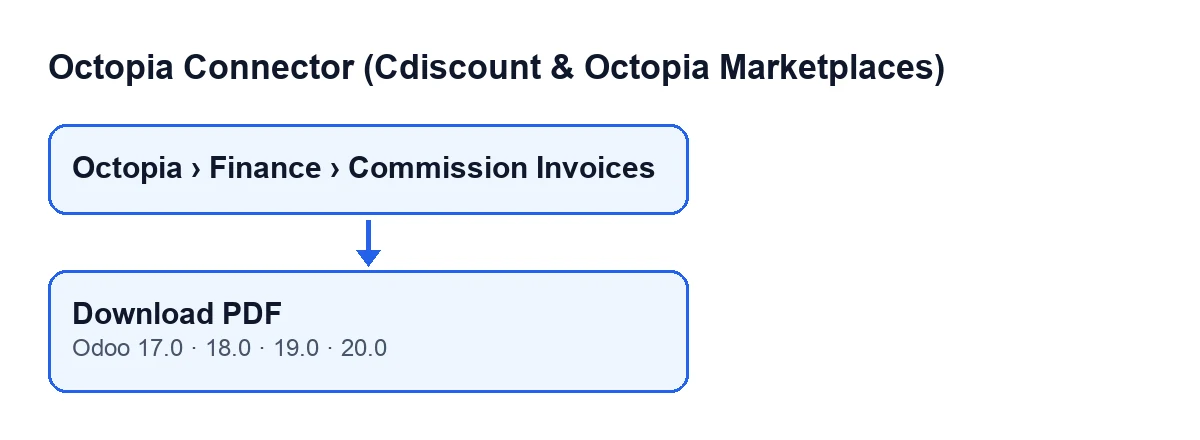
Les factures de commission d'Octopia s'ouvrent depuis le menu Octopia › Finance › Factures de commission (Octopia › Finance › Commission Invoices). La partie Octopia exige le droit Utilisateur Octopia (Octopia User) : sans lui, vous ne voyez pas cette partie du menu.
Sur l'écran Factures de commission se trouve le bouton Télécharger le PDF. La condition de la vue est qu'il s'affiche toujours, et il est présent dans les branches 17, 18, 19 et 20 d'Odoo. Avec Odoo en français, l'intitulé est Télécharger le PDF ; le second schéma montre comment il change selon la langue.
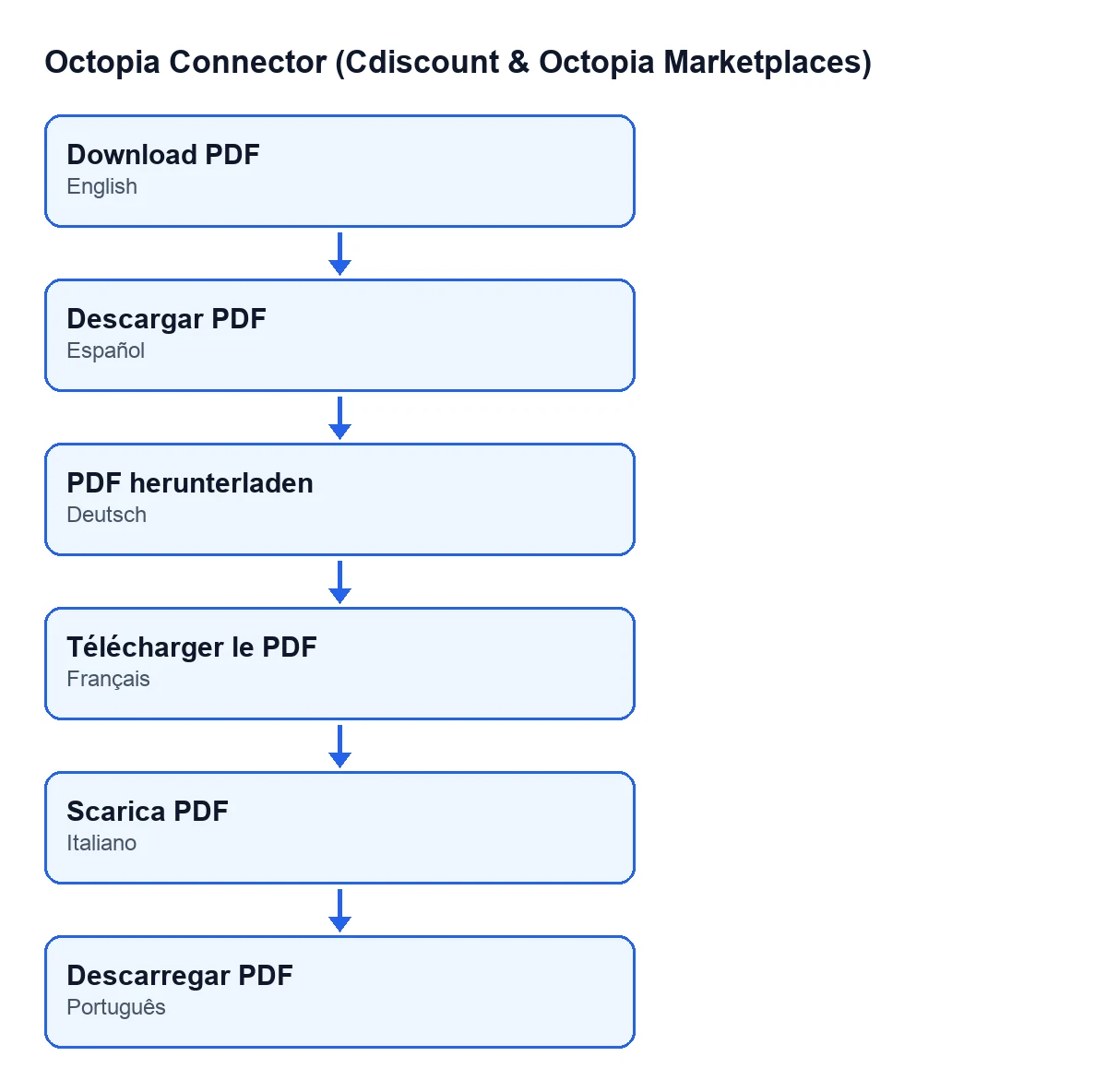
Télécharger le PDF, en allemand PDF herunterladen, en italien Scarica PDF et en portugais Descarregar PDF, et en espagnol Descargar PDF.
Ce que fait le bouton, dans l'ordre
Il vaut mieux connaître la séquence avant de cliquer, car c'est d'elle que découle ce qu'il faut vérifier ensuite.
- Il parcourt une à une les factures sur lesquelles il agit.
- Pour chaque facture, il utilise le compte Octopia indiqué dans le champ
Compte(Account) de la fiche. - Il demande le document de la facture avec la valeur du champ
ID de la facture(Invoice ID), également présent dans la fiche. - Si ce qui revient n'est pas un fichier ou est vide, il passe à la facture suivante : pour celle-ci, aucune pièce jointe n'est créée et le champ
Pièce jointe PDF(Pdf Attachment) reste tel qu'il était. - Si le contenu est valide, il crée une pièce jointe de type PDF, liée à cette facture de commission, nommée
octopia-invoice-suivi de l'ID de la facture et de.pdf. - Il inscrit cette pièce jointe dans le champ
Pièce jointe PDFde la facture.
Chaque fois qu'un document valide arrive, une nouvelle pièce jointe est créée et le champ pointe désormais vers elle.
Checklist avant de cliquer
- Connectez-vous avec un utilisateur disposant du droit
Utilisateur Octopia, sinon vous ne verrez pas la partieOctopiadu menu.
- Ouvrez la facture depuis
Octopia › Finance › Factures de commissionet regardez dans la fiche les champsCompteetID de la facture. Le bouton travaille avec ces deux données : le compte pour savoir avec quel compte Octopia faire la demande, et l'ID pour demander le document.
- Regardez le champ
Pièce jointe PDFdans la fiche. Il est en lecture seule : c'est le module qui l'écrit, pas vous. S'il contient déjà une pièce jointe, gardez à l'esprit qu'un nouveau document valide créera une autre pièce jointe et que le champ pointera vers la dernière.
- Vérifiez que votre abonnement à FlexigoTech Cloud est actif : sans abonnement, ou avec le service suspendu, ce que l'abonnement fournit s'arrête, et les données restent dans votre Odoo.
Checklist juste après avoir cliqué
- Revenez à la fiche de la facture et vérifiez que
Pièce jointe PDFn'est plus vide.
- Ouvrez la pièce jointe et vérifiez que son nom est
octopia-invoice-suivi de l'ID de la facture de cette facture de commission et de.pdf.
- Si le bouton a agi sur plus d'une facture, passez-les toutes en revue : lorsqu'une facture ne renvoie pas de fichier valide, le code l'ignore et continue avec les autres, sans toucher à sa
Pièce jointe PDF.
Si la pièce jointe n'apparaît pas
D'après le code du bouton, lorsque ce qui est reçu n'est pas un fichier ou est vide, il passe à la facture suivante et ne crée aucune pièce jointe. Par conséquent, si aucun fichier valide n'arrive, le signal que vous pouvez vérifier dans la fiche est le champ Pièce jointe PDF vide ou inchangé.
- Vérifiez que le
Comptede la facture est bien celui que vous attendez et que l'ID de la factureest le bon.
- Vérifiez l'abonnement, comme dans la première liste.
- Cliquez de nouveau sur
Télécharger le PDF: il s'affiche toujours, vous pouvez donc répéter la demande pour cette facture.
- Si le champ reste vide, notez le compte, l'ID de la facture et l'heure, et contactez-nous avec ces informations.
Autres chemins menant au même résultat
Le champ Pièce jointe PDF est rempli par la même méthode depuis plusieurs endroits : le bouton Télécharger le PDF, le bouton Récupérer les PDF (ZIP) (Fetch PDFs (ZIP)), le bouton Récupérer les données financières (Pull Finance) et la tâche planifiée Octopia : récupérer la finance (opérations, versements, factures, DAC7) (Octopia: pull finance (operations, payouts, invoices, DAC7)), qui s'exécute une fois par jour et est active dès l'installation du module. Ainsi, si vous ouvrez une facture et que la pièce jointe s'y trouve déjà, elle peut provenir de n'importe laquelle d'entre elles.
D'autres boutons du module expliqués dans le même format : Créer une facture fournisseur et Importer.
Coût et comment FlexigoTech vous aide
Le module est en paiement unique par version d'Odoo (17, 18, 19 et 20 ; le montant de chaque version figure sur sa fiche) et nécessite l'abonnement à FlexigoTech Cloud, plan Connecteur : 49 €/mois ou 490 €/an HT, jusqu'à 3 comptes de la plateforme. La connexion passe par FlexigoTech Cloud, qui conserve les identifiants chiffrés, surveille la synchronisation et prévient par e-mail en cas d'échec.
Si vous déployez Odoo et souhaitez connecter Octopia à vos factures de commission, FlexigoTech met en place Odoo 17, 18, 19 et 20 et développe des connecteurs et des intégrations sur mesure.
À lire aussi
Vérifié dans le code du connecteur (version 20.0) et dans les sources citées
Sources
- Code du module : flexigobe_octopia_connector 20.0 (4848da6a): views/octopia_finance_views.xml
- Code du module : flexigobe_octopia_connector 20.0 (4848da6a): models/octopia_finance.py
- apps.odoo.com/apps/modules/20.0/flexigobe_octopia_connector
- flexigotech.com/en/services.html
- flexigotech.com/precios.html