

 Español
 English
 Català
 Deutsch
 Français
 Português
 Italiano
 Polski
Waar de knop staat en wanneer je hem ziet
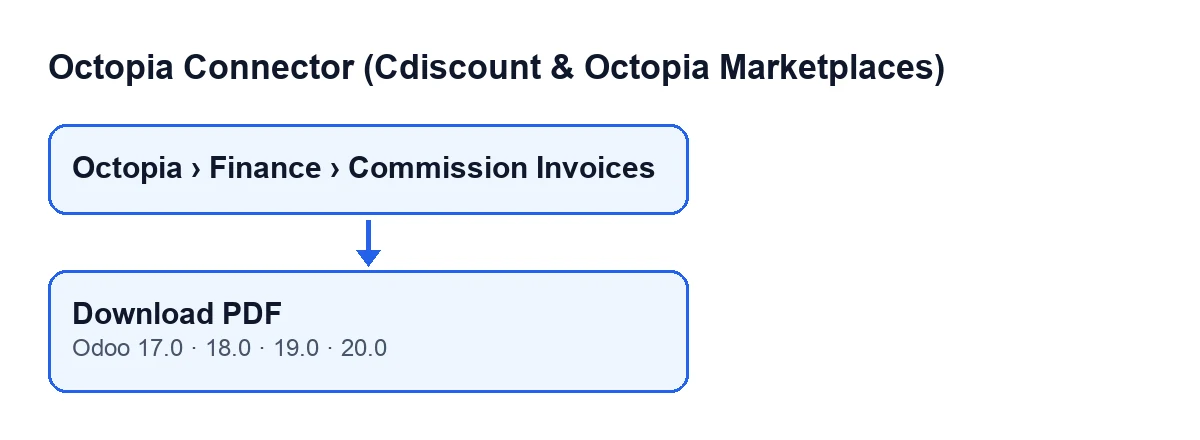
De commissiefacturen van Octopia open je via het menu Octopia › Financiën › Commissiefacturen. Het onderdeel Octopia vraagt het recht Octopia-gebruiker: heb je dat niet, dan zie je dit deel van het menu niet.
In het scherm Commissiefacturen staat de knop PDF downloaden. De voorwaarde in de weergave is dat hij altijd zichtbaar is, en hij zit in de takken 17, 18, 19 en 20 van Odoo. Met Odoo in het Nederlands heet de knop PDF downloaden; het tweede schema laat zien hoe het label per taal verschilt.
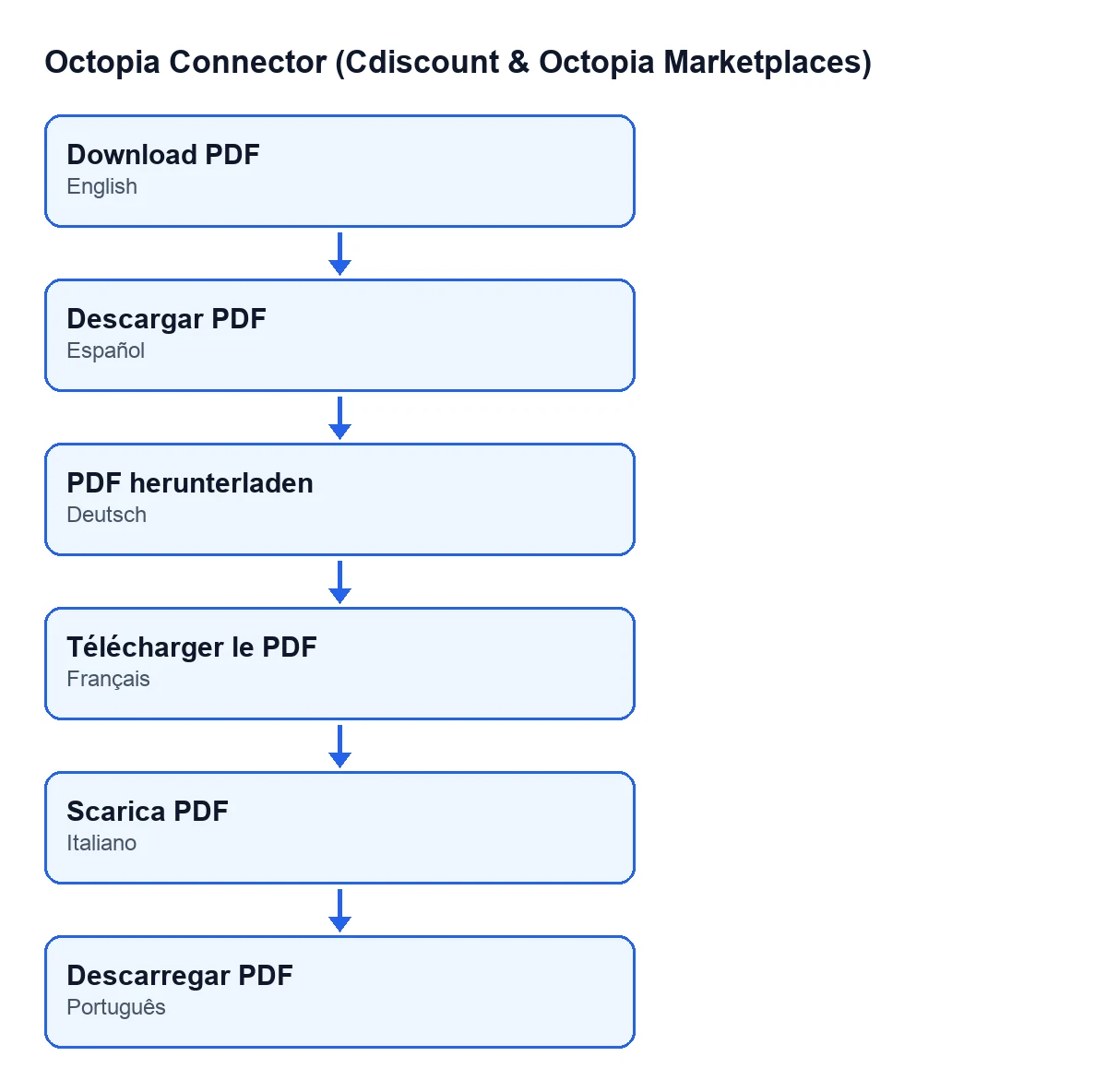
PDF downloaden, in het Duits PDF herunterladen, in het Frans Télécharger le PDF, in het Italiaans Scarica PDF en in het Portugees Descarregar PDF.
Wat de knop doet, in volgorde
Het loont om de volgorde te kennen voordat je klikt, want daaruit volgt wat je daarna moet nakijken.
- Hij loopt een voor een langs de facturen waarop hij werkt.
- Voor elke factuur gebruikt hij het Octopia-account dat in het veld
Accountvan het formulier staat. - Hij vraagt het document van de factuur op met de waarde van het veld
Factuur-ID, ook op het formulier. - Als wat terugkomt geen bestand is of leeg is, gaat hij door naar de volgende factuur: bij die factuur wordt geen bijlage gemaakt en het veld
Pdf-bijlageblijft zoals het was. - Is de inhoud geldig, dan maakt hij een bijlage van het type pdf, gekoppeld aan die commissiefactuur, met de naam
octopia-invoice-gevolgd door het factuur-ID en.pdf. - Hij schrijft die bijlage in het veld
Pdf-bijlagevan de factuur.
Elke keer dat er een geldig document binnenkomt, wordt er een nieuwe bijlage gemaakt en wijst het veld naar die nieuwe bijlage.
Checklist voordat je klikt
- Log in met een gebruiker die het recht
Octopia-gebruikerheeft, anders zie je het onderdeelOctopiavan het menu niet.
- Open de factuur via
Octopia › Financiën › Commissiefacturenen bekijk op het formulier de veldenAccountenFactuur-ID. De knop werkt met die twee gegevens: het account om te weten met welk Octopia-account hij moet opvragen en het ID om het document op te vragen.
- Bekijk het veld
Pdf-bijlageop het formulier. Het is alleen-lezen: de module vult het in, niet jij. Staat er al een bijlage in, bedenk dan dat een nieuw geldig document een extra bijlage maakt en het veld naar de laatste wijst.
- Controleer of je abonnement op FlexigoTech Cloud actief is: zonder abonnement, of met een opgeschorte dienst, stopt wat het abonnement levert, en de gegevens blijven in jouw Odoo.
Checklist direct nadat je hebt geklikt
- Ga terug naar het formulier van de factuur en controleer of
Pdf-bijlageniet meer leeg is.
- Open de bijlage en controleer of de naam
octopia-invoice-is, gevolgd door het factuur-ID van die commissiefactuur en.pdf.
- Als de knop op meer dan één factuur heeft gewerkt, loop dan elke factuur na: wanneer er voor een factuur geen geldig bestand terugkomt, slaat de code die over en gaat door met de rest, zonder haar
Pdf-bijlageaan te raken.
Als de bijlage niet verschijnt
Volgens de code van de knop gaat hij, wanneer wat hij ontvangt geen bestand of leeg is, door naar de volgende factuur en maakt hij geen bijlage. Als er dus geen geldig bestand komt, is het signaal dat je op het formulier kunt controleren een leeg of ongewijzigd veld Pdf-bijlage.
- Controleer of het
Accountvan de factuur het account is dat je verwacht en of hetFactuur-IDklopt.
- Controleer het abonnement, zoals in de eerste lijst.
- Klik opnieuw op
PDF downloaden: de knop is altijd zichtbaar, dus je kunt de aanvraag voor die factuur herhalen.
- Blijft het veld leeg, noteer dan het account, het factuur-ID en het tijdstip, en neem met die gegevens contact met ons op.
Andere wegen naar hetzelfde punt
Het veld Pdf-bijlage wordt door dezelfde methode vanuit meerdere plekken ingevuld: de knop PDF downloaden, de knop PDF's ophalen (ZIP), de knop Financiën ophalen en de geplande taak Octopia: financiën ophalen (transacties, uitbetalingen, facturen, DAC7), die één keer per dag draait en bij het installeren van de module actief is. Als je dus een factuur opent en de bijlage er al staat, kan die van een van deze komen.
Andere knoppen van de module, op dezelfde manier uitgelegd: Leveranciersfactuur aanmaken en Importeren.
Kosten en hoe FlexigoTech je helpt
De module is een eenmalige betaling per Odoo-versie (17, 18, 19 en 20; het bedrag per versie staat op de productpagina) en vereist het abonnement op FlexigoTech Cloud, plan Conector: € 49 per maand of € 490 per jaar, excl. btw, tot 3 accounts van het platform. De verbinding loopt via FlexigoTech Cloud, dat de inloggegevens versleuteld bewaart, de synchronisatie bewaakt en per e-mail waarschuwt als er iets misgaat.
Ben je Odoo aan het implementeren en wil je Octopia koppelen aan je commissiefacturen, dan implementeert FlexigoTech Odoo 17, 18, 19 en 20 en ontwikkelt het connectoren en integraties op maat.
Lees verder
Gecontroleerd in de broncode van de connector (versie 20.0) en in de gelinkte bronnen
Bronnen
- Broncode van de module: flexigobe_octopia_connector 20.0 (4848da6a): views/octopia_finance_views.xml
- Broncode van de module: flexigobe_octopia_connector 20.0 (4848da6a): models/octopia_finance.py
- apps.odoo.com/apps/modules/20.0/flexigobe_octopia_connector
- flexigotech.com/en/services.html
- flexigotech.com/precios.html