

 Español
 English
 Deutsch
 Français
 Português
 Italiano
 Nederlands
 Polski
On és el botó i quan es veu
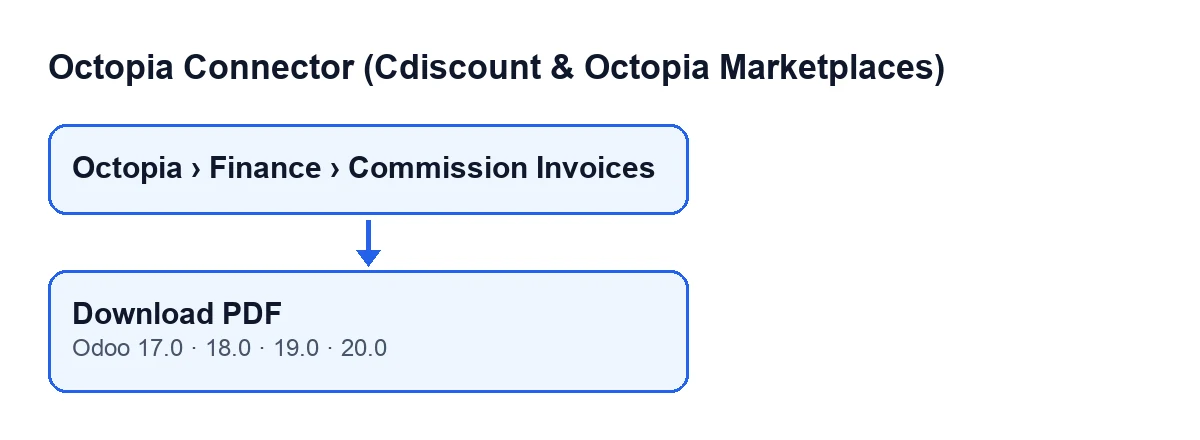
Les factures de comissió d'Octopia s'obren des del menú Octopia › Finance › Commission Invoices. El tram Octopia demana el permís Octopia User: si no el tens, no veus aquest tram del menú.
A la pantalla de Commission Invoices hi ha el botó Download PDF. La condició de la vista és que es veu sempre, i és a les branques 17, 18, 19 i 20 d'Odoo. El rètol és Download PDF; el segon esquema mostra com canvia segons l'idioma.
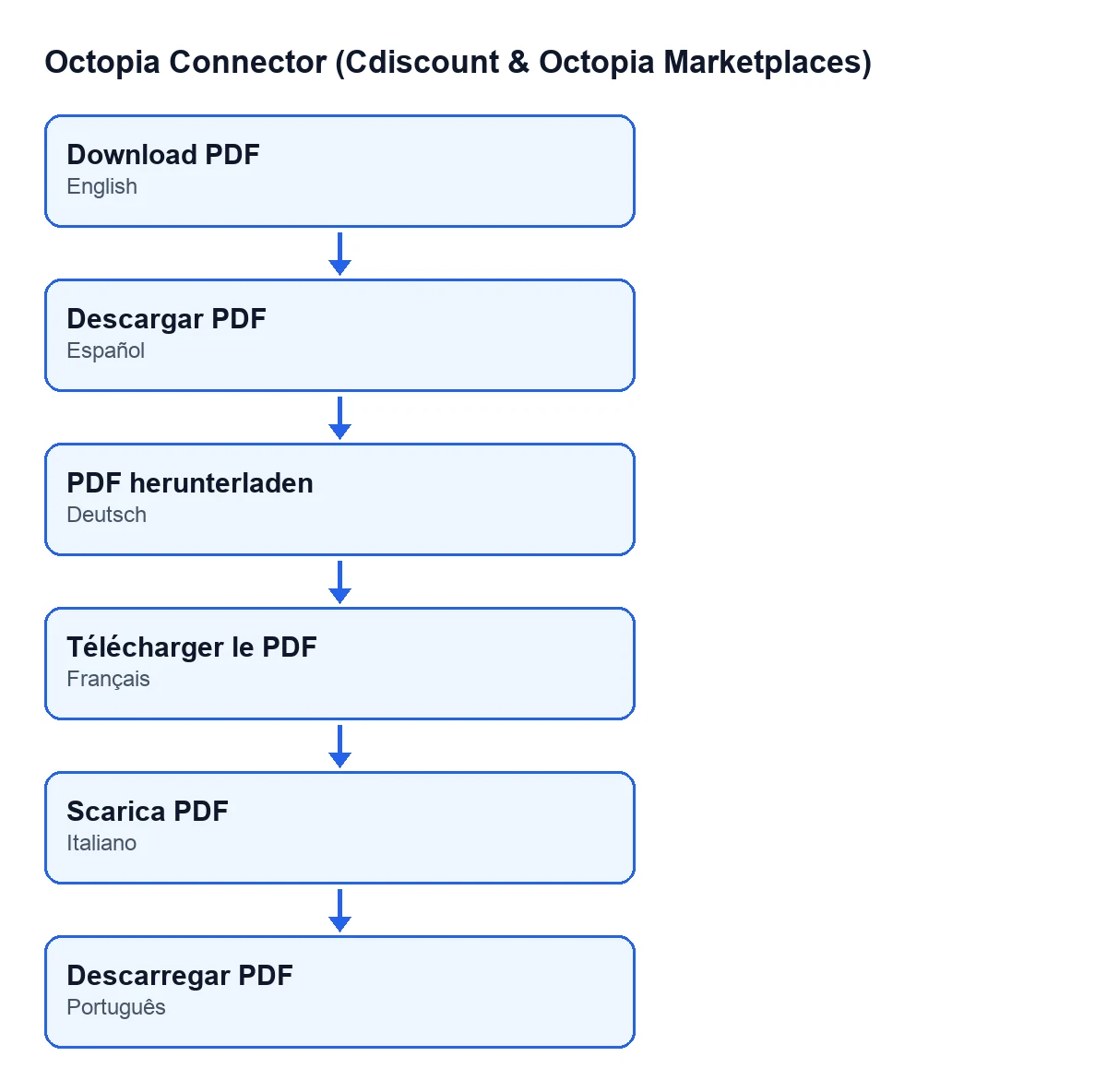
Descargar PDF, en alemany PDF herunterladen, en francès Télécharger le PDF, en italià Scarica PDF i en portuguès Descarregar PDF.
Què fa el botó, per ordre
Convé conèixer la seqüència abans de prémer, perquè d'ella surt què revisar després.
- Recorre les factures sobre les quals actua, una per una.
- Per a cada factura fa servir el compte d'Octopia que figura al camp
Accountde la fitxa. - Demana el document de la factura amb el valor del camp
Invoice ID, també a la fitxa. - Si el que torna no és un fitxer o ve buit, passa a la factura següent: en aquesta no es crea cap adjunt i el camp
Pdf Attachmentes queda com estava. - Si el contingut és vàlid, crea un adjunt de tipus PDF, enllaçat a aquesta factura de comissió, amb el nom
octopia-invoice-seguit de l'ID de factura i.pdf. - Escriu aquest adjunt al camp
Pdf Attachmentde la factura.
Cada vegada que arriba un document vàlid es crea un adjunt nou i el camp passa a apuntar-hi.
Llista de comprovació abans de prémer
- Entra amb un usuari que tingui el permís
Octopia User, o no veuràs el tramOctopiadel menú.
- Obre la factura des de
Octopia › Finance › Commission Invoicesi mira a la fitxa els campsAccountiInvoice ID. El botó treballa amb aquestes dues dades: el compte per saber amb quin compte d'Octopia demanar i l'ID per demanar el document.
- Mira el camp
Pdf Attachmenta la fitxa. És de només lectura: l'escriu el mòdul, no tu. Si ja té un adjunt, tingues present que un nou document vàlid en crearà un altre i el camp apuntarà a l'últim.
- Comprova que la teva subscripció a FlexigoTech Cloud és activa: sense subscripció, o amb el servei suspès, s'atura el que dona la subscripció, i les dades es queden al teu Odoo.
Llista de comprovació just després de prémer
- Torna a la fitxa de la factura i comprova que
Pdf Attachmentja no és buit.
- Obre l'adjunt i mira que el seu nom és
octopia-invoice-seguit de l'ID de factura d'aquesta factura de comissió i.pdf.
- Si el botó ha actuat sobre més d'una factura, repassa-les una per una: quan una no retorna un fitxer vàlid, el codi la salta i continua amb les altres, sense tocar el seu
Pdf Attachment.
Si l'adjunt no apareix
Segons el codi del botó, quan el que es rep no és un fitxer o és buit, passa a la factura següent i no crea cap adjunt. Per això, si no arriba un fitxer vàlid, el senyal que pots comprovar a la fitxa és el camp Pdf Attachment buit o sense canvis.
- Revisa que l'
Accountde la factura és la que esperes i que l'Invoice IDés el correcte.
- Revisa la subscripció, com a la primera llista.
- Torna a prémer
Download PDF: es veu sempre, així que pots repetir la petició per a aquesta factura.
- Si continua buit, anota el compte, l'ID de factura i l'hora, i consulta'ns amb aquestes dades.
Altres vies que arriben al mateix punt
El camp Pdf Attachment l'omple el mateix mètode des de diversos llocs: el botó Download PDF, el botó Fetch PDFs (ZIP), el botó Pull Finance i la tasca programada Octopia: pull finance (operations, payouts, invoices, DAC7), que s'executa un cop al dia i és activa en instal·lar el mòdul. Així que si obres una factura i l'adjunt ja hi és, pot venir de qualsevol d'elles.
Altres botons del mòdul explicats amb el mateix format: Crear factura de proveïdor i Importar.
Cost i com t'ajuda FlexigoTech
El mòdul és de pagament únic per versió d'Odoo (17, 18, 19 i 20; l'import de cada versió és a la seva fitxa) i necessita la subscripció a FlexigoTech Cloud, pla Connector: 49 € al mes o 490 € a l'any, sense IVA, fins a 3 comptes de la plataforma. La connexió passa per FlexigoTech Cloud, que desa xifrades les credencials, vigila la sincronització i avisa per correu si falla.
Si estàs implantant Odoo i vols deixar Octopia connectat amb les teves factures de comissió, FlexigoTech implanta Odoo 17, 18, 19 i 20 i desenvolupa connectors i integracions a mida.
Continua llegint
Comprovat al codi del connector (versió 20.0) i a les fonts enllaçades
Fonts
- Codi del mòdul: flexigobe_octopia_connector 20.0 (4848da6a): views/octopia_finance_views.xml
- Codi del mòdul: flexigobe_octopia_connector 20.0 (4848da6a): models/octopia_finance.py
- apps.odoo.com/apps/modules/20.0/flexigobe_octopia_connector
- flexigotech.com/en/services.html
- flexigotech.com/precios.html