

 Español
 English
 Català
 Deutsch
 Français
 Português
 Italiano
 Nederlands
Gdzie jest przycisk i kiedy go widać
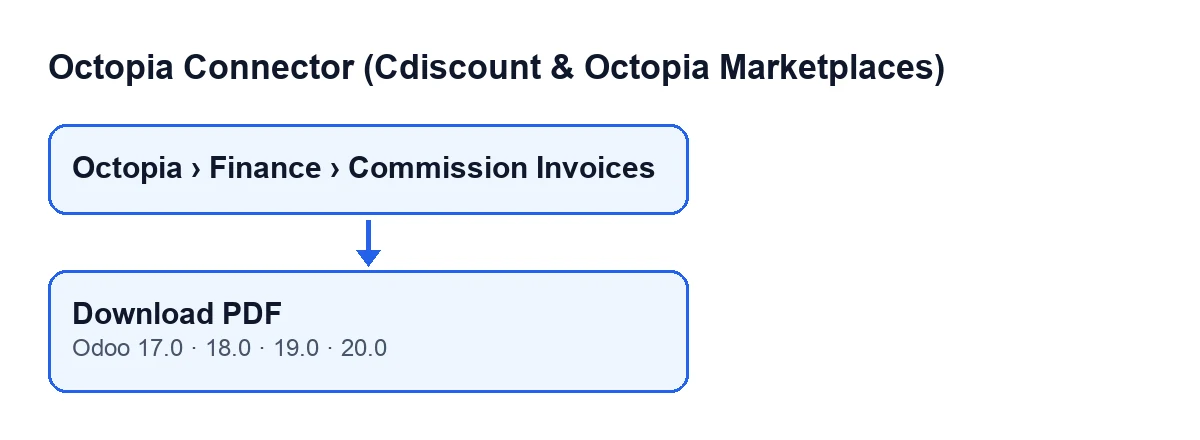
Faktury prowizyjne Octopia otwierasz z menu Octopia › Finanse › Faktury prowizyjne (Octopia › Finance › Commission Invoices). Sekcja Octopia wymaga uprawnienia Użytkownik Octopia (Octopia User): jeśli go nie masz, nie zobaczysz tej części menu.
Na ekranie Faktury prowizyjne znajdziesz przycisk Pobierz PDF. Warunek w widoku jest taki, że przycisk jest widoczny zawsze, i występuje w gałęziach 17, 18, 19 i 20 Odoo. Przy Odoo po polsku etykieta brzmi Pobierz PDF; drugi schemat pokazuje, jak zmienia się ona zależnie od języka.
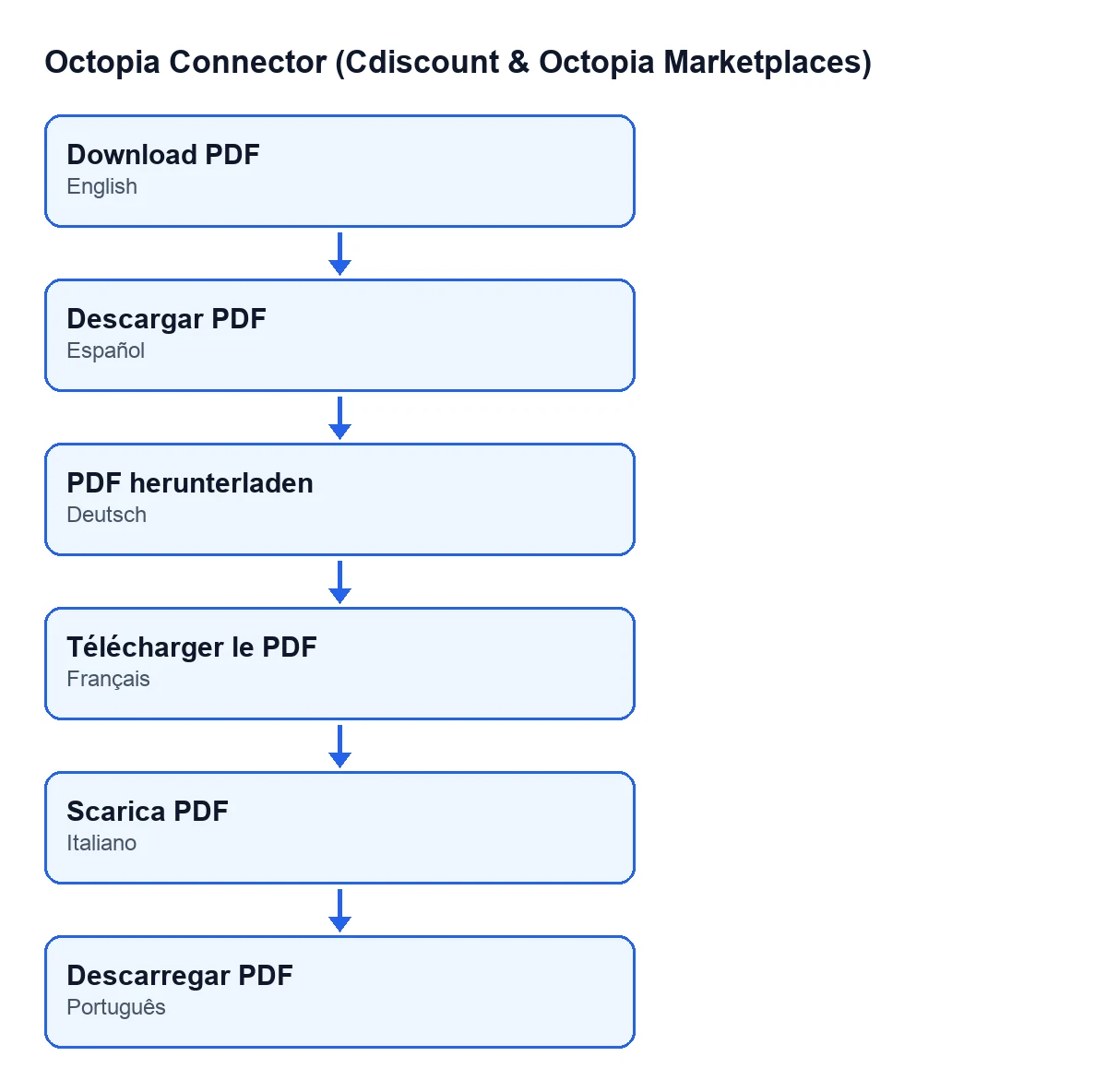
Pobierz PDF, po niemiecku PDF herunterladen, po francusku Télécharger le PDF, po włosku Scarica PDF i po portugalsku Descarregar PDF.
Co robi przycisk, po kolei
Warto znać tę sekwencję przed kliknięciem, bo z niej wynika, co sprawdzić potem.
- Przechodzi po fakturach, na których działa, jedna po drugiej.
- Dla każdej faktury używa konta Octopia wskazanego w polu
Konto(Account) w karcie. - Prosi o dokument faktury, używając wartości pola
ID faktury(Invoice ID), również z karty. - Jeśli to, co wraca, nie jest plikiem albo jest puste, przechodzi do następnej faktury: przy tej nie powstaje żaden załącznik, a pole
Załącznik PDF(Pdf Attachment) pozostaje bez zmian. - Jeśli zawartość jest poprawna, tworzy załącznik typu PDF, powiązany z tą fakturą prowizyjną, o nazwie
octopia-invoice-, po której następuje ID faktury i.pdf. - Zapisuje ten załącznik w polu
Załącznik PDFfaktury.
Za każdym razem, gdy dociera poprawny dokument, powstaje nowy załącznik, a pole zaczyna na niego wskazywać.
Lista kontrolna przed kliknięciem
- Zaloguj się jako użytkownik z uprawnieniem
Użytkownik Octopia, inaczej nie zobaczysz sekcjiOctopiaw menu.
- Otwórz fakturę z
Octopia › Finanse › Faktury prowizyjnei sprawdź w karcie polaKontoorazID faktury. Przycisk działa na tych dwóch danych: konto wskazuje, z którego konta Octopia pobierać, a ID służy do pobrania dokumentu.
- Sprawdź pole
Załącznik PDFw karcie. Jest tylko do odczytu: zapisuje je moduł, nie Ty. Jeśli ma już załącznik, pamiętaj, że nowy poprawny dokument utworzy kolejny załącznik, a pole wskaże ten ostatni.
- Upewnij się, że Twoja subskrypcja FlexigoTech Cloud jest aktywna: bez subskrypcji lub przy zawieszonej usłudze zatrzymuje się to, co daje subskrypcja, a dane pozostają w Twoim Odoo.
Lista kontrolna zaraz po kliknięciu
- Wróć do karty faktury i sprawdź, czy
Załącznik PDFnie jest już pusty.
- Otwórz załącznik i sprawdź, czy jego nazwa to
octopia-invoice-, po której następuje ID faktury tej faktury prowizyjnej i.pdf.
- Jeśli przycisk działał na więcej niż jednej fakturze, przejrzyj każdą z nich: gdy któraś nie zwraca poprawnego pliku, kod ją pomija i idzie dalej, nie ruszając jej
Załącznik PDF.
Jeśli załącznik się nie pojawia
Według kodu przycisku, gdy otrzymane dane nie są plikiem albo są puste, przechodzi on do następnej faktury i nie tworzy żadnego załącznika. Dlatego, jeśli nie dotrze poprawny plik, sygnałem, który możesz sprawdzić w karcie, jest puste lub niezmienione pole Załącznik PDF.
- Sprawdź, czy
Kontofaktury jest tym, którego oczekujesz, i czyID fakturyjest poprawne.
- Sprawdź subskrypcję, tak jak na pierwszej liście.
- Kliknij
Pobierz PDFponownie: przycisk jest zawsze widoczny, więc możesz powtórzyć żądanie dla tej faktury.
- Jeśli nadal jest pusto, zapisz konto, ID faktury i godzinę, i napisz do nas z tymi danymi.
Inne drogi prowadzące do tego samego miejsca
Pole Załącznik PDF wypełnia ta sama metoda z kilku miejsc: przycisk Pobierz PDF, przycisk Pobierz pliki PDF (ZIP) (Fetch PDFs (ZIP)), przycisk Pobierz finanse (Pull Finance) oraz zaplanowane zadanie Octopia: pobieranie finansów (operacje, wypłaty, faktury, DAC7) (Octopia: pull finance (operations, payouts, invoices, DAC7)), które uruchamia się raz dziennie i jest aktywne po instalacji modułu. Jeśli więc otworzysz fakturę i załącznik już tam jest, mógł pochodzić z dowolnego z nich.
Inne przyciski modułu opisane w tym samym formacie: Utwórz fakturę zakupu i Importuj.
Koszt i jak pomaga FlexigoTech
Moduł kupuje się jednorazowo dla każdej wersji Odoo (17, 18, 19 i 20; cena każdej wersji jest w jej karcie) i wymaga subskrypcji FlexigoTech Cloud, plan Konektor: 49 €/mies. lub 490 €/rok, netto (bez VAT), do 3 kont platformy. Połączenie przechodzi przez FlexigoTech Cloud, który przechowuje poświadczenia w postaci zaszyfrowanej, pilnuje synchronizacji i wysyła e-mail, jeśli coś zawiedzie.
Jeśli wdrażasz Odoo i chcesz połączyć Octopia ze swoimi fakturami prowizyjnymi, FlexigoTech wdraża Odoo 17, 18, 19 i 20 oraz tworzy konektory i integracje na zamówienie.
Czytaj dalej
Sprawdzone w kodzie źródłowym konektora (wersja 20.0) i w podlinkowanych źródłach
Źródła
- Kod modułu: flexigobe_octopia_connector 20.0 (4848da6a): views/octopia_finance_views.xml
- Kod modułu: flexigobe_octopia_connector 20.0 (4848da6a): models/octopia_finance.py
- apps.odoo.com/apps/modules/20.0/flexigobe_octopia_connector
- flexigotech.com/en/services.html
- flexigotech.com/precios.html