

 English
 Català
 Deutsch
 Français
 Português
 Italiano
 Nederlands
 Polski
Dónde está el botón y cuándo se ve
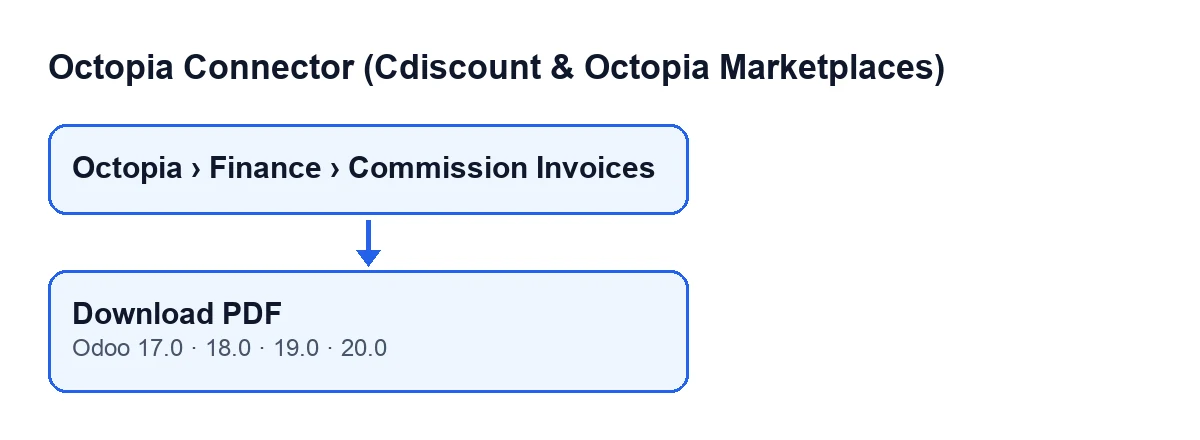
Las facturas de comisión de Octopia se abren desde el menú Octopia › Finanzas › Facturas de comisión (Octopia › Finance › Commission Invoices). El tramo Octopia pide el permiso Usuario de Octopia (Octopia User): si no lo tienes, no ves ese tramo del menú.
En la pantalla de Facturas de comisión está el botón Descargar PDF. La condición de la vista es que se ve siempre, y está en las ramas 17, 18, 19 y 20 de Odoo. Con Odoo en castellano el rótulo es Descargar PDF; el segundo esquema muestra cómo cambia según el idioma.
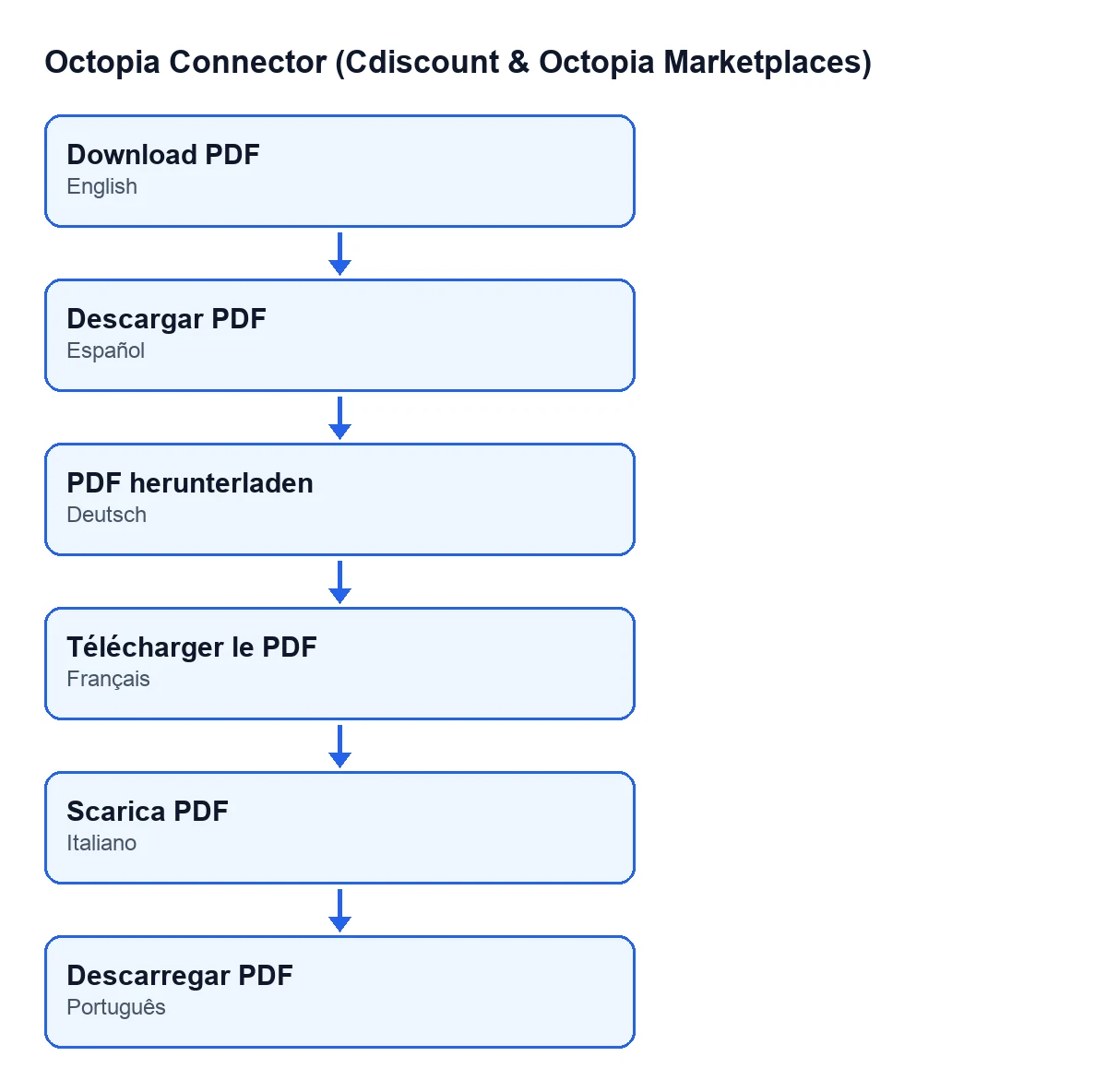
Descargar PDF, en alemán PDF herunterladen, en francés Télécharger le PDF, en italiano Scarica PDF y en portugués Descarregar PDF.
Qué hace el botón, en orden
Conviene conocer la secuencia antes de pulsar, porque de ella sale qué revisar después.
- Recorre las facturas sobre las que actúa, una a una.
- Para cada factura usa la cuenta de Octopia que figura en el campo
Cuenta(Account) de la ficha. - Pide el documento de la factura con el valor del campo
ID de factura(Invoice ID), también en la ficha. - Si lo que vuelve no es un archivo o viene vacío, pasa a la siguiente factura: en esa no se crea ningún adjunto y el campo
Adjunto PDF(Pdf Attachment) se queda como estaba. - Si el contenido es válido, crea un adjunto de tipo PDF, enlazado a esa factura de comisión, con el nombre
octopia-invoice-seguido del ID de factura y.pdf. - Escribe ese adjunto en el campo
Adjunto PDFde la factura.
Cada vez que llega un documento válido se crea un adjunto nuevo y el campo pasa a apuntar a él.
Checklist antes de pulsar
- Entra con un usuario que tenga el permiso
Usuario de Octopia, o no verás el tramoOctopiadel menú.
- Abre la factura desde
Octopia › Finanzas › Facturas de comisióny mira en la ficha los camposCuentaeID de factura. El botón trabaja con esos dos datos: la cuenta para saber con qué cuenta de Octopia pedir y el ID para pedir el documento.
- Mira el campo
Adjunto PDFen la ficha. Es de solo lectura: lo escribe el módulo, no tú. Si ya tiene un adjunto, ten presente que un nuevo documento válido creará otro adjunto y el campo apuntará al último.
- Comprueba que tu suscripción a FlexigoTech Cloud está activa: sin suscripción, o con el servicio suspendido, se para lo que da la suscripción, y los datos se quedan en tu Odoo.
Checklist justo después de pulsar
- Vuelve a la ficha de la factura y comprueba que
Adjunto PDFya no está vacío.
- Abre el adjunto y mira que su nombre es
octopia-invoice-seguido del ID de factura de esa factura de comisión y.pdf.
- Si el botón actuó sobre más de una factura, repasa cada una: cuando una no devuelve un archivo válido, el código la salta y sigue con las demás, sin tocar su
Adjunto PDF.
Si el adjunto no aparece
Según el código del botón, cuando lo recibido no es un archivo o está vacío, pasa a la siguiente factura y no crea ningún adjunto. Por eso, si no llega un archivo válido, la señal que puedes comprobar en la ficha es el campo Adjunto PDF vacío o sin cambios.
- Revisa que la
Cuentade la factura es la que esperas y que elID de facturaes el correcto.
- Revisa la suscripción, como en la primera lista.
- Vuelve a pulsar
Descargar PDF: se ve siempre, así que puedes repetir la petición para esa factura.
- Si sigue vacío, anota la cuenta, el ID de factura y la hora, y consúltanos con esos datos.
Otras vías que llegan al mismo punto
El campo Adjunto PDF lo rellena el mismo método desde varios sitios: el botón Descargar PDF, el botón Obtener PDF (ZIP) (Fetch PDFs (ZIP)), el botón Descargar finanzas (Pull Finance) y la tarea programada Octopia: descargar finanzas (operaciones, liquidaciones, facturas, DAC7) (Octopia: pull finance (operations, payouts, invoices, DAC7)), que corre una vez al día y está activa al instalar el módulo. Así que si abres una factura y el adjunto ya está, puede venir de cualquiera de ellas.
Otros botones del módulo explicados con el mismo formato: Crear factura de proveedor e Importar.
Coste y cómo te ayuda FlexigoTech
El módulo es de pago único por versión de Odoo (17, 18, 19 y 20; el importe de cada versión está en su ficha) y necesita la suscripción a FlexigoTech Cloud, plan Conector: 49 € al mes o 490 € al año, sin IVA, hasta 3 cuentas de la plataforma. La conexión pasa por FlexigoTech Cloud, que guarda cifradas las credenciales, vigila la sincronización y avisa por correo si falla.
Si estás implantando Odoo y quieres dejar Octopia conectado con tus facturas de comisión, FlexigoTech implanta Odoo 17, 18, 19 y 20 y desarrolla conectores e integraciones a medida.
Sigue leyendo
Comprobado en el código del conector (versión 20.0) y en las fuentes enlazadas
Fuentes
- Código del módulo: flexigobe_octopia_connector 20.0 (4848da6a): views/octopia_finance_views.xml
- Código del módulo: flexigobe_octopia_connector 20.0 (4848da6a): models/octopia_finance.py
- apps.odoo.com/apps/modules/20.0/flexigobe_octopia_connector
- flexigotech.com/en/services.html
- flexigotech.com/precios.html