

 Español
 English
 Català
 Deutsch
 Français
 Italiano
 Nederlands
 Polski
Um caso para seguir o botão do princípio ao fim
Exemplo Caso ilustrativo: a empresa e os seus dados são inventados para explicar o fluxo.
A Hogar Atlántico é uma loja inventada que vende na Cdiscount e na Octopia e tem a sua conta ligada no Odoo. A Marta, da administração, precisa do PDF de um relatório DAC7 e quer guardá-lo no próprio Odoo. Abre o relatório, olha primeiro para o campo Anexo PDF, clica em Descarregar PDF e volta a olhar para ele. O que se segue é o que acontece entre esse clique e esse campo, segundo o código publicado do Odoo 20.

Onde está o botão e quando aparece
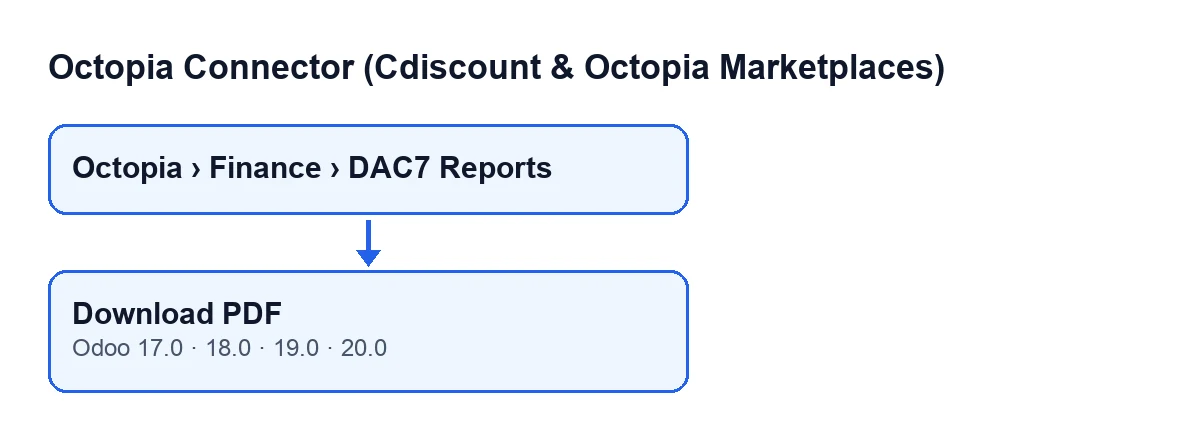
As fichas de relatórios DAC7 abrem-se a partir do menu Octopia › Finanças › Relatórios DAC7 (Octopia › Finance › DAC7 Reports). O primeiro nível, Octopia, exige a permissão Utilizador Octopia (Octopia User): se não a tiveres, não vês esse nível do menu.
O botão Descarregar PDF está no ecrã Relatórios DAC7 e existe nos ramos publicados do módulo (Odoo 17, 18, 19 e 20). Em todos eles vê-se sempre, sem nenhuma condição de vista que o oculte.
O rótulo muda consoante o idioma do teu Odoo, mas é o mesmo botão:
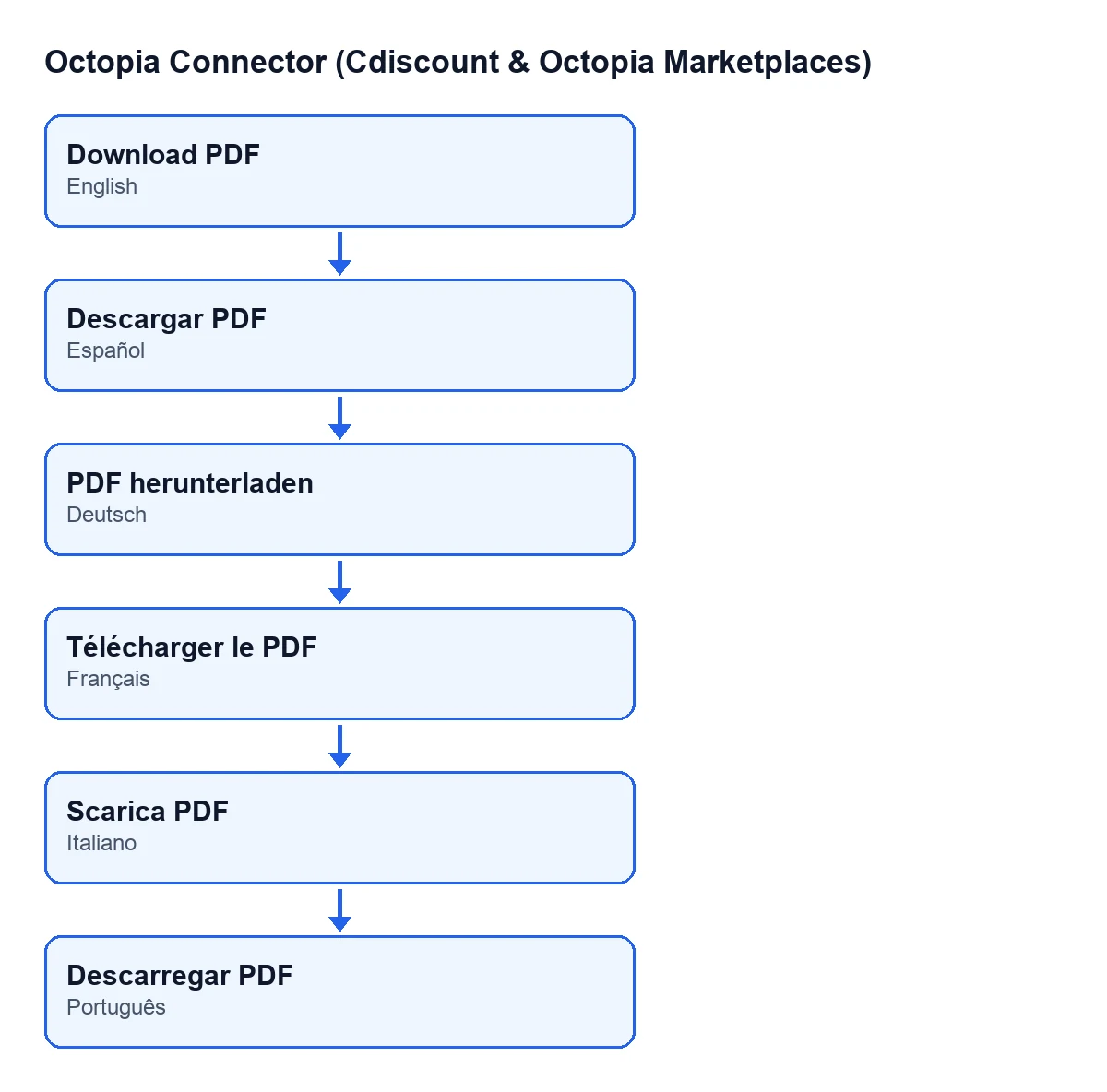
Descargar PDF em espanhol, PDF herunterladen em alemão, Télécharger le PDF em francês, Scarica PDF em italiano e Descarregar PDF em português.O que faz o botão, por ordem
O código do Odoo 20 percorre os relatórios sobre os quais a ação é lançada e, com cada um, faz isto:
- Toma a conta do campo
Conta(Account) do relatório e cria o cliente de ligação dessa conta. - Pede-lhe o documento do relatório, usando o valor do campo
ID do relatório(Report ID). - Verifica o que recebeu: se não for um conteúdo binário ou vier vazio, passa ao relatório seguinte sem fazer mais nada com este. Nesse caso não cria anexo nem escreve em
Anexo PDF. - Se o conteúdo for válido, cria um anexo do tipo PDF cujo nome é
octopia-dac7-….pdf, com oID do relatórioonde o código põe o valor, e associa-o a esse relatório. - Escreve esse anexo no campo
Anexo PDFdo relatório.
Quando termina com todos, a ação acaba sem mais.
O que muda na ficha e como verificá-lo
Quando chega conteúdo válido, o botão cria um anexo novo, com o conteúdo recebido, e escreve-o no campo Anexo PDF. Esse campo vê-se na ficha de Relatórios DAC7 e também na respetiva lista, é só de leitura e não o escreve o utilizador: preenche-o o botão Descarregar PDF.
Os outros dois valores que o botão usa, Conta e ID do relatório, também se veem na ficha e na lista, pelo que os podes rever no mesmo ecrã.
Uma precaução ao verificar o resultado: que Anexo PDF tenha um ficheiro não prova por si só que o último clique trouxe conteúdo, porque o campo pode vir preenchido de um clique anterior. Por isso a Marta olha para ele antes de clicar. Se estava vazio e depois traz um ficheiro, esse ficheiro vem do clique, já que o campo o preenche este botão.
Se o anexo não aparecer
O código do botão tem um caso em que não se cria nada: o que foi recebido não é um conteúdo binário ou está vazio. Então não se cria anexo nem se escreve Anexo PDF: o campo fica como estava, vazio ou com o anexo de uma descarga anterior.
O que podes fazer a partir da própria ficha:
- Rever se
Contaaponta para a conta que esperas e seID do relatóriotem o valor do relatório que queres. - Voltar a clicar em
Descarregar PDF: o botão vê-se sempre e, de cada vez que chega conteúdo válido, cria um anexo novo e escreve-o emAnexo PDF.
O que aprender com o caso
- O botão só cria o anexo e preenche
Anexo PDFquando recebe um conteúdo válido. - Se não chega conteúdo válido, o campo conserva o que tinha: vazio ou o anexo anterior. Compara o campo antes e depois de clicar.
- O ficheiro fica como anexo associado ao próprio relatório, com um nome que leva o
ID do relatório. - O botão parte de dois campos da ficha,
ContaeID do relatório. - Cada clique com conteúdo válido cria um anexo novo e deixa esse em
Anexo PDF.
O que o módulo precisa e como a FlexigoTech te ajuda
O Octopia Connector (Cdiscount & Octopia Marketplaces) é um módulo de pagamento único por versão do Odoo, publicado no Odoo Apps para 17, 18, 19 e 20 (ficha). Precisa ainda da subscrição do FlexigoTech Cloud, plano Conector: 49 €/mês ou 490 €/ano sem IVA, com até 3 contas da plataforma. A ligação passa pelo FlexigoTech Cloud, que guarda cifradas as credenciais, vigia a sincronização e avisa por e-mail se falhar. Sem subscrição, ou com o serviço suspenso, pára o que a subscrição dá; os dados ficam no teu Odoo.
Se estás a implementar o Odoo e queres deixar este fluxo testado com as tuas contas, a FlexigoTech implementa o Odoo 17, 18, 19 e 20 e desenvolve conectores e integrações à medida.
Continue a ler
Verificado no código do conector (versão 20.0) e nas fontes indicadas
Fontes
- Código do módulo: flexigobe_octopia_connector 20.0 (4848da6a): views/octopia_finance_views.xml
- Código do módulo: flexigobe_octopia_connector 20.0 (4848da6a): models/octopia_finance.py
- apps.odoo.com/apps/modules/20.0/flexigobe_octopia_connector
- flexigotech.com/precios.html
- flexigotech.com/en/services.html