

 Español
 English
 Català
 Deutsch
 Français
 Português
 Italiano
 Polski
Een voorbeeld om de knop van begin tot eind te volgen
Voorbeeld Fictief geval: het bedrijf en de cijfers zijn verzonnen om de werkwijze uit te leggen.
Hogar Atlántico is een verzonnen winkel die verkoopt op Cdiscount en Octopia en zijn account gekoppeld heeft in Odoo. Marta, van administratie, heeft de pdf van een DAC7-rapport nodig en wil die in Odoo zelf bewaren. Ze opent het rapport, kijkt eerst naar het veld Pdf-bijlage, klikt op PDF downloaden en kijkt er daarna opnieuw naar. Hieronder lees je wat er tussen die klik en dat veld gebeurt, volgens de gepubliceerde code van Odoo 20.

Waar de knop staat en wanneer hij verschijnt
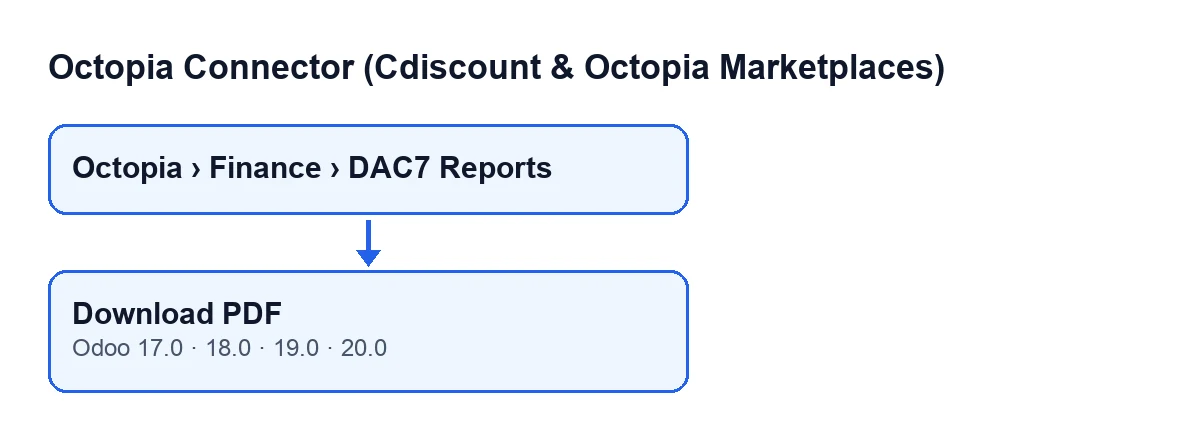
De formulieren van DAC7-rapporten open je via het menu Octopia › Financiën › DAC7-rapporten. Het eerste deel, Octopia, vraagt het recht Octopia-gebruiker: heb je dat niet, dan zie je dat deel van het menu niet.
De knop PDF downloaden staat op het scherm DAC7-rapporten en bestaat in de gepubliceerde branches van de module (Odoo 17, 18, 19 en 20). In alle versies is hij altijd zichtbaar, zonder weergavevoorwaarde die hem verbergt.
Het label verandert met de taal van je Odoo, maar het is dezelfde knop:
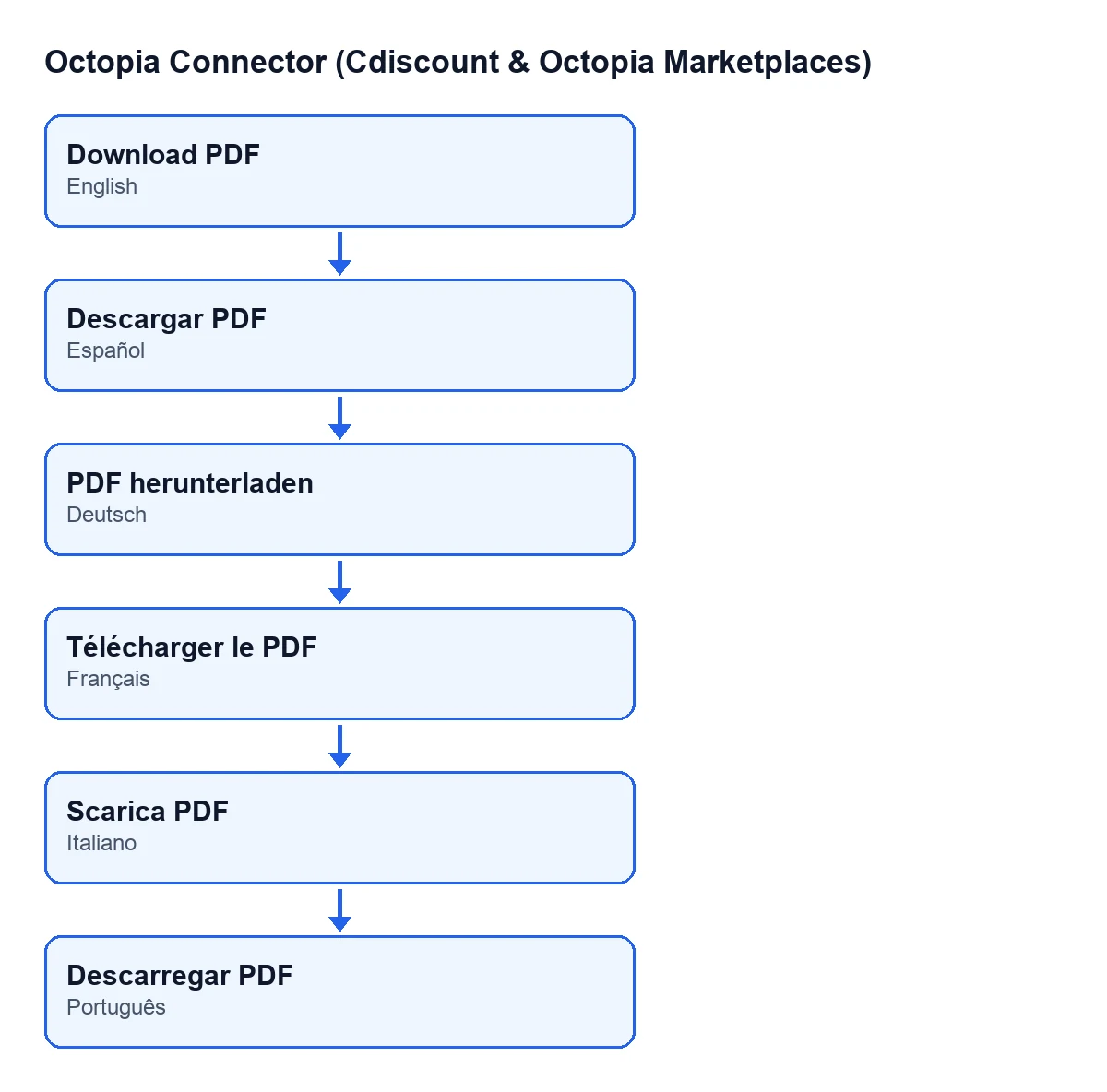
PDF downloaden in het Nederlands, PDF herunterladen in het Duits, Télécharger le PDF in het Frans, Scarica PDF in het Italiaans en Descarregar PDF in het Portugees.Wat de knop doet, in volgorde
De code van Odoo 20 doorloopt de rapporten waarop de actie wordt gestart en doet bij elk rapport het volgende:
- Neemt het account uit het veld
Accountvan het rapport en maakt de verbindingsclient van dat account aan. - Vraagt daarmee het document van het rapport op, met de waarde van het veld
Rapport-ID. - Controleert wat is binnengekomen: als het geen binaire inhoud is of leeg is, gaat hij naar het volgende rapport zonder verder iets met dit rapport te doen. In dat geval maakt hij geen bijlage en schrijft hij niets in
Pdf-bijlage. - Is de inhoud geldig, dan maakt hij een bijlage van het type pdf met de naam
octopia-dac7-….pdf, waarbij de code op de plek van de stippen hetRapport-IDzet, en koppelt die aan dat rapport. - Schrijft die bijlage in het veld
Pdf-bijlagevan het rapport.
Als hij met alle rapporten klaar is, eindigt de actie zonder meer.
Wat er in het formulier verandert en hoe je dat controleert
Als er geldige inhoud binnenkomt, maakt de knop een nieuwe bijlage met de ontvangen inhoud en schrijft die in het veld Pdf-bijlage. Dat veld zie je in het formulier van DAC7-rapporten en ook in de lijst, het is alleen-lezen en de gebruiker vult het niet in: de knop PDF downloaden vult het.
De andere twee waarden die de knop gebruikt, Account en Rapport-ID, zie je ook in het formulier en in de lijst, dus je kunt ze vanuit hetzelfde scherm nakijken.
Een voorzorg bij het controleren van het resultaat: dat Pdf-bijlage een bestand bevat, bewijst op zich niet dat de laatste klik inhoud heeft opgeleverd, want het veld kan nog gevuld zijn door een eerdere klik. Daarom kijkt Marta er vóór de klik naar. Was het leeg en staat er daarna een bestand in, dan komt dat bestand uit die klik, omdat deze knop het veld vult.
Als de bijlage niet verschijnt
De code van de knop kent één geval waarin niets wordt aangemaakt: wat is ontvangen is geen binaire inhoud of is leeg. Dan wordt er geen bijlage gemaakt en wordt Pdf-bijlage niet beschreven: het veld blijft zoals het was, leeg of met de bijlage van een eerdere download.
Wat je vanuit het formulier zelf kunt doen:
- Controleren dat
Accountverwijst naar het account dat je verwacht en datRapport-IDde waarde heeft van het rapport dat je wilt. - Opnieuw op
PDF downloadenklikken: de knop is altijd zichtbaar en maakt telkens als er geldige inhoud binnenkomt een nieuwe bijlage aan en schrijft die inPdf-bijlage.
Wat je van dit voorbeeld leert
- De knop maakt alleen de bijlage aan en vult
Pdf-bijlageals hij geldige inhoud ontvangt. - Komt er geen geldige inhoud binnen, dan behoudt het veld wat het had: leeg of de vorige bijlage. Vergelijk het veld vóór en na de klik.
- Het bestand blijft achter als bijlage gekoppeld aan het rapport zelf, met een naam waarin het
Rapport-IDzit. - De knop vertrekt van twee velden van het formulier,
AccountenRapport-ID. - Elke klik met geldige inhoud maakt een nieuwe bijlage en zet die in
Pdf-bijlage.
Wat de module nodig heeft en hoe FlexigoTech je helpt
Octopia Connector (Cdiscount & Octopia Marketplaces) is een module met een eenmalige betaling per Odoo-versie, gepubliceerd in Odoo Apps voor 17, 18, 19 en 20 (productpagina). Daarnaast heb je het FlexigoTech Cloud-abonnement nodig, plan Connector: € 49 per maand of € 490 per jaar excl. btw, met maximaal 3 accounts van het platform. De verbinding loopt via FlexigoTech Cloud, dat de inloggegevens versleuteld bewaart, de synchronisatie bewaakt en je per e-mail waarschuwt als die mislukt. Zonder abonnement, of met een opgeschorte dienst, stopt wat het abonnement levert; de gegevens blijven in je Odoo.
Als je Odoo implementeert en deze flow met je eigen accounts getest wilt hebben, implementeert FlexigoTech Odoo 17, 18, 19 en 20 en ontwikkelt het connectoren en integraties op maat.
Lees verder
Gecontroleerd in de broncode van de connector (versie 20.0) en in de gelinkte bronnen
Bronnen
- Broncode van de module: flexigobe_octopia_connector 20.0 (4848da6a): views/octopia_finance_views.xml
- Broncode van de module: flexigobe_octopia_connector 20.0 (4848da6a): models/octopia_finance.py
- apps.odoo.com/apps/modules/20.0/flexigobe_octopia_connector
- flexigotech.com/precios.html
- flexigotech.com/en/services.html