

 Español
 English
 Català
 Deutsch
 Français
 Português
 Nederlands
 Polski
Un caso per seguire il pulsante dall'inizio alla fine
Esempio Caso illustrativo: l'azienda e i suoi dati sono inventati per spiegare il flusso.
Hogar Atlántico è un negozio inventato che vende su Cdiscount e Octopia e ha il suo account collegato in Odoo. Marta, dell'amministrazione, ha bisogno del PDF di un report DAC7 e vuole conservarlo nello stesso Odoo. Apre il report, guarda prima di tutto il campo Allegato PDF, preme Scarica PDF e lo guarda di nuovo. Quello che segue è ciò che succede tra quel clic e quel campo, secondo il codice pubblicato di Odoo 20.

Dove si trova il pulsante e quando compare
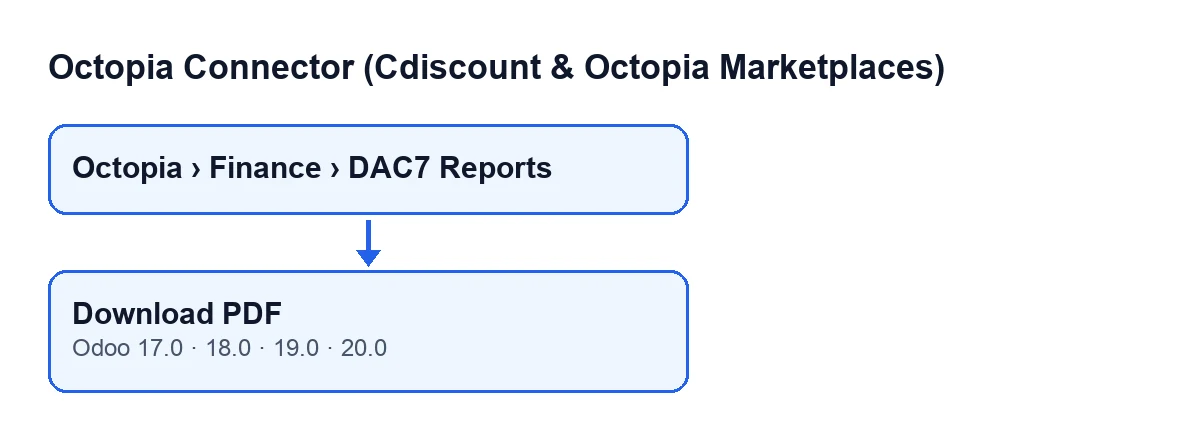
Le schede dei report DAC7 si aprono dal menu Octopia › Finanza › Report DAC7 (Octopia › Finance › DAC7 Reports). Il primo livello, Octopia, richiede il permesso Utente Octopia (Octopia User): se non ce l'hai, non vedi quel tratto del menu.
Il pulsante Scarica PDF si trova nella schermata Report DAC7 ed esiste nei rami pubblicati del modulo (Odoo 17, 18, 19 e 20). In tutti si vede sempre, senza alcuna condizione di vista che lo nasconda.
L'etichetta cambia in base alla lingua del tuo Odoo, ma è lo stesso pulsante:
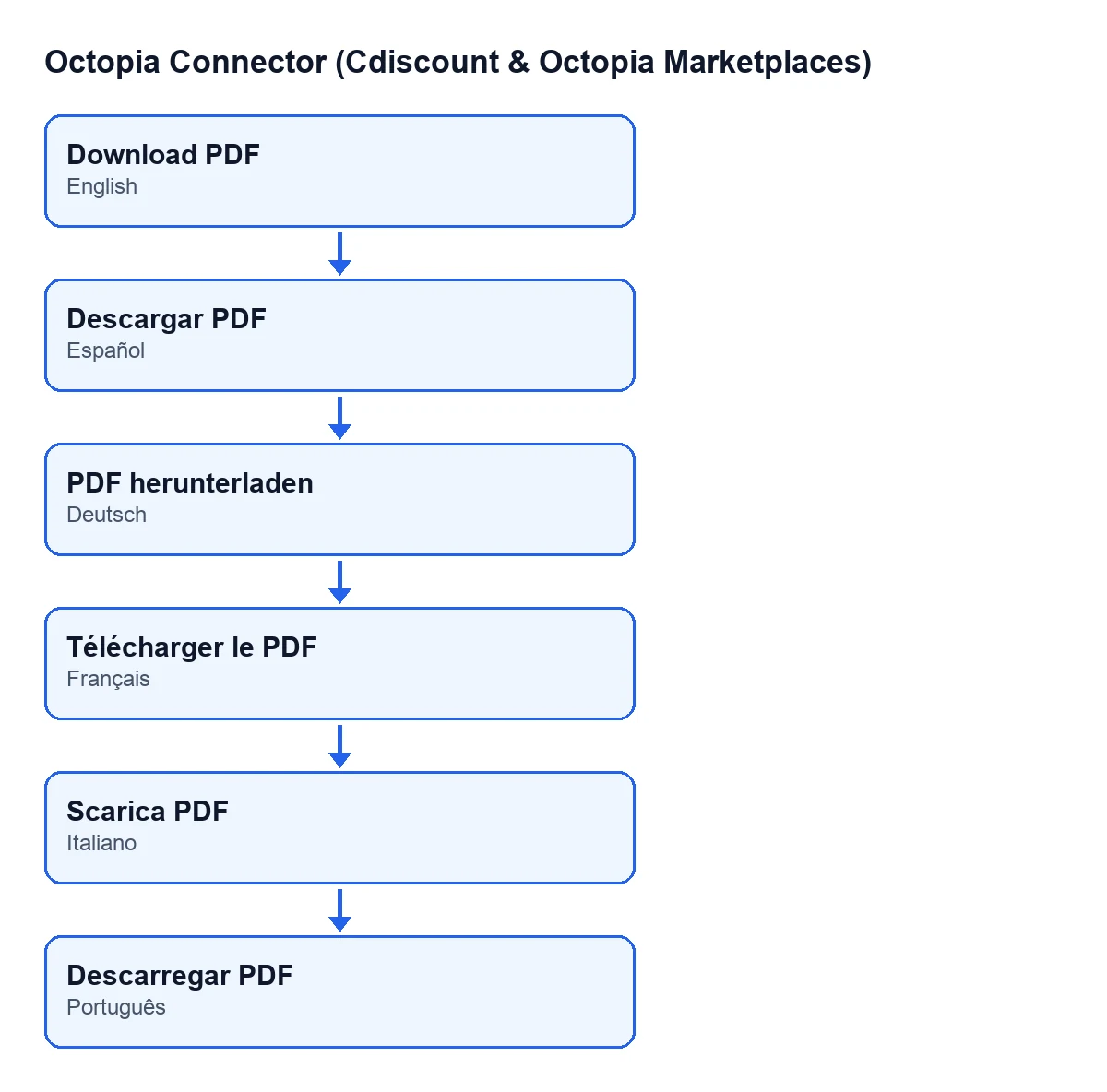
Scarica PDF in italiano, PDF herunterladen in tedesco, Télécharger le PDF in francese e Descarregar PDF in portoghese; in spagnolo ha l'equivalente di Scarica PDF.Cosa fa il pulsante, in ordine
Il codice di Odoo 20 scorre i report su cui viene lanciata l'azione e, con ciascuno, fa questo:
- Prende l'account dal campo
Accountdel report e crea il client di connessione di quell'account. - Gli chiede il documento del report, usando il valore del campo
ID report(Report ID). - Controlla quello che ha ricevuto: se non è un contenuto binario o è vuoto, passa al report successivo senza fare altro con questo. In quel caso non crea nessun allegato e non scrive in
Allegato PDF. - Se il contenuto è valido, crea un allegato di tipo PDF il cui nome è
octopia-dac7-….pdf, con l'ID reportal posto indicato dal codice, e lo collega a quel report. - Scrive quell'allegato nel campo
Allegato PDFdel report.
Quando ha finito con tutti, l'azione termina senza altro.
Cosa cambia nella scheda e come verificarlo
Quando arriva un contenuto valido, il pulsante crea un nuovo allegato, con il contenuto ricevuto, e lo scrive nel campo Allegato PDF. Questo campo si vede nella scheda di Report DAC7 e anche nella sua lista, è di sola lettura e non lo scrive l'utente: lo compila il pulsante Scarica PDF.
Gli altri due valori che usa il pulsante, Account e ID report, si vedono anch'essi nella scheda e nella lista, quindi puoi controllarli dalla stessa schermata.
Una precauzione nel verificare il risultato: il fatto che Allegato PDF contenga un file non dimostra da solo che l'ultima pressione abbia portato un contenuto, perché il campo può essere già compilato da una pressione precedente. Per questo Marta lo guarda prima di premere. Se era vuoto e dopo contiene un file, quel file viene dalla pressione, dato che il campo lo compila questo pulsante.
Se l'allegato non compare
Il codice del pulsante ha un caso in cui non si crea nulla: quanto ricevuto non è un contenuto binario oppure è vuoto. Allora non si crea l'allegato e non si scrive Allegato PDF: il campo resta com'era, vuoto o con l'allegato di un download precedente.
Cosa puoi fare dalla scheda stessa:
- Controllare che
Accountpunti all'account che ti aspetti e cheID reportabbia il valore del report che vuoi. - Premere di nuovo
Scarica PDF: il pulsante si vede sempre e, ogni volta che arriva un contenuto valido, crea un nuovo allegato e lo scrive inAllegato PDF.
Cosa imparare dal caso
- Il pulsante crea l'allegato e compila
Allegato PDFsolo quando riceve un contenuto valido. - Se non arriva un contenuto valido, il campo conserva quello che aveva: vuoto o l'allegato precedente. Confronta il campo prima e dopo la pressione.
- Il file resta come allegato collegato al report stesso, con un nome che contiene l'
ID report. - Il pulsante parte da due campi della scheda,
AccounteID report. - Ogni pressione con contenuto valido crea un nuovo allegato e lascia quello in
Allegato PDF.
Cosa richiede il modulo e come ti aiuta FlexigoTech
Octopia Connector (Cdiscount & Octopia Marketplaces) è un modulo a pagamento unico per versione di Odoo, pubblicato su Odoo Apps per la 17, 18, 19 e 20 (scheda). Inoltre richiede l'abbonamento a FlexigoTech Cloud, piano Connettore: 49 €/mese o 490 €/anno IVA esclusa, con fino a 3 account della piattaforma. La connessione passa da FlexigoTech Cloud, che conserva cifrate le credenziali, controlla la sincronizzazione e avvisa via e-mail se fallisce. Senza abbonamento, o con il servizio sospeso, si ferma ciò che offre l'abbonamento; i dati restano nel tuo Odoo.
Se stai implementando Odoo e vuoi lasciare questo flusso testato con i tuoi account, FlexigoTech implementa Odoo 17, 18, 19 e 20 e sviluppa connettori e integrazioni su misura.
Continua a leggere
Verificato nel codice del connettore (versione 20.0) e nelle fonti collegate
Fonti
- Codice del modulo: flexigobe_octopia_connector 20.0 (4848da6a): views/octopia_finance_views.xml
- Codice del modulo: flexigobe_octopia_connector 20.0 (4848da6a): models/octopia_finance.py
- apps.odoo.com/apps/modules/20.0/flexigobe_octopia_connector
- flexigotech.com/precios.html
- flexigotech.com/en/services.html