

 Español
 English
 Català
 Français
 Português
 Italiano
 Nederlands
 Polski
Ein Beispiel, um die Schaltfläche von Anfang bis Ende zu verfolgen
Beispiel Fiktiver Fall: Firma und Zahlen sind erfunden, um den Ablauf zu zeigen.
Hogar Atlántico ist ein erfundener Shop, der auf Cdiscount und Octopia verkauft und dessen Konto in Odoo verbunden ist. Marta aus der Verwaltung braucht das PDF eines DAC7-Berichts und möchte es in Odoo selbst speichern. Sie öffnet den Bericht, schaut sich zuerst das Feld PDF-Anhang an, klickt auf PDF herunterladen und schaut danach noch einmal nach. Das Folgende beschreibt, was zwischen diesem Klick und diesem Feld passiert, laut dem veröffentlichten Code von Odoo 20.

Wo die Schaltfläche liegt und wann sie erscheint
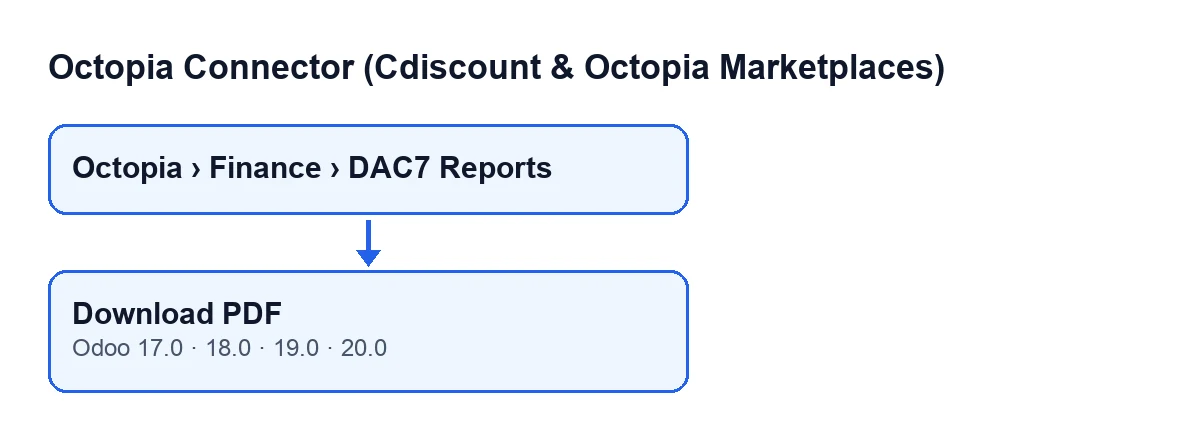
Die DAC7-Berichte öffnen Sie über das Menü Octopia › Finanzen › DAC7-Berichte (Octopia › Finance › DAC7 Reports). Der erste Teil, Octopia, verlangt die Berechtigung Octopia-Benutzer (Octopia User): Ohne sie sehen Sie diesen Menüpunkt nicht.
Die Schaltfläche PDF herunterladen befindet sich in der Ansicht DAC7-Berichte und ist in den veröffentlichten Zweigen des Moduls vorhanden (Odoo 17, 18, 19 und 20). In all diesen ist sie immer sichtbar, es gibt keine Ansichtsbedingung, die sie ausblendet.
Die Bezeichnung ändert sich je nach Sprache Ihres Odoo, es ist aber dieselbe Schaltfläche:
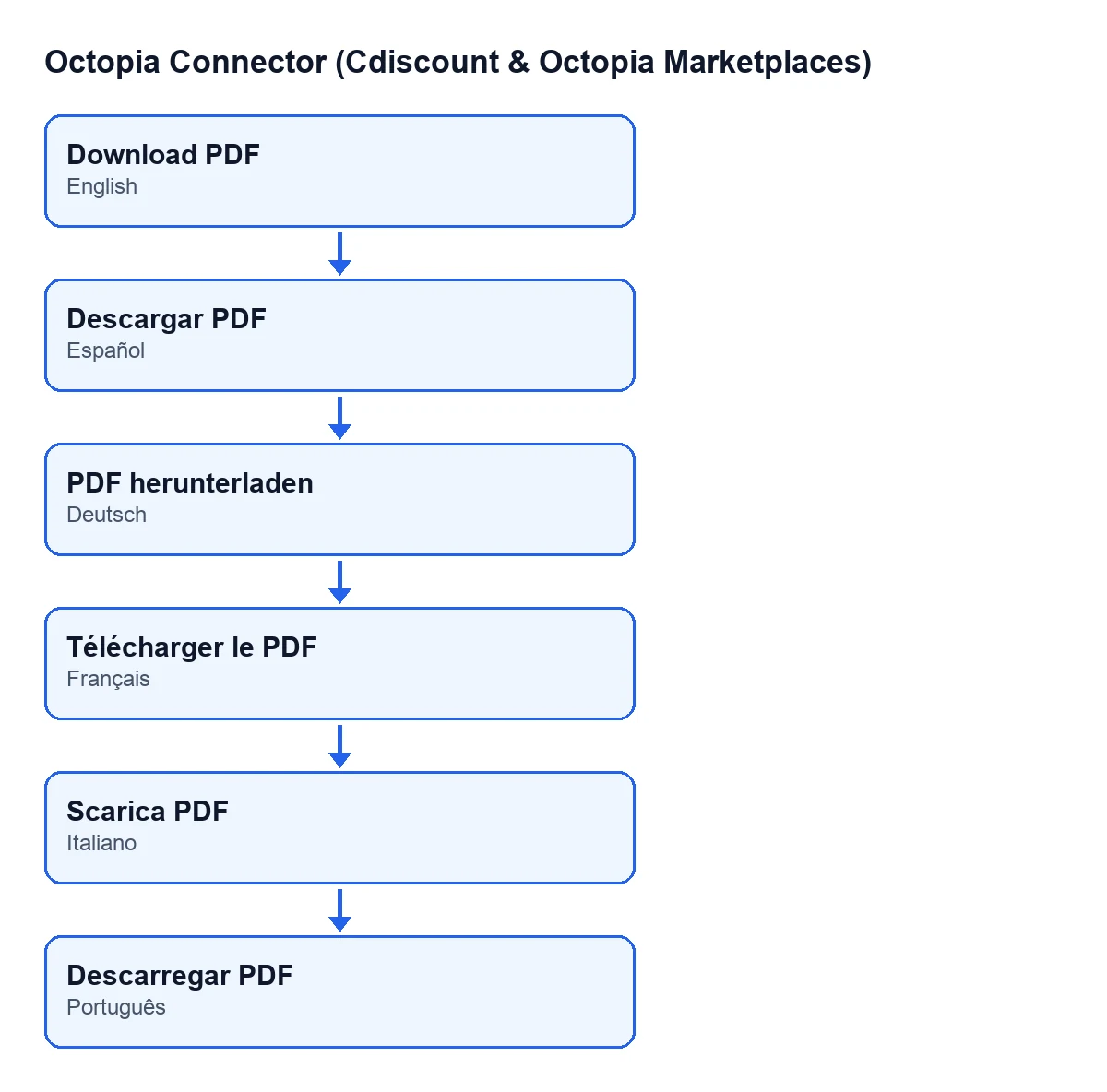
Descargar PDF, auf Deutsch PDF herunterladen, auf Französisch Télécharger le PDF, auf Italienisch Scarica PDF und auf Portugiesisch Descarregar PDF.Was die Schaltfläche tut, der Reihe nach
Der Code von Odoo 20 durchläuft die Berichte, für die die Aktion ausgelöst wird, und macht bei jedem Folgendes:
- Er übernimmt das Konto aus dem Feld
Konto(Account) des Berichts und erstellt den Verbindungsclient für dieses Konto. - Er fordert das Dokument des Berichts an und verwendet dafür den Wert des Feldes
Berichts-ID(Report ID). - Er prüft, was zurückkommt: Ist es kein Binärinhalt oder leer, geht er ohne weitere Schritte zum nächsten Bericht über. In diesem Fall wird weder ein Anhang erstellt noch
PDF-Anhangbeschrieben. - Ist der Inhalt gültig, erstellt er einen Anhang vom Typ PDF mit dem Namen
octopia-dac7-….pdf, wobei dieBerichts-IDan der Stelle steht, an der der Code den Wert einsetzt, und verknüpft ihn mit diesem Bericht. - Er schreibt diesen Anhang in das Feld
PDF-Anhangdes Berichts.
Sind alle Berichte abgearbeitet, endet die Aktion ohne weitere Meldung.
Was sich im Datensatz ändert und wie Sie es prüfen
Kommt gültiger Inhalt an, erstellt die Schaltfläche einen neuen Anhang mit dem empfangenen Inhalt und schreibt ihn in das Feld PDF-Anhang. Dieses Feld sehen Sie im Datensatz von DAC7-Berichte und in deren Liste, es ist nur lesbar und wird vom Benutzer nicht beschrieben: Befüllt wird es von der Schaltfläche PDF herunterladen.
Die beiden anderen Werte, die die Schaltfläche verwendet, Konto und Berichts-ID, sind ebenfalls im Datensatz und in der Liste sichtbar, Sie können sie also auf demselben Bildschirm überprüfen.
Eine Vorsicht beim Prüfen des Ergebnisses: Dass PDF-Anhang eine Datei enthält, beweist allein noch nicht, dass der letzte Klick Inhalt gebracht hat, denn das Feld kann noch einen Wert aus einem früheren Klick enthalten. Deshalb schaut Marta vor dem Klick nach. War es leer und enthält es danach eine Datei, stammt diese Datei aus diesem Klick, weil das Feld von dieser Schaltfläche befüllt wird.
Wenn der Anhang nicht erscheint
Der Code der Schaltfläche hat einen Fall, in dem nichts erstellt wird: Das Empfangene ist kein Binärinhalt oder leer. Dann wird weder ein Anhang erstellt noch PDF-Anhang beschrieben: Das Feld bleibt, wie es war, leer oder mit dem Anhang eines früheren Downloads.
Was Sie direkt im Datensatz tun können:
- Prüfen Sie, ob
Kontoauf das Konto zeigt, das Sie erwarten, und obBerichts-IDden Wert des gewünschten Berichts hat. - Klicken Sie erneut auf
PDF herunterladen: Die Schaltfläche ist immer sichtbar, und jedes Mal, wenn gültiger Inhalt ankommt, wird ein neuer Anhang erstellt und inPDF-Anhanggeschrieben.
Was Sie aus dem Beispiel mitnehmen
- Die Schaltfläche erstellt den Anhang und befüllt
PDF-Anhangnur, wenn sie gültigen Inhalt erhält. - Kommt kein gültiger Inhalt, behält das Feld seinen Zustand: leer oder der frühere Anhang. Vergleichen Sie das Feld vor und nach dem Klick.
- Die Datei bleibt als Anhang mit dem Bericht verknüpft, mit einem Namen, der die
Berichts-IDenthält. - Die Schaltfläche stützt sich auf zwei Felder des Datensatzes,
KontoundBerichts-ID. - Jeder Klick mit gültigem Inhalt erstellt einen neuen Anhang und setzt diesen in
PDF-Anhang.
Was das Modul braucht und wie FlexigoTech Sie unterstützt
Octopia Connector (Cdiscount & Octopia Marketplaces) ist ein Modul mit einmaliger Zahlung je Odoo-Version, veröffentlicht in den Odoo Apps für 17, 18, 19 und 20 (Datenblatt). Zusätzlich brauchen Sie das Abonnement FlexigoTech Cloud, Tarif Conector: 49 €/Monat oder 490 €/Jahr zzgl. MwSt., mit bis zu 3 Plattformkonten. Die Verbindung läuft über FlexigoTech Cloud, das die Zugangsdaten verschlüsselt speichert, die Synchronisierung überwacht und bei Fehlern per E-Mail benachrichtigt. Ohne Abonnement oder bei ausgesetztem Dienst stoppt, was das Abonnement abdeckt; die Daten bleiben in Ihrem Odoo.
Wenn Sie Odoo einführen und diesen Ablauf mit Ihren Konten getestet haben möchten, implementiert FlexigoTech Odoo 17, 18, 19 und 20 und entwickelt maßgeschneiderte Konnektoren und Integrationen.
Weiterlesen
Geprüft im Quellcode des Connectors (Version 20.0) und in den verlinkten Quellen
Quellen
- Quellcode des Moduls: flexigobe_octopia_connector 20.0 (4848da6a): views/octopia_finance_views.xml
- Quellcode des Moduls: flexigobe_octopia_connector 20.0 (4848da6a): models/octopia_finance.py
- apps.odoo.com/apps/modules/20.0/flexigobe_octopia_connector
- flexigotech.com/precios.html
- flexigotech.com/en/services.html