

 Español
 English
 Català
 Deutsch
 Français
 Português
 Italiano
 Nederlands
Jeden przypadek, żeby prześledzić przycisk od początku do końca
Przykład Przypadek poglądowy: firma i jej dane są zmyślone, żeby pokazać przebieg.
Hogar Atlántico to wymyślony sklep, który sprzedaje w Cdiscount i Octopia i ma swoje konto podłączone w Odoo. Marta z administracji potrzebuje pliku PDF raportu DAC7 i chce zapisać go w samym Odoo. Otwiera raport, najpierw patrzy na pole Załącznik PDF, klika Pobierz PDF i patrzy na to pole ponownie. Poniżej opisano, co dzieje się między tym kliknięciem a tym polem, według opublikowanego kodu Odoo 20.

Gdzie jest przycisk i kiedy się pojawia
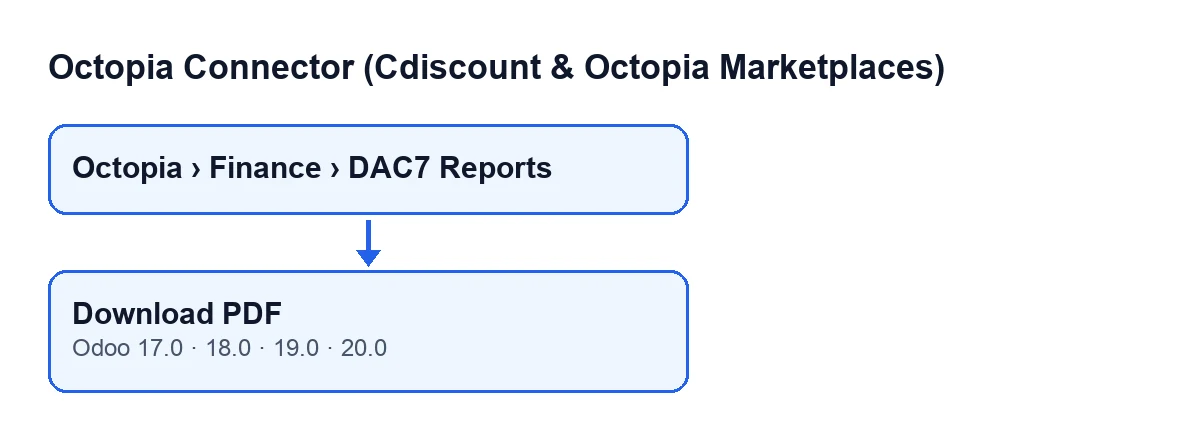
Karty raportów DAC7 otwierasz z menu Octopia › Finanse › Raporty DAC7 (Octopia › Finance › DAC7 Reports). Pierwszy poziom, Octopia, wymaga uprawnienia Użytkownik Octopia (Octopia User): jeśli go nie masz, ta część menu jest niewidoczna.
Przycisk Pobierz PDF znajduje się na ekranie Raporty DAC7 i istnieje w opublikowanych gałęziach modułu (Odoo 17, 18, 19 i 20). We wszystkich jest widoczny zawsze, bez żadnego warunku widoku, który by go ukrywał.
Etykieta zmienia się zależnie od języka Twojego Odoo, ale to ten sam przycisk:
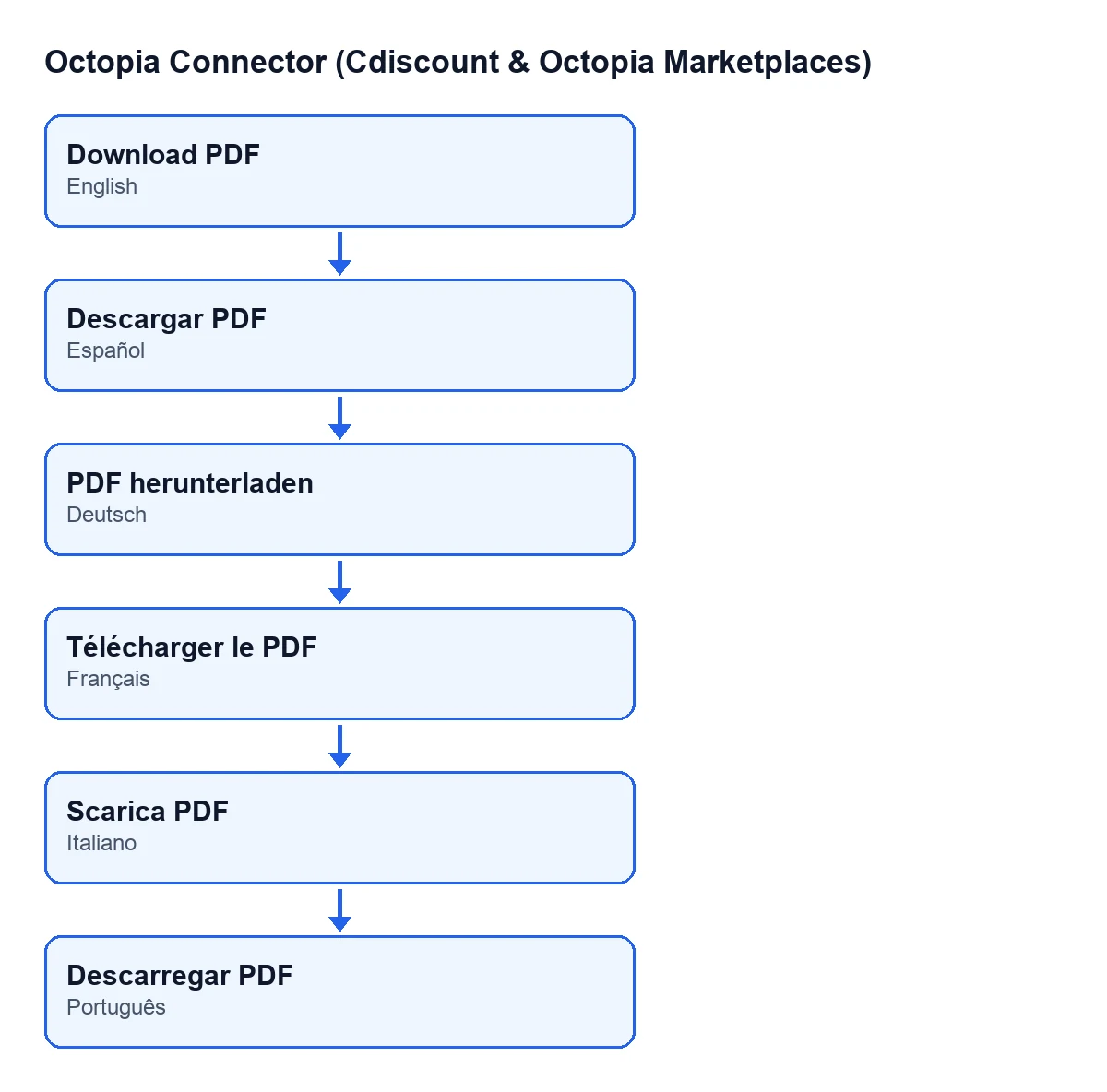
Descargar PDF po hiszpańsku, PDF herunterladen po niemiecku, Télécharger le PDF po francusku, Scarica PDF po włosku i Descarregar PDF po portugalsku.Co robi przycisk, po kolei
Kod Odoo 20 przechodzi po raportach, na których uruchomiono akcję, i dla każdego robi to:
- Bierze konto z pola
Konto(Account) raportu i tworzy klienta połączenia dla tego konta. - Prosi je o dokument raportu, używając wartości pola
ID raportu(Report ID). - Sprawdza, co otrzymał: jeśli to nie jest zawartość binarna albo jest pusta, przechodzi do następnego raportu, nie robiąc nic więcej z tym. W takim przypadku nie tworzy załącznika ani nie zapisuje nic w
Załącznik PDF. - Jeśli zawartość jest poprawna, tworzy załącznik typu PDF o nazwie
octopia-dac7-….pdf, zID raportuw miejscu, gdzie kod wstawia wartość, i wiąże go z tym raportem. - Wpisuje ten załącznik w pole
Załącznik PDFraportu.
Gdy skończy ze wszystkimi, akcja kończy się bez dodatkowych efektów.
Co zmienia się w karcie i jak to sprawdzić
Gdy dotrze poprawna zawartość, przycisk tworzy nowy załącznik z otrzymaną zawartością i wpisuje go w pole Załącznik PDF. To pole widać w karcie Raporty DAC7 i na jej liście, jest tylko do odczytu i użytkownik go nie wypełnia: robi to przycisk Pobierz PDF.
Pozostałe dwie wartości, których używa przycisk, czyli Konto i ID raportu, też są widoczne w karcie i na liście, więc możesz je sprawdzić z tego samego ekranu.
Jedno zastrzeżenie przy sprawdzaniu wyniku: to, że Załącznik PDF zawiera plik, samo w sobie nie dowodzi, że ostatnie kliknięcie przyniosło zawartość, bo pole może być wypełnione po wcześniejszym kliknięciu. Dlatego Marta patrzy na nie przed kliknięciem. Jeśli było puste, a potem zawiera plik, ten plik pochodzi z tego kliknięcia, ponieważ pole wypełnia ten przycisk.
Jeśli załącznik się nie pojawia
Kod przycisku ma jeden przypadek, w którym nic nie jest tworzone: otrzymane dane nie są zawartością binarną albo są puste. Wtedy nie powstaje załącznik i nie jest zapisywany Załącznik PDF: pole zostaje takie, jakie było, puste lub z załącznikiem z wcześniejszego pobrania.
Co możesz zrobić z poziomu samej karty:
- Sprawdzić, czy
Kontowskazuje oczekiwane konto, aID raportuma wartość raportu, który chcesz. - Kliknąć
Pobierz PDFjeszcze raz: przycisk jest zawsze widoczny i za każdym razem, gdy dotrze poprawna zawartość, tworzy nowy załącznik i wpisuje go wZałącznik PDF.
Czego uczy ten przypadek
- Przycisk tworzy załącznik i wypełnia
Załącznik PDFtylko wtedy, gdy otrzyma poprawną zawartość. - Jeśli poprawna zawartość nie dotrze, pole zachowuje to, co miało: pusty stan lub poprzedni załącznik. Porównaj pole przed kliknięciem i po nim.
- Plik zostaje jako załącznik powiązany z samym raportem, z nazwą zawierającą
ID raportu. - Przycisk opiera się na dwóch polach karty,
KontoiID raportu. - Każde kliknięcie z poprawną zawartością tworzy nowy załącznik i to jego zostawia w
Załącznik PDF.
Czego potrzebuje moduł i jak pomaga FlexigoTech
Octopia Connector (Cdiscount & Octopia Marketplaces) to moduł z jednorazową opłatą za wersję Odoo, opublikowany w Odoo Apps dla wersji 17, 18, 19 i 20 (karta). Dodatkowo wymaga subskrypcji FlexigoTech Cloud, plan Konektor: 49 €/mies. lub 490 €/rok netto (bez VAT), z maksymalnie 3 kontami platformy. Połączenie przechodzi przez FlexigoTech Cloud, które przechowuje poświadczenia w postaci zaszyfrowanej, pilnuje synchronizacji i wysyła e-mail, gdy coś zawiedzie. Bez subskrypcji lub przy zawieszonej usłudze przestaje działać to, co zapewnia subskrypcja; dane zostają w Twoim Odoo.
Jeśli wdrażasz Odoo i chcesz przetestować ten przepływ na swoich kontach, FlexigoTech wdraża Odoo 17, 18, 19 i 20 oraz tworzy konektory i integracje na zamówienie.
Czytaj dalej
Sprawdzone w kodzie źródłowym konektora (wersja 20.0) i w podlinkowanych źródłach
Źródła
- Kod modułu: flexigobe_octopia_connector 20.0 (4848da6a): views/octopia_finance_views.xml
- Kod modułu: flexigobe_octopia_connector 20.0 (4848da6a): models/octopia_finance.py
- apps.odoo.com/apps/modules/20.0/flexigobe_octopia_connector
- flexigotech.com/precios.html
- flexigotech.com/en/services.html