

 English
 Català
 Deutsch
 Français
 Português
 Italiano
 Nederlands
 Polski
Un caso para seguir el botón de principio a fin
Ejemplo Caso ilustrativo: la empresa y sus datos son inventados para explicar el flujo.
Hogar Atlántico es una tienda inventada que vende en Cdiscount y Octopia y tiene su cuenta conectada en Odoo. Marta, de administración, necesita el PDF de un informe DAC7 y quiere dejarlo guardado en el propio Odoo. Abre el informe, mira el campo Adjunto PDF antes de nada, pulsa Descargar PDF y vuelve a mirarlo. Lo que sigue es lo que pasa entre ese clic y ese campo, según el código publicado de Odoo 20.

Dónde está el botón y cuándo aparece
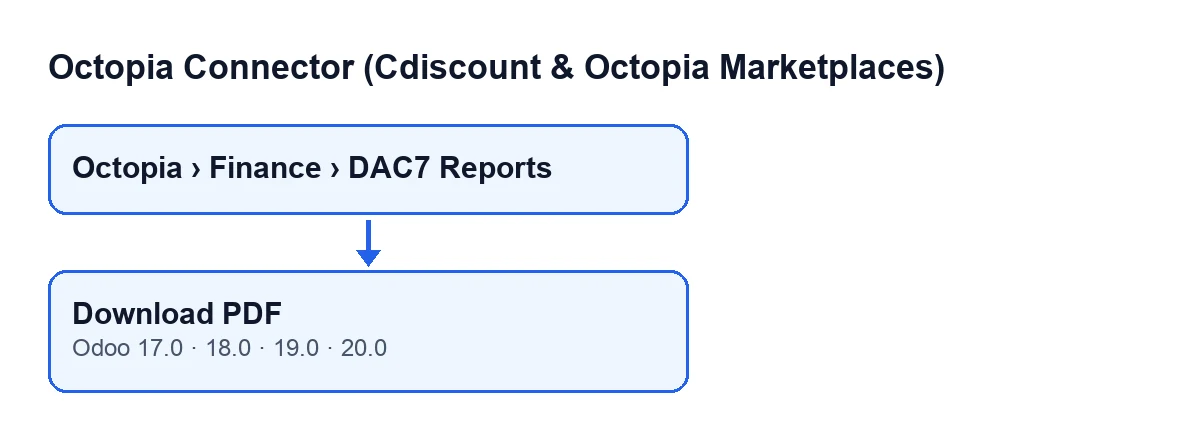
Las fichas de informes DAC7 se abren desde el menú Octopia › Finanzas › Informes DAC7 (Octopia › Finance › DAC7 Reports). El primer tramo, Octopia, pide el permiso Usuario de Octopia (Octopia User): si no lo tienes, no ves ese tramo del menú.
El botón Descargar PDF está en la pantalla Informes DAC7 y existe en las ramas publicadas del módulo (Odoo 17, 18, 19 y 20). En todas ellas se ve siempre, sin condición de vista que lo oculte.
El rótulo cambia según el idioma de tu Odoo, pero es el mismo botón:
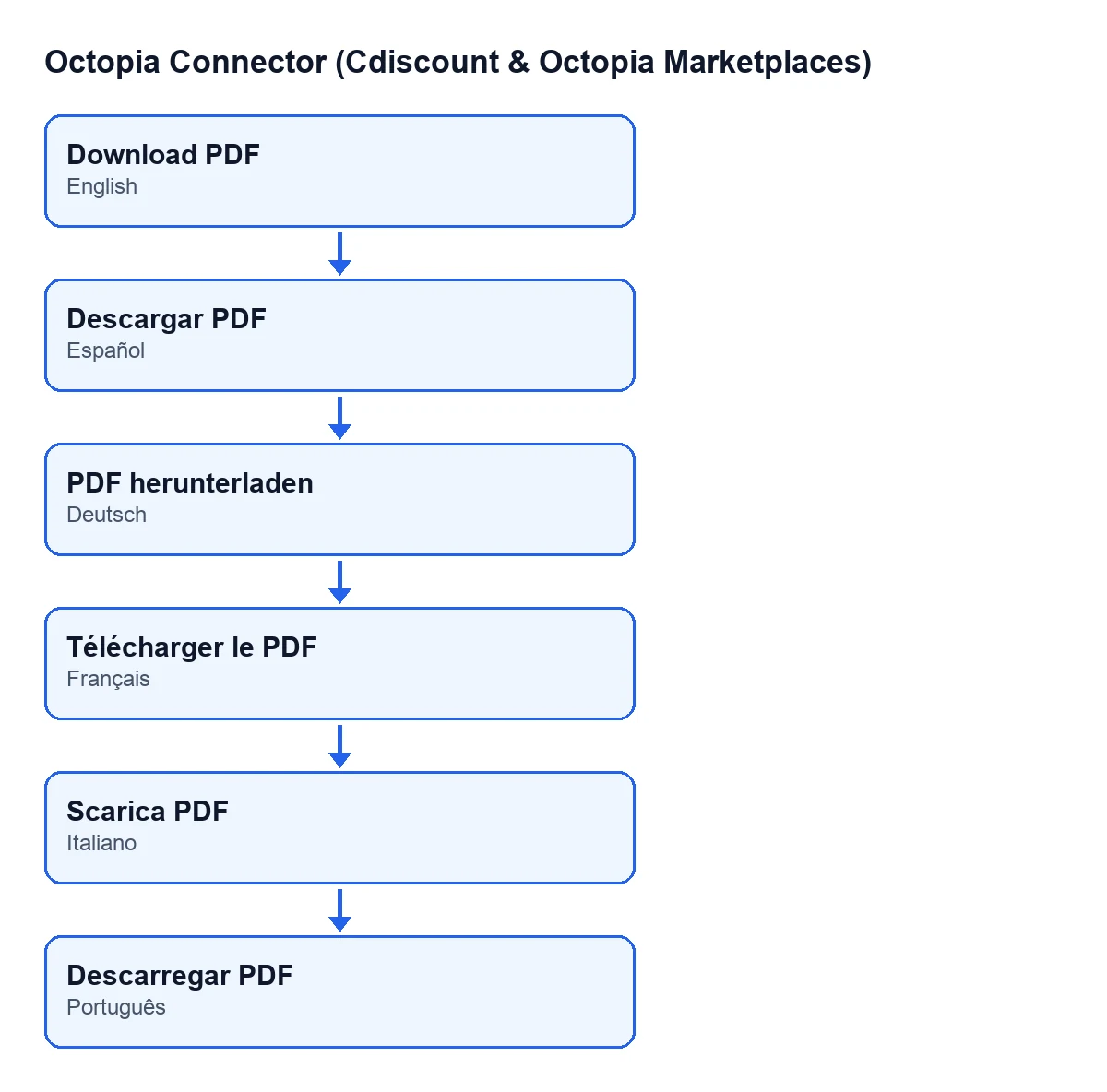
Descargar PDF en castellano, PDF herunterladen en alemán, Télécharger le PDF en francés, Scarica PDF en italiano y Descarregar PDF en portugués.Qué hace el botón, en orden
El código de Odoo 20 recorre los informes sobre los que se lanza la acción y, con cada uno, hace esto:
- Toma la cuenta del campo
Cuenta(Account) del informe y crea el cliente de conexión de esa cuenta. - Le pide el documento del informe, usando el valor del campo
ID del informe(Report ID). - Comprueba lo que ha recibido: si no es un contenido binario o viene vacío, pasa al siguiente informe sin hacer nada más con este. En ese caso no crea adjunto ni escribe en
Adjunto PDF. - Si el contenido es válido, crea un adjunto de tipo PDF cuyo nombre es
octopia-dac7-….pdf, con elID del informedonde el código pone el valor, y lo vincula a ese informe. - Escribe ese adjunto en el campo
Adjunto PDFdel informe.
Cuando ha terminado con todos, la acción acaba sin más.
Qué cambia en la ficha y cómo comprobarlo
Cuando llega contenido válido, el botón crea un adjunto nuevo, con el contenido recibido, y lo escribe en el campo Adjunto PDF. Ese campo se ve en la ficha de Informes DAC7 y también en su lista, es de solo lectura y no lo escribe el usuario: lo rellena el botón Descargar PDF.
Los otros dos valores que usa el botón, Cuenta e ID del informe, también se ven en la ficha y en la lista, así que puedes revisarlos desde la misma pantalla.
Una precaución al comprobar el resultado: que Adjunto PDF tenga un archivo no prueba por sí solo que la última pulsación haya traído contenido, porque el campo puede venir relleno de una pulsación anterior. Por eso Marta lo mira antes de pulsar. Si estaba vacío y después trae un archivo, ese archivo sale de la pulsación, ya que el campo lo rellena este botón.
Si el adjunto no aparece
El código del botón tiene un caso en el que no se crea nada: lo recibido no es un contenido binario o está vacío. Entonces no se crea adjunto ni se escribe Adjunto PDF: el campo se queda como estaba, vacío o con el adjunto de una descarga anterior.
Qué puedes hacer desde la propia ficha:
- Revisar que
Cuentaapunta a la cuenta que esperas y queID del informetiene el valor del informe que quieres. - Volver a pulsar
Descargar PDF: el botón se ve siempre y, cada vez que llega contenido válido, crea un adjunto nuevo y lo escribe enAdjunto PDF.
Qué aprender del caso
- El botón solo crea el adjunto y rellena
Adjunto PDFcuando recibe un contenido válido. - Si no llega contenido válido, el campo conserva lo que tenía: vacío o el adjunto anterior. Compara el campo antes y después de pulsar.
- El archivo queda como adjunto vinculado al propio informe, con un nombre que lleva el
ID del informe. - El botón parte de dos campos de la ficha,
CuentaeID del informe. - Cada pulsación con contenido válido crea un adjunto nuevo y deja ese en
Adjunto PDF.
Qué necesita el módulo y cómo te ayuda FlexigoTech
Octopia Connector (Cdiscount & Octopia Marketplaces) es un módulo de pago único por versión de Odoo, publicado en Odoo Apps para 17, 18, 19 y 20 (ficha). Además necesita la suscripción a FlexigoTech Cloud, plan Conector: 49 €/mes o 490 €/año sin IVA, con hasta 3 cuentas de la plataforma. La conexión pasa por FlexigoTech Cloud, que guarda cifradas las credenciales, vigila la sincronización y avisa por correo si falla. Sin suscripción, o con el servicio suspendido, se para lo que da la suscripción; los datos se quedan en tu Odoo.
Si estás implantando Odoo y quieres dejar este flujo probado con tus cuentas, FlexigoTech implanta Odoo 17, 18, 19 y 20 y desarrolla conectores e integraciones a medida.
Sigue leyendo
Comprobado en el código del conector (versión 20.0) y en las fuentes enlazadas
Fuentes
- Código del módulo: flexigobe_octopia_connector 20.0 (4848da6a): views/octopia_finance_views.xml
- Código del módulo: flexigobe_octopia_connector 20.0 (4848da6a): models/octopia_finance.py
- apps.odoo.com/apps/modules/20.0/flexigobe_octopia_connector
- flexigotech.com/precios.html
- flexigotech.com/en/services.html