

 Español
 English
 Català
 Deutsch
 Português
 Italiano
 Nederlands
 Polski
Un cas pour suivre le bouton de bout en bout
Exemple Cas illustratif : l'entreprise et ses chiffres sont inventés pour expliquer le flux.
Hogar Atlántico est une boutique fictive qui vend sur Cdiscount et Octopia et dont le compte est connecté dans Odoo. Marta, de l'administration, a besoin du PDF d'un rapport DAC7 et veut le conserver dans Odoo même. Elle ouvre le rapport, regarde d'abord le champ Pièce jointe PDF, clique sur Télécharger le PDF puis le regarde à nouveau. Voici ce qui se passe entre ce clic et ce champ, d'après le code publié d'Odoo 20.

Où se trouve le bouton et quand il apparaît
Les fiches de rapports DAC7 s'ouvrent depuis le menu Octopia › Finance › Rapports DAC7 (Octopia › Finance › DAC7 Reports). Le premier niveau, Octopia, demande le droit Utilisateur Octopia (Octopia User) : sans lui, vous ne voyez pas cette partie du menu.
Le bouton Télécharger le PDF se trouve sur l'écran Rapports DAC7 et existe dans les branches publiées du module (Odoo 17, 18, 19 et 20). Dans toutes, il est toujours visible, sans condition de vue qui le masque.
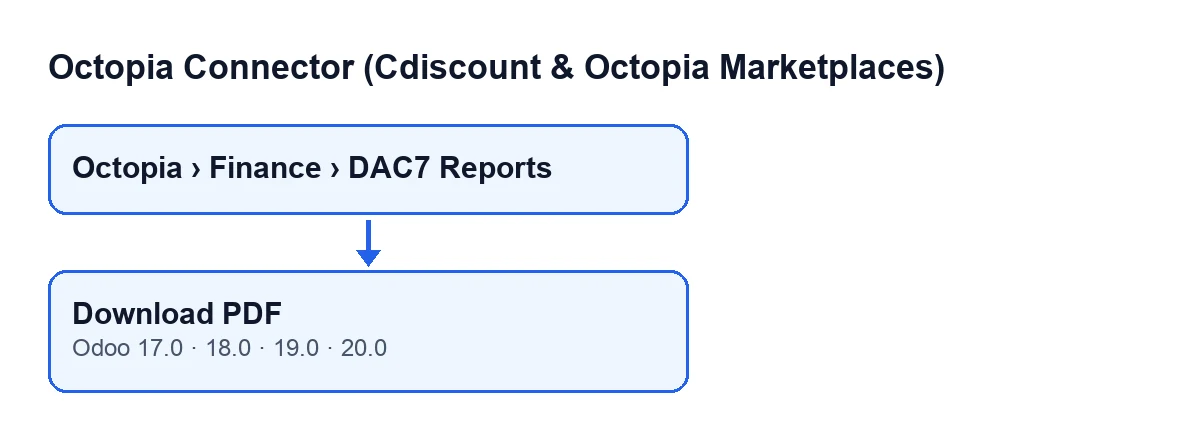
Le libellé change selon la langue de votre Odoo, mais c'est le même bouton :
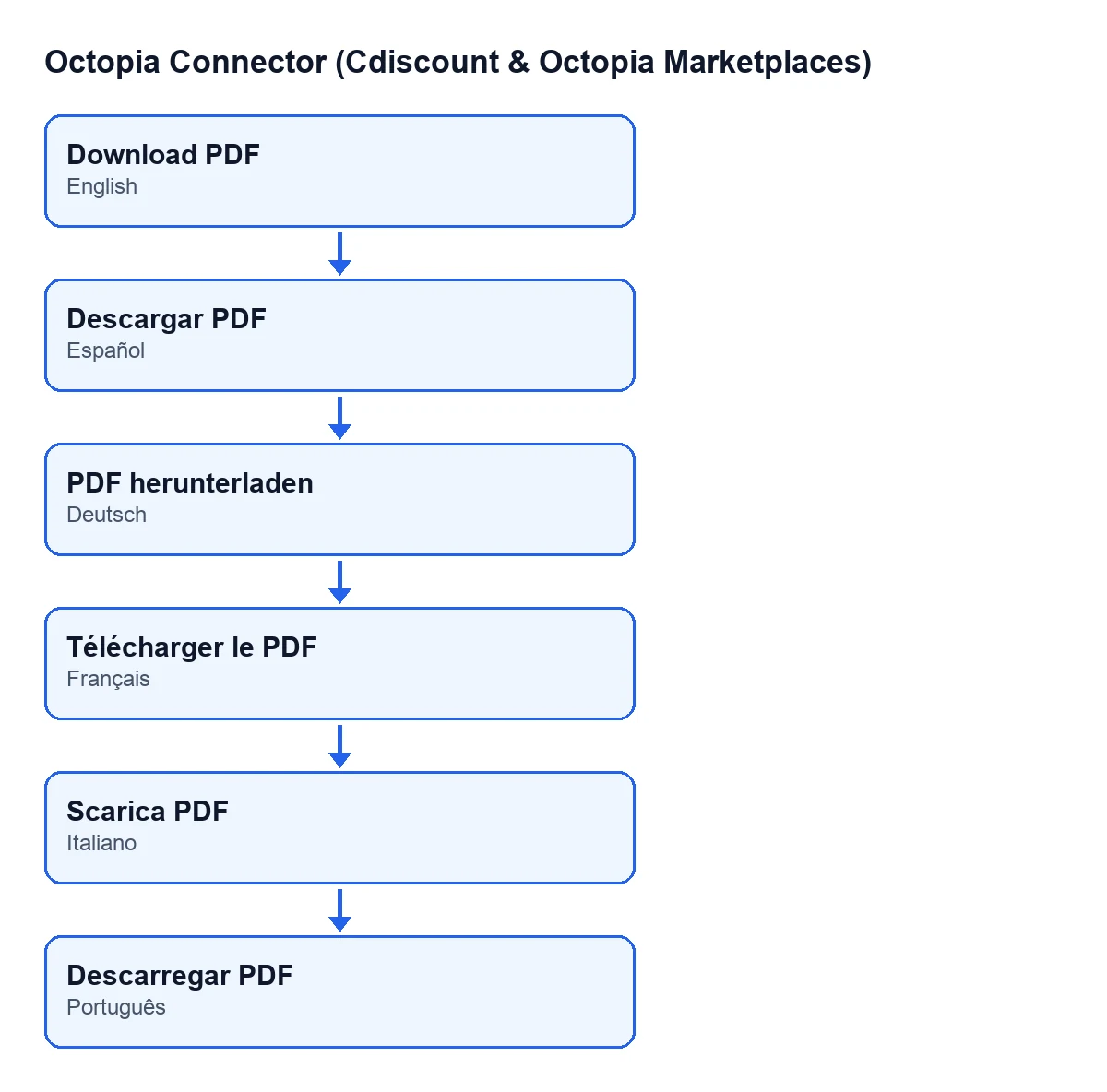
Descargar PDF en espagnol, PDF herunterladen en allemand, Télécharger le PDF en français, Scarica PDF en italien et Descarregar PDF en portugais.Ce que fait le bouton, dans l'ordre
Le code d'Odoo 20 parcourt les rapports sur lesquels l'action est lancée et, pour chacun, fait ceci :
- Il prend le compte du champ
Compte(Account) du rapport et crée le client de connexion de ce compte. - Il lui demande le document du rapport, en utilisant la valeur du champ
ID du rapport(Report ID). - Il vérifie ce qu'il a reçu : si ce n'est pas un contenu binaire ou s'il est vide, il passe au rapport suivant sans rien faire de plus avec celui-ci. Dans ce cas, il ne crée pas de pièce jointe et n'écrit rien dans
Pièce jointe PDF. - Si le contenu est valide, il crée une pièce jointe de type PDF dont le nom est
octopia-dac7-….pdf, avec l'ID du rapportà l'endroit où le code met la valeur, et la lie à ce rapport. - Il écrit cette pièce jointe dans le champ
Pièce jointe PDFdu rapport.
Une fois tous les rapports traités, l'action se termine simplement.
Ce qui change sur la fiche et comment le vérifier
Quand un contenu valide arrive, le bouton crée une nouvelle pièce jointe, avec le contenu reçu, et l'écrit dans le champ Pièce jointe PDF. Ce champ est visible sur la fiche de Rapports DAC7 et aussi dans sa liste, il est en lecture seule et n'est pas rempli par l'utilisateur : c'est le bouton Télécharger le PDF qui le remplit.
Les deux autres valeurs utilisées par le bouton, Compte et ID du rapport, sont également visibles sur la fiche et dans la liste, vous pouvez donc les vérifier depuis le même écran.
Une précaution pour vérifier le résultat : le fait que Pièce jointe PDF contienne un fichier ne prouve pas à lui seul que le dernier clic a ramené du contenu, car le champ peut déjà être rempli par un clic précédent. C'est pourquoi Marta le regarde avant de cliquer. S'il était vide et contient ensuite un fichier, ce fichier vient du clic, puisque le champ est rempli par ce bouton.
Si la pièce jointe n'apparaît pas
Le code du bouton prévoit un cas où rien n'est créé : ce qui est reçu n'est pas un contenu binaire ou est vide. Alors aucune pièce jointe n'est créée et Pièce jointe PDF n'est pas écrit : le champ reste comme il était, vide ou avec la pièce jointe d'un téléchargement précédent.
Ce que vous pouvez faire depuis la fiche elle-même :
- Vérifier que
Comptepointe vers le compte attendu et queID du rapportcontient la valeur du rapport voulu. - Cliquer de nouveau sur
Télécharger le PDF: le bouton est toujours visible et, chaque fois qu'un contenu valide arrive, il crée une nouvelle pièce jointe et l'écrit dansPièce jointe PDF.
Ce qu'il faut retenir du cas
- Le bouton ne crée la pièce jointe et ne remplit
Pièce jointe PDFque lorsqu'il reçoit un contenu valide. - Si aucun contenu valide n'arrive, le champ conserve ce qu'il avait : vide ou la pièce jointe précédente. Comparez le champ avant et après le clic.
- Le fichier reste lié au rapport lui-même, avec un nom qui contient l'
ID du rapport. - Le bouton part de deux champs de la fiche,
CompteetID du rapport. - Chaque clic avec un contenu valide crée une nouvelle pièce jointe et place celle-ci dans
Pièce jointe PDF.
Ce dont le module a besoin et comment FlexigoTech vous aide
Octopia Connector (Cdiscount & Octopia Marketplaces) est un module payant, à paiement unique par version d'Odoo, publié sur Odoo Apps pour 17, 18, 19 et 20 (fiche). Il nécessite en outre l'abonnement à FlexigoTech Cloud, plan Connecteur : 49 €/mois ou 490 €/an HT, avec jusqu'à 3 comptes de la plateforme. La connexion passe par FlexigoTech Cloud, qui conserve les identifiants chiffrés, surveille la synchronisation et avertit par e-mail en cas d'échec. Sans abonnement, ou avec le service suspendu, ce que fournit l'abonnement s'arrête ; les données restent dans votre Odoo.
Si vous mettez en place Odoo et souhaitez valider ce flux avec vos comptes, FlexigoTech déploie Odoo 17, 18, 19 et 20 et développe des connecteurs et des intégrations sur mesure.
À lire aussi
Vérifié dans le code du connecteur (version 20.0) et dans les sources citées
Sources
- Code du module : flexigobe_octopia_connector 20.0 (4848da6a): views/octopia_finance_views.xml
- Code du module : flexigobe_octopia_connector 20.0 (4848da6a): models/octopia_finance.py
- apps.odoo.com/apps/modules/20.0/flexigobe_octopia_connector
- flexigotech.com/precios.html
- flexigotech.com/en/services.html