

 Español
 English
 Deutsch
 Français
 Português
 Italiano
 Nederlands
 Polski
Un cas per seguir el botó de principi a fi
Exemple Cas il·lustratiu: l'empresa i les seves dades són inventades per explicar el flux.
Hogar Atlántico és una botiga inventada que ven a Cdiscount i Octopia i té el compte connectat a Odoo. La Marta, d'administració, necessita el PDF d'un informe DAC7 i vol deixar-lo desat a l'Odoo mateix. Obre l'informe, mira primer el camp Pdf Attachment, prem Download PDF i torna a mirar-lo. El que segueix és el que passa entre aquest clic i aquest camp, segons el codi publicat d'Odoo 20.

On és el botó i quan apareix
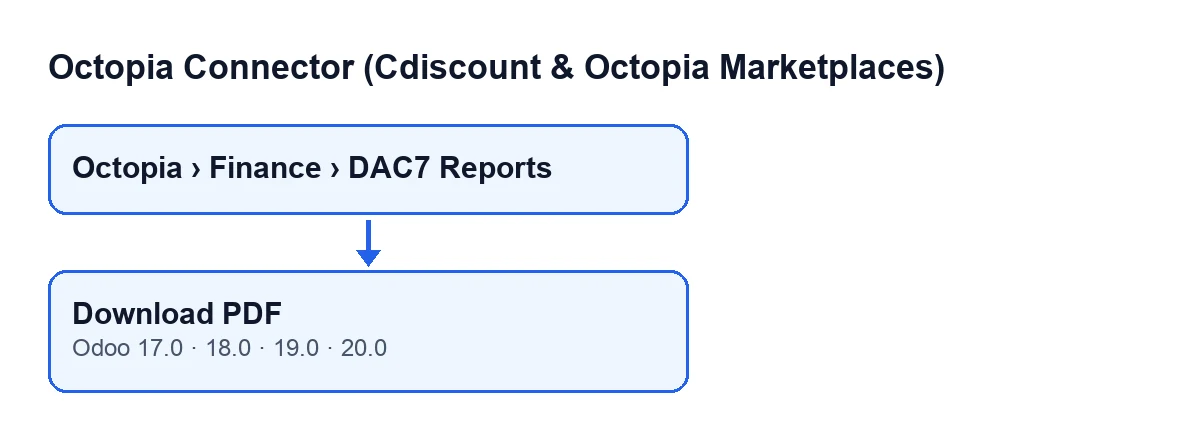
Les fitxes d'informes DAC7 s'obren des del menú Octopia › Finance › DAC7 Reports. El primer tram, Octopia, demana el permís Octopia User: si no el tens, no veus aquest tram del menú.
El botó Download PDF és a la pantalla DAC7 Reports i existeix a les branques publicades del mòdul (Odoo 17, 18, 19 i 20). En totes es veu sempre, sense cap condició de vista que l'amagui.
El rètol canvia segons l'idioma del teu Odoo, però és el mateix botó:
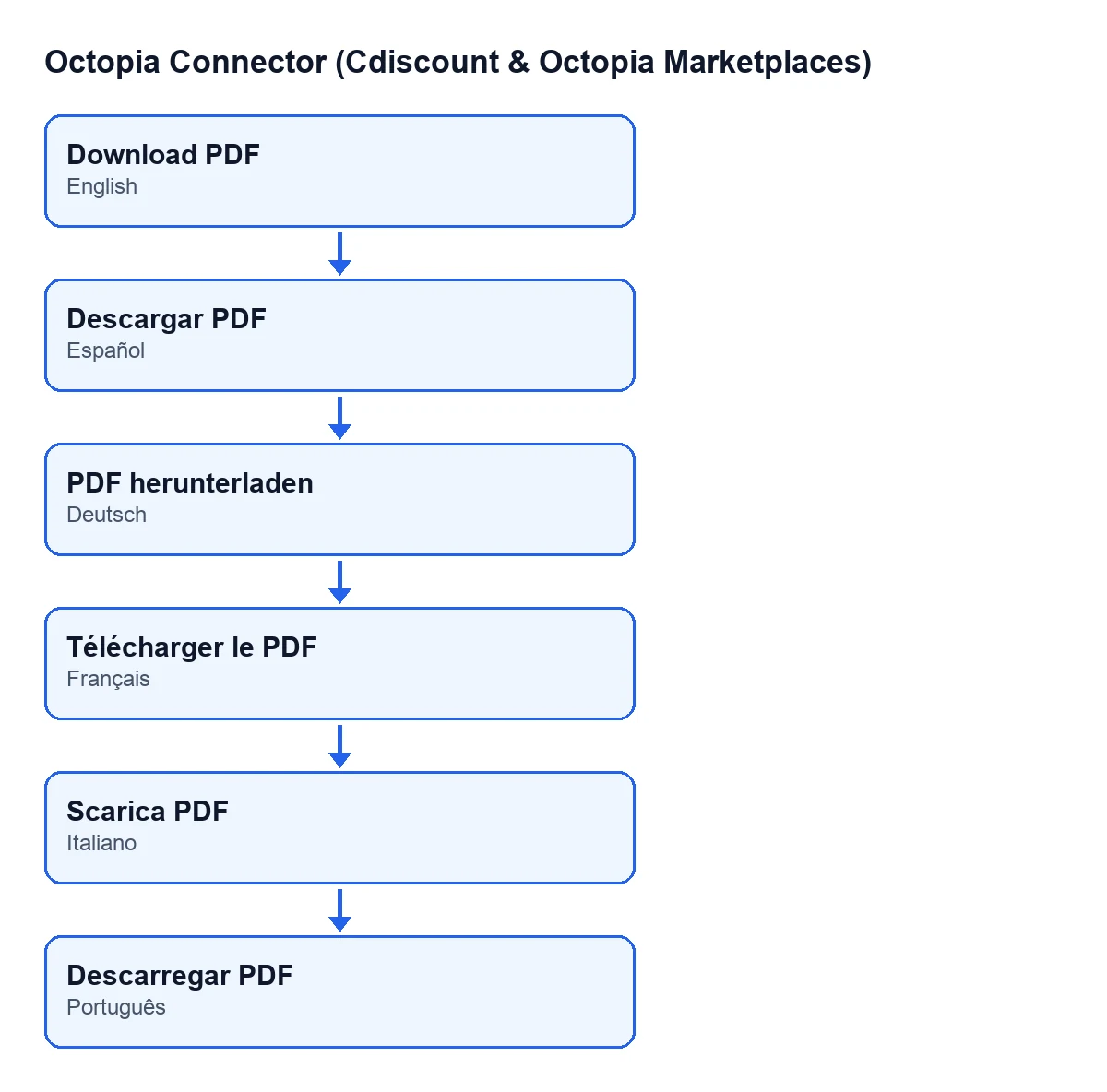
Descargar PDF en castellà, PDF herunterladen en alemany, Télécharger le PDF en francès, Scarica PDF en italià i Descarregar PDF en portuguès.Què fa el botó, per ordre
El codi d'Odoo 20 recorre els informes sobre els quals es llança l'acció i, amb cadascun, fa això:
- Pren el compte del camp
Accountde l'informe i crea el client de connexió d'aquest compte. - Li demana el document de l'informe, fent servir el valor del camp
Report ID. - Comprova el que ha rebut: si no és un contingut binari o ve buit, passa a l'informe següent sense fer res més amb aquest. En aquest cas no crea adjunt ni escriu a
Pdf Attachment. - Si el contingut és vàlid, crea un adjunt de tipus PDF el nom del qual és
octopia-dac7-….pdf, amb elReport IDallà on el codi posa el valor, i el vincula a aquest informe. - Escriu aquest adjunt al camp
Pdf Attachmentde l'informe.
Quan ha acabat amb tots, l'acció acaba sense més.
Què canvia a la fitxa i com comprovar-ho
Quan arriba contingut vàlid, el botó crea un adjunt nou, amb el contingut rebut, i l'escriu al camp Pdf Attachment. Aquest camp es veu a la fitxa de DAC7 Reports i també a la seva llista, és de només lectura i no l'escriu l'usuari: l'omple el botó Download PDF.
Els altres dos valors que fa servir el botó, Account i Report ID, també es veuen a la fitxa i a la llista, així que els pots revisar des de la mateixa pantalla.
Una precaució en comprovar el resultat: que Pdf Attachment tingui un fitxer no prova per si sol que l'última pulsació hagi portat contingut, perquè el camp pot venir omplert d'una pulsació anterior. Per això la Marta el mira abans de prémer. Si estava buit i després porta un fitxer, aquest fitxer surt de la pulsació, ja que el camp l'omple aquest botó.
Si l'adjunt no apareix
El codi del botó té un cas en què no es crea res: el que s'ha rebut no és un contingut binari o està buit. Llavors no es crea adjunt ni s'escriu Pdf Attachment: el camp es queda com estava, buit o amb l'adjunt d'una descàrrega anterior.
Què pots fer des de la fitxa mateixa:
- Revisar que
Accountapunta al compte que esperes i queReport IDté el valor de l'informe que vols. - Tornar a prémer
Download PDF: el botó es veu sempre i, cada vegada que arriba contingut vàlid, crea un adjunt nou i l'escriu aPdf Attachment.
Què aprendre del cas
- El botó només crea l'adjunt i omple
Pdf Attachmentquan rep un contingut vàlid. - Si no arriba contingut vàlid, el camp conserva el que tenia: buit o l'adjunt anterior. Compara el camp abans i després de prémer.
- El fitxer queda com a adjunt vinculat a l'informe mateix, amb un nom que porta el
Report ID. - El botó parteix de dos camps de la fitxa,
AccountiReport ID. - Cada pulsació amb contingut vàlid crea un adjunt nou i deixa aquest a
Pdf Attachment.
Què necessita el mòdul i com t'ajuda FlexigoTech
Octopia Connector (Cdiscount & Octopia Marketplaces) és un mòdul de pagament únic per versió d'Odoo, publicat a Odoo Apps per a 17, 18, 19 i 20 (fitxa). A més necessita la subscripció a FlexigoTech Cloud, pla Connector: 49 €/mes o 490 €/any sense IVA, amb fins a 3 comptes de la plataforma. La connexió passa per FlexigoTech Cloud, que guarda xifrades les credencials, vigila la sincronització i avisa per correu si falla. Sense subscripció, o amb el servei suspès, s'atura el que dona la subscripció; les dades es queden al teu Odoo.
Si estàs implantant Odoo i vols deixar aquest flux provat amb els teus comptes, FlexigoTech implanta Odoo 17, 18, 19 i 20 i desenvolupa connectors i integracions a mida.
Continua llegint
Comprovat al codi del connector (versió 20.0) i a les fonts enllaçades
Fonts
- Codi del mòdul: flexigobe_octopia_connector 20.0 (4848da6a): views/octopia_finance_views.xml
- Codi del mòdul: flexigobe_octopia_connector 20.0 (4848da6a): models/octopia_finance.py
- apps.odoo.com/apps/modules/20.0/flexigobe_octopia_connector
- flexigotech.com/precios.html
- flexigotech.com/en/services.html