

 Español
 English
 Català
 Deutsch
 Français
 Português
 Nederlands
 Polski
Prima di aprire la procedura guidata
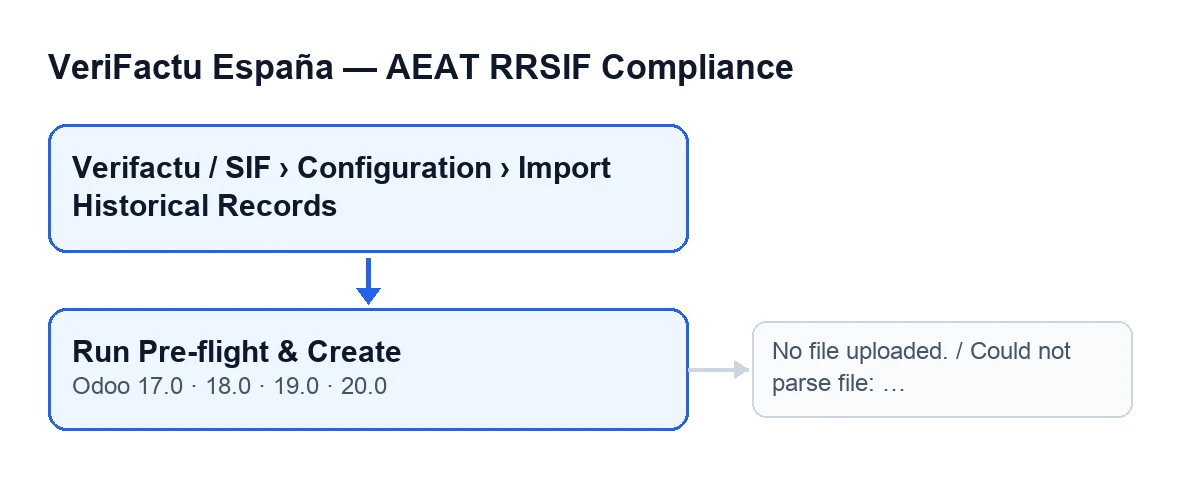
Il pulsante si trova nella procedura guidata Import Historical Records, che si apre da Verifactu / SIF › Configuration › Import Historical Records. Ogni tratto del menu richiede i suoi permessi: Configuration richiede SIF Manager, mentre il tratto Verifactu / SIF lo vedono Accountant, Asesoría Operator, Auditor (read-only), Privacy Officer e SIF Manager.
- Il tuo utente arriva alla voce completa del menu; se ti manca un tratto, ti manca il permesso di quel tratto.
- Hai a portata di mano il file con i registri storici che vuoi rivedere.
- Sai con quale versione lavori: il pulsante esiste nei rami 17, 18, 19 e 20 di Odoo.
- Non aspetti che si verifichi nessuna condizione per vederlo: in quei rami il pulsante è sempre visibile nella procedura guidata.
Compilando la procedura guidata
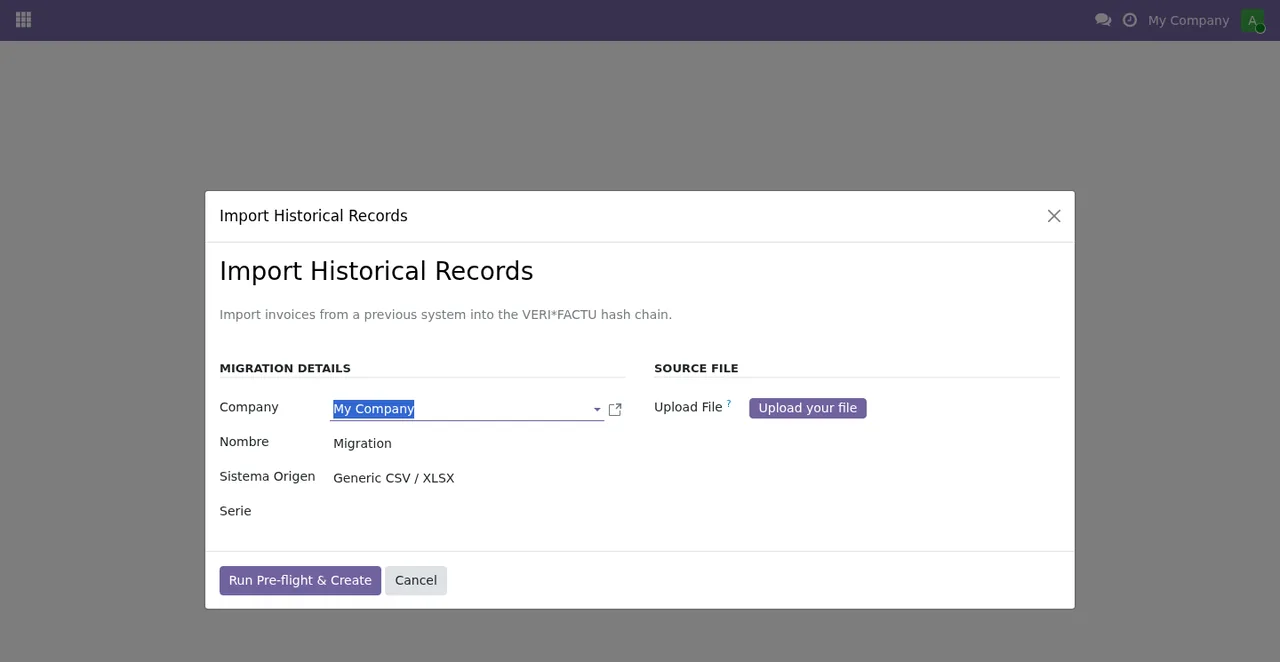
Import Historical Records: dati della migrazione in alto, file di origine sotto e i pulsanti in fondo.Il pulsante copia nella migrazione ciò che compili qui, quindi conviene rivedere ogni campo prima di premere.
Company, nel gruppoMigration Details: viene precompilata con l'azienda con cui stai lavorando. Cambiala se la migrazione è di un'altra.Nombre, nello stesso gruppo: arriva con il valoreMigration. Dagli un nome che riconoscerai in seguito.Serie, nello stesso gruppo: scegli la serie. Il pulsante la passa alla migrazione che crea.Upload File, nel gruppoSource File: carica qui il file. Se questo campo è vuoto, il pulsante si ferma (più sotto, il messaggio).
Cosa fa il pulsante, in ordine
Ogni volta che lo premi, il codice fa la stessa cosa e in questo ordine:
- Crea una nuova migrazione con l'azienda, il nome, il sistema di origine, la serie e il file (con il suo nome) della procedura guidata. Poiché ogni pressione crea una migrazione, ripetere la pressione non riutilizza la precedente.
- Avvia il controllo preliminare su quella migrazione. La prima cosa è leggere il file: se non c'è contenuto o la lettura fallisce, si ferma.
- Scorre le righe lette e annota le anomalie. Se la riga porta l'identificativo della controparte, lo valida (con il tipo di identificazione della riga, o come NIF se la riga non indica il tipo) e annota un'anomalia se non è valido; quell'anomalia riporta il numero di riga, il numero di fattura e l'identificativo.
- Nello stesso scorrimento annota un'anomalia quando a una riga manca il numero di fattura, e un'altra quando un numero di serie era già comparso in una riga precedente (indicando in quale riga era comparso prima). Annota anche gli avvisi che l'analisi del file ha lasciato sulla riga.
- Salva nella migrazione l'elenco delle anomalie e il totale dei registri letti, e la porta allo stato di controllo preliminare.
- Elimina le righe che quella migrazione aveva già e crea una riga per ogni riga letta, con il suo numero, la sua data e il suo importo originali, in stato in sospeso.
- Apre la scheda della migrazione appena creata.
Le anomalie annotate non fermano il pulsante: la migrazione viene creata e aperta comunque. I messaggi della sezione seguente, invece, interrompono l'azione.
Se il pulsante si ferma
Quando il pulsante si ferma con un messaggio, l'azione viene interrotta e non si salva nulla di ciò che stava per cambiare.
| Messaggio | Quando compare | Cosa fare |
|---|---|---|
No file uploaded. | Premendo il pulsante, quando Upload File non ha contenuto | Carica il file in Upload File e premi di nuovo il pulsante |
Could not parse file: … | Premendo il pulsante, quando la lettura del file fallisce; dopo i due punti c'è il motivo concreto | Correggi il file in base a quel motivo, caricalo di nuovo e premi di nuovo il pulsante |
Cosa rivedere dopo
- Si è aperta la scheda della migrazione appena creata, con il nome che hai indicato nella procedura guidata.
- Ripassa le anomalie annotate: identificativi della controparte non validi, numeri di fattura mancanti, numeri di serie ripetuti e avvisi dell'analisi. Ognuna indica la riga a cui si riferisce.
- Verifica che il totale dei registri letti sia quello che ti aspettavi.
- Se correggi il file e rilanci il pulsante dalla procedura guidata, si lavora con la nuova migrazione che viene creata, non con la precedente.
Per proseguire
L'app è pubblicata su Odoo Apps per 17, 18, 19 e 20 (scheda). Se vuoi vedere cosa aggiunge il modulo alle fatture, lo spieghiamo in cosa aggiunge VeriFactu España alle fatture di Odoo; e per un altro pulsante del modulo raccontato con lo stesso formato, c'è cosa fa il pulsante Generar Exportación.
FlexigoTech implementa Odoo 17, 18, 19 e 20 e sviluppa connettori e integrazioni su misura. Se la tua migrazione dello storico ha bisogno di un adattamento che la procedura guidata non copre, raccontaci il tuo caso.
Continua a leggere
Verificato nel codice del modulo (versione 20.0) e nelle fonti collegate
Fonti
- Codice del modulo: flexigo_spain_verifactu 20.0 (1fdc980f): wizards/verifactu_migracion_wizard_views.xml
- Codice del modulo: flexigo_spain_verifactu 20.0 (1fdc980f): wizards/verifactu_migracion_wizard.py
- Codice del modulo: flexigo_spain_verifactu 20.0 (1fdc980f): models/verifactu_migracion.py
- apps.odoo.com/apps/modules/20.0/flexigo_spain_verifactu
- flexigotech.com/en/services.html