

 Español
 English
 Català
 Deutsch
 Français
 Português
 Nederlands
 Polski
Dove si trova il pulsante e chi riesce a raggiungerlo
La procedura guidata si apre dal menu Verifactu / SIF › Reports & Exports › Export Wizard. Ogni tratto del menu richiede dei permessi e, se non ne hai uno, quel tratto non lo vedi:
Reports & ExportsrichiedeAuditor (read-only)oSIF Manager.Verifactu / SIFrichiedeAccountant,Asesoría Operator,Auditor (read-only),Privacy OfficeroSIF Manager.
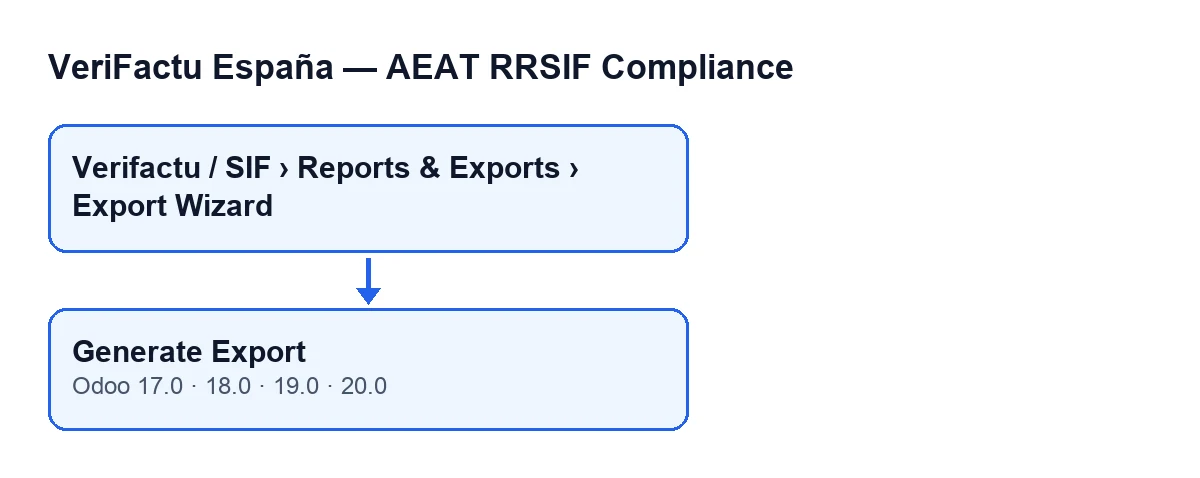
Il pulsante Generate Export è presente nei rami 17.0, 18.0, 19.0 e 20.0 e in tutti si vede sempre, senza condizioni di stato. Il comportamento descritto di seguito corrisponde a Odoo 20.0. Il modulo è pubblicato su Odoo Apps per queste quattro versioni (scheda).
Passo dopo passo
- Apri la procedura guidata dal menu. Vedrai la scheda
Export Compliance Records, con i campi nel gruppoParameters. - Controlla
Company. Per impostazione predefinita compare l'azienda attiva; l'esportazione viene fatta su quella indicata lì. - Regola
Date FromeDate To. Per impostazione predefinita, la prima è il primo giorno dell'anno in corso e la seconda è la data di oggi. - Scegli
Export Type. Per impostazione predefinita c'èLibro de Registros de Facturación; le altre opzioni sonoLibro de Eventos,Chain Integrity ReporteFull Evidence Pack (Libro + Eventos + Declaración). - Premi
Generate Export. Il modulo esegue l'esportazione del tipo scelto e lascia il risultato come file JSON nella procedura guidata stessa. - Subito dopo, il modulo registra un evento nel libro eventi dell'azienda (lo spiego più sotto).
- La scheda si riapre in una finestra a comparsa, sopra la stessa procedura guidata, con il risultato già salvato.
Cosa genera ogni tipo
| Export Type | Cosa include | Nome del file |
|---|---|---|
Libro de Registros de Facturación | I registri dell'azienda con data di emissione compresa tra Date From e Date To (entrambe incluse), ordinati per numero di registro. Per ciascuno: numero di serie, data di emissione, tipo di fattura, totale, impronta e stato. | Inizia con libro_registros_ e riporta le due date |
Libro de Eventos | Gli eventi dell'azienda a partire da Date From, ordinati per sequenza. Per ciascuno: sequenza, tipo di evento, data e ora, descrizione e impronta dell'evento. | Inizia con libro_eventos_ e riporta le due date |
Chain Integrity Report | Il risultato della verifica di integrità della catena dell'azienda. Se l'azienda non ha ancora una catena, il rapporto risulta superato, con zero registri controllati e nessuna prima rottura. | Inizia con chain_integrity_ e riporta il nome dell'azienda |
Full Evidence Pack (Libro + Eventos + Declaración) | Lo stesso del libro dei registri. | Quello del libro dei registri |
Tre dettagli che emergono dal codice:
- Nel libro eventi,
Date Tonon filtra: il filtro usa soloDate From, e la seconda data compare unicamente nel nome del file. - Il rapporto di integrità non usa le date per il suo contenuto: lavora sulla catena dell'azienda.
- Nel codice di Odoo 20.0, l'opzione del pacchetto completo esegue solo l'esportazione del libro dei registri. Se ti servono anche gli eventi, genera inoltre il
Libro de Eventos.
L'evento che lascia ogni esportazione
Quando l'esportazione termina, di qualsiasi tipo sia, il modulo crea un evento di esportazione di registri per l'azienda. La sua descrizione indica quale tipo è stato esportato e per quali date, e il suo contesto conserva il tipo di esportazione e il formato di uscita. L'evento riporta inoltre:
- un numero di sequenza proprio dell'azienda;
- il timestamp in UTC;
- come attore, l'utente che ha premuto il pulsante;
- un'impronta SHA-256 calcolata con il tipo, il timestamp, l'azienda, la descrizione e il contesto.
Poiché l'evento viene creato dopo aver costruito il file, l'esportazione di quello stesso clic non lo include. Lo vedrai nel successivo Libro de Eventos che lo copra con la sua Date From.
Altri eventi che vedrai nel libro
Il pulsante non è l'unica via che registra eventi. Il modulo può anche crearli senza che nessuno prema Generate Export:
- Al salvare la scheda di un'azienda: quando cambia l'ambiente dell'AEAT, quando cambia il responsabile del SIF e quando cambia l'ambito di Verifactu.
- Al annullare una fattura, perché il modulo estende il pulsante standard di annullamento di Odoo.
- Con l'attività pianificata
Verifactu: Clock Drift Check, che gira ogni ora ed è attiva dall'installazione.
Per questo un Libro de Eventos può mescolare eventi di esportazione con altri provenienti da queste vie. Cosa aggiunge il modulo alle fatture lo racconta quest'altro articolo.
Se qualcosa non va come ti aspetti
- Non trovi il menu. Manca uno dei permessi di un tratto: controlla quelli dell'elenco iniziale.
- Il file esce con un elenco vuoto. Nel libro dei registri, nessun registro dell'azienda scelta ha una data di emissione nell'intervallo. Controlla
Company,Date FromeDate To. - Il rapporto di integrità risulta superato con zero registri controllati. È ciò che il codice restituisce quando l'azienda non ha ancora una catena.
- Esporti un'altra azienda senza volerlo. La procedura guidata lavora con quella indicata in
Company: controlla quel campo prima di premere il pulsante.
Come può aiutarti FlexigoTech
FlexigoTech implementa Odoo 17, 18, 19 e 20 e sviluppa connettori e integrazioni su misura. Se hai bisogno di adattare il modo in cui si ottengono questi file o di rivedere chi ha accesso al menu, raccontaci il tuo caso.
Continua a leggere
Verificato nel codice del modulo (versione 20.0) e nelle fonti collegate
Fonti
- Codice del modulo: flexigo_spain_verifactu 20.0 (1fdc980f): wizards/verifactu_export_wizard_views.xml
- Codice del modulo: flexigo_spain_verifactu 20.0 (1fdc980f): wizards/verifactu_export_wizard.py
- Codice del modulo: flexigo_spain_verifactu 20.0 (1fdc980f): models/res_company.py
- apps.odoo.com/apps/modules/20.0/flexigo_spain_verifactu
- flexigotech.com/en/services.html