

 Español
 English
 Català
 Deutsch
 Français
 Português
 Nederlands
 Polski
Il modulo è pubblicato su Odoo Apps per 17.0, 18.0, 19.0 e 20.0.
Cosa aggiunge alla fattura
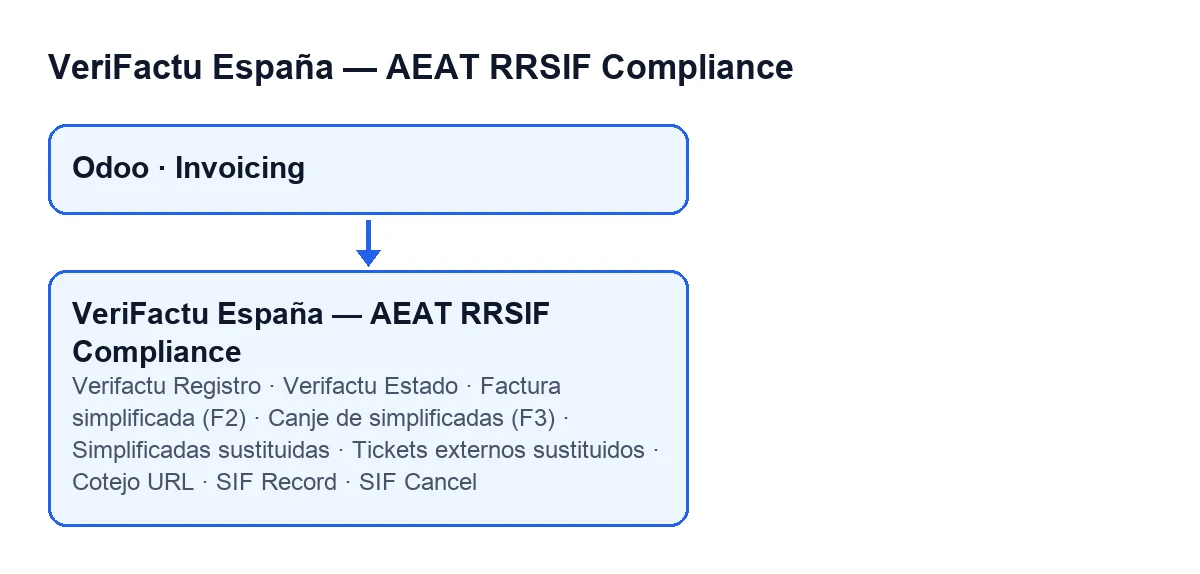
Il modulo estende la fattura dell'app standard di fatturazione di Odoo (Invoicing). Inserisce caselle che spunti tu e campi di sola lettura che si vedono quando la fattura ha già il suo registro. Ecco l'elenco, con dove si vede ciascun campo.
| Campo | Dove si trova | Quando si vede |
|---|---|---|
Verifactu Registro | Scheda, gruppo Verifactu / SIF, sola lettura | Solo quando la fattura ha già un registro |
Verifactu Estado | Scheda, gruppo Verifactu / SIF, sola lettura | Solo quando la fattura ha già un registro |
Cotejo URL | Scheda, gruppo Verifactu / SIF, sola lettura | Solo quando la fattura ha già un registro |
SIF Record | Scheda | Si nasconde quando vale zero |
SIF Cancel | Scheda | Si nasconde quando vale zero |
Factura simplificada (F2) | Scheda | Solo nelle fatture cliente; si nasconde se è spuntato il cambio |
Canje de simplificadas (F3) | Scheda | Solo nelle fatture cliente; si nasconde se è spuntata la semplificata |
Simplificadas sustituidas | Scheda | Solo nelle fatture cliente con il cambio spuntato |
Tickets externos sustituidos | Scheda | Solo nelle fatture cliente con il cambio spuntato |
Verifactu Registro non lo scrivi tu: lo compila il modulo quando pubblichi la fattura. Verifactu Estado viene calcolato: se la fattura ha un registro di annullamento, mostra lo stato di quel registro; altrimenti quello del registro di inserimento; e resta vuoto se non ce n'è nessuno. SIF Record e SIF Cancel valgono uno quando esiste il registro corrispondente e zero quando non esiste.
Passo passo: dalla casella al registro
- Crea la fattura cliente come fai sempre. Se ti serve una delle due varianti, spunta
Factura simplificada (F2)oCanje de simplificadas (F3)nella scheda; ogni casella si nasconde quando spunti l'altra. - Se è una semplificata, l'aiuto del campo dice:
Emitir como factura simplificada (clave AEAT F2, sin bloque Destinatarios). Límite AEAT: 3.000 € por factura (validación 1150). - Se è un cambio, spuntando la casella compaiono
Simplificadas sustituidaseTickets externos sustituidos. L'aiuto diCanje de simplificadas (F3)dice:Factura emitida en sustitución de facturas simplificadas ya facturadas y declaradas (clave AEAT F3). No rectifica ni anula las simplificadas: sus importes no vuelven a computar (FAQ AEAT).Quello diSimplificadas sustituidas:Facturas simplificadas (F2) o rectificativas de simplificadas (R5) que este canje sustituye.E quello diTickets externos sustituidos:Referencias de simplificadas emitidas fuera de Odoo, una por línea con el formato: NUMERO-SERIE | DD-MM-AAAA. - Pubblica la fattura. Il modulo interviene subito dopo che Odoo l'ha pubblicata, solo sulle fatture che risultano pubblicate.
- Apri la scheda e cerca il gruppo
Verifactu / SIF. Se la fattura ha un registro, lì vedraiVerifactu Registro,Verifactu EstadoeCotejo URL. - Guarda
SIF RecordeSIF Cancel: il primo indica che esiste un registro di inserimento; il secondo, che esiste un registro di annullamento. Se valgono zero, non si vedono.
Quando interviene il modulo e in che ordine
Il modulo si aggancia alla pubblicazione di Odoo: quando Odoo pubblica delle fatture, controlla ognuna di quelle risultate pubblicate e, se è il caso, le crea il registro. Questa parte la esegue con permessi di sistema. L'ordine, secondo il codice, è questo:
- Prima verifica se tocca a lui. Il modulo interviene solo se l'azienda ha VeriFactu attivo con ambito VeriFactu e senza regime forale. Non prosegue nemmeno se il documento non è una fattura cliente né una rettifica cliente.
- C'è inoltre una guardia di coesistenza: se scatta, il modulo esce senza fare nulla.
- Se la fattura è un cambio, prima di concatenare qualsiasi cosa il modulo lancia la validazione del cambio.
- Poi lancia la validazione del NIF e quella della rettifica, anch'esse prima di aggiungere qualcosa alla catena.
- Quindi aggiunge il registro di inserimento alla catena dell'azienda e lo scrive in
Verifactu Registro. - Infine prova a generare il QR. Se fallisce, lascia solo un avviso nel log: il registro è già collegato e non viene annullato.
Se il gruppo Verifactu / SIF non compare
Il gruppo e i suoi campi restano nascosti finché Verifactu Registro è vuoto, quindi la loro assenza significa che la fattura non ha un registro. Prima di creare il registro, il codice del modulo controlla quanto segue:
- La fattura risulta pubblicata e non è più in bozza.
- È una fattura cliente o una rettifica cliente.
- L'azienda ha VeriFactu attivo, con ambito VeriFactu e senza regime forale.
- La guardia di coesistenza non scatta.
Dopo questi controlli, il modulo lancia la validazione del cambio (se lo è), quella del NIF e quella della rettifica, e poi aggiunge il registro.
Come può aiutarti FlexigoTech
FlexigoTech implementa Odoo 17, 18, 19 e 20 e sviluppa connettori e integrazioni su misura. Se stai implementando Odoo e vuoi verificare come vengono emesse le tue fatture cliente prima di attivare qualsiasi cosa, possiamo vederlo insieme a te.
Continua a leggere
Verificato nel codice del modulo (versione 20.0) e nelle fonti collegate
Fonti
- Codice del modulo: flexigo_spain_verifactu 20.0 (1fdc980f): models/account_move.py
- apps.odoo.com/apps/modules/20.0/flexigo_spain_verifactu
- flexigotech.com/en/services.html