

 Español
 English
 Català
 Deutsch
 Français
 Português
 Italiano
 Polski
Voordat je de wizard opent
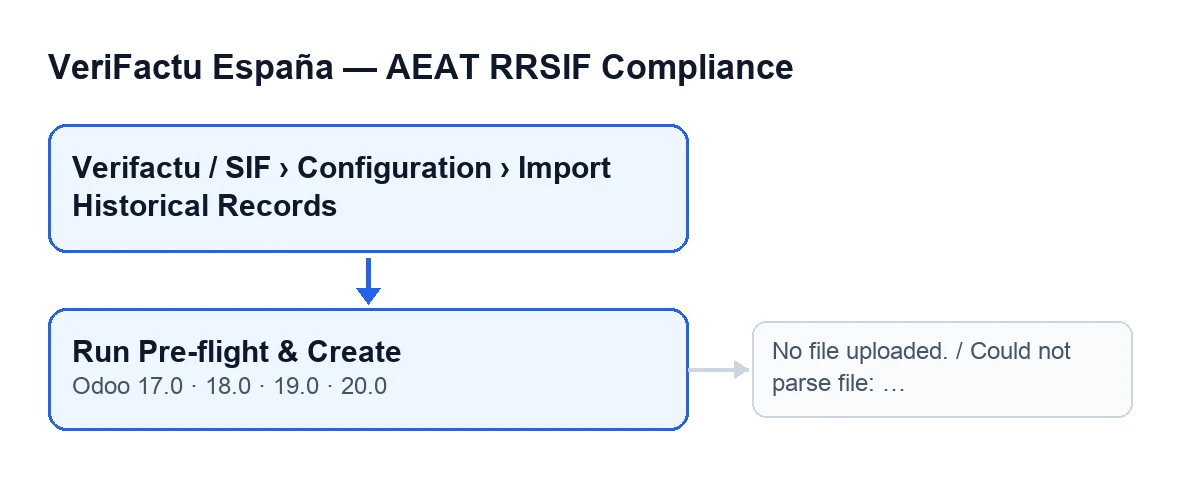
De knop staat in de wizard Import Historical Records, die je opent via Verifactu / SIF › Configuration › Import Historical Records. Elk deel van het menu vraagt zijn eigen rechten: Configuration vraagt SIF Manager, en het deel Verifactu / SIF zien Accountant, Asesoría Operator, Auditor (read-only), Privacy Officer en SIF Manager.
- Je gebruiker bereikt de volledige menu-ingang; ontbreekt er een deel, dan mis je het recht voor dat deel.
- Je hebt het bestand met de historische registraties dat je wilt controleren bij de hand.
- Je weet met welke versie je werkt: de knop bestaat in de Odoo-takken 17, 18, 19 en 20.
- Je wacht niet tot er aan een voorwaarde is voldaan om hem te zien: in die takken is de knop altijd zichtbaar in de wizard.
Bij het invullen van de wizard
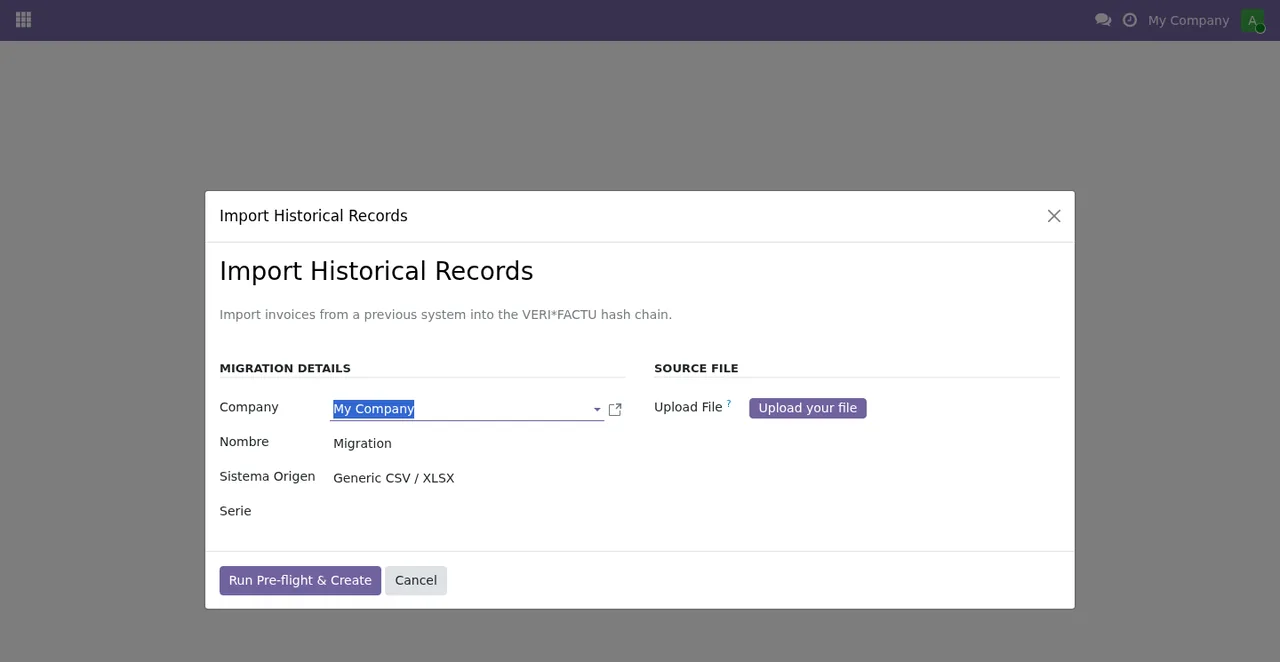
Import Historical Records: migratiegegevens bovenaan, bronbestand eronder en de knoppen onderaan.De knop kopieert wat je hier invult naar de migratie, dus controleer elk veld voordat je klikt.
Company, in de groepMigration Details: is ingevuld met het bedrijf waarmee je werkt. Wijzig het als de migratie bij een ander bedrijf hoort.Nombre, in dezelfde groep: staat standaard op de waardeMigration. Geef de migratie een naam die je later herkent.Serie, in dezelfde groep: kies de reeks. De knop geeft hem door aan de migratie die hij aanmaakt.Upload File, in de groepSource File: upload hier het bestand. Heeft dit veld geen inhoud, dan stopt de knop (verderop staat de melding).
Wat de knop doet, in volgorde
Elke keer dat je klikt, doet de code hetzelfde en in deze volgorde:
- Maakt een nieuwe migratie aan met het bedrijf, de naam, het bronsysteem, de reeks en het bestand (met zijn naam) uit de wizard. Omdat elke klik een migratie aanmaakt, hergebruikt nogmaals klikken de vorige niet.
- Start de voorcontrole op die migratie. Eerst wordt het bestand gelezen: is er geen inhoud of mislukt het lezen, dan stopt hij.
- Loopt door de gelezen rijen en noteert incidenten. Bevat de rij de identificatie van de tegenpartij, dan valideert hij die (met het identificatietype van de rij, of als NIF als de rij geen type heeft) en noteert hij een incident als die niet valideert; dat incident bevat het rijnummer, het factuurnummer en de identificatie.
- In dezelfde doorloop noteert hij een incident wanneer een rij het factuurnummer mist, en nog een wanneer een serienummer al in een eerdere rij voorkwam (met vermelding van de rij waarin het eerder voorkwam). Ook de waarschuwingen die de analyse van het bestand bij de rij heeft achtergelaten, worden genoteerd.
- Slaat in de migratie de lijst met incidenten en het totaal aantal gelezen registraties op en zet haar in de status van voorcontrole.
- Verwijdert de regels die die migratie al had en maakt een regel per gelezen rij aan, met het oorspronkelijke nummer, de datum en het bedrag, in de status in afwachting.
- Opent het formulier van de zojuist aangemaakte migratie.
De genoteerde incidenten stoppen de knop niet: de migratie wordt toch aangemaakt en geopend. De meldingen in de volgende sectie stoppen de actie wel.
Als de knop stopt
Wanneer de knop stopt met een melding, wordt de actie onderbroken en wordt niets opgeslagen van wat hij ging wijzigen.
| Melding | Wanneer ze verschijnt | Wat te doen |
|---|---|---|
No file uploaded. | Bij het klikken op de knop, wanneer Upload File geen inhoud heeft | Upload het bestand in Upload File en klik opnieuw op de knop |
Could not parse file: … | Bij het klikken op de knop, wanneer het lezen van het bestand mislukt; na de dubbele punt staat de concrete reden | Corrigeer het bestand volgens die reden, upload het opnieuw en klik opnieuw op de knop |
Wat je daarna controleert
- Het formulier van de zojuist aangemaakte migratie is geopend, met de naam die je in de wizard hebt ingevoerd.
- Loop de genoteerde incidenten na: identificaties van tegenpartijen die niet valideren, ontbrekende factuurnummers, herhaalde serienummers en waarschuwingen van de analyse. Elk geeft de rij aan waarop het betrekking heeft.
- Controleer of het totaal aantal gelezen registraties overeenkomt met wat je verwachtte.
- Als je het bestand corrigeert en de knop opnieuw start vanuit de wizard, werkt hij met de nieuwe migratie die wordt aangemaakt, niet met de vorige.
Waar verder
De app is gepubliceerd in Odoo Apps voor 17, 18, 19 en 20 (productpagina). Wil je zien wat de module aan de facturen toevoegt, dan leggen we dat uit in wat VeriFactu España toevoegt aan de facturen van Odoo; en voor een andere knop van de module in hetzelfde formaat vind je wat de knop voor het genereren van een export doet.
FlexigoTech implementeert Odoo 17, 18, 19 en 20 en ontwikkelt connectoren en integraties op maat. Heeft je migratie van historische gegevens een aanpassing nodig die de wizard niet dekt, vertel ons dan over jouw situatie.
Lees verder
Gecontroleerd in de broncode van de module (versie 20.0) en in de gelinkte bronnen
Bronnen
- Broncode van de module: flexigo_spain_verifactu 20.0 (1fdc980f): wizards/verifactu_migracion_wizard_views.xml
- Broncode van de module: flexigo_spain_verifactu 20.0 (1fdc980f): wizards/verifactu_migracion_wizard.py
- Broncode van de module: flexigo_spain_verifactu 20.0 (1fdc980f): models/verifactu_migracion.py
- apps.odoo.com/apps/modules/20.0/flexigo_spain_verifactu
- flexigotech.com/en/services.html