

 Español
 English
 Català
 Deutsch
 Français
 Italiano
 Nederlands
 Polski
Antes de abrir o assistente
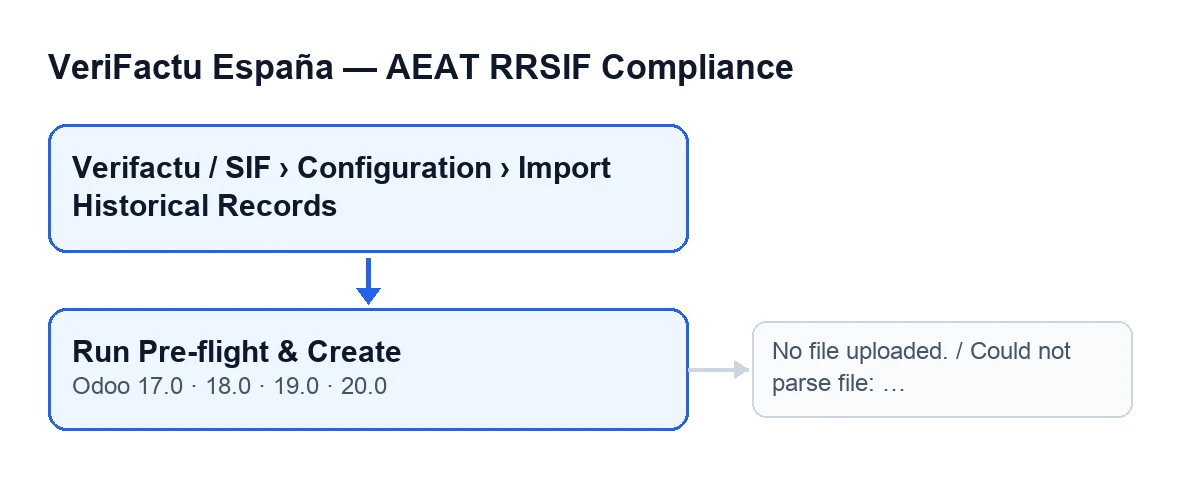
O botão está no assistente Import Historical Records, que se abre em Verifactu / SIF › Configuration › Import Historical Records. Cada troço do menu exige as suas permissões: Configuration exige SIF Manager, e o troço Verifactu / SIF é visto por Accountant, Asesoría Operator, Auditor (read-only), Privacy Officer e SIF Manager.
- O seu utilizador chega à entrada completa do menu; se lhe falta um troço, falta-lhe a permissão desse troço.
- Tem à mão o ficheiro com os registos históricos que quer rever.
- Sabe com que versão trabalha: o botão existe nas ramas 17, 18, 19 e 20 do Odoo.
- Não espera que se cumpra nenhuma condição para o ver: nessas ramas o botão está sempre visível no assistente.
Ao preencher o assistente
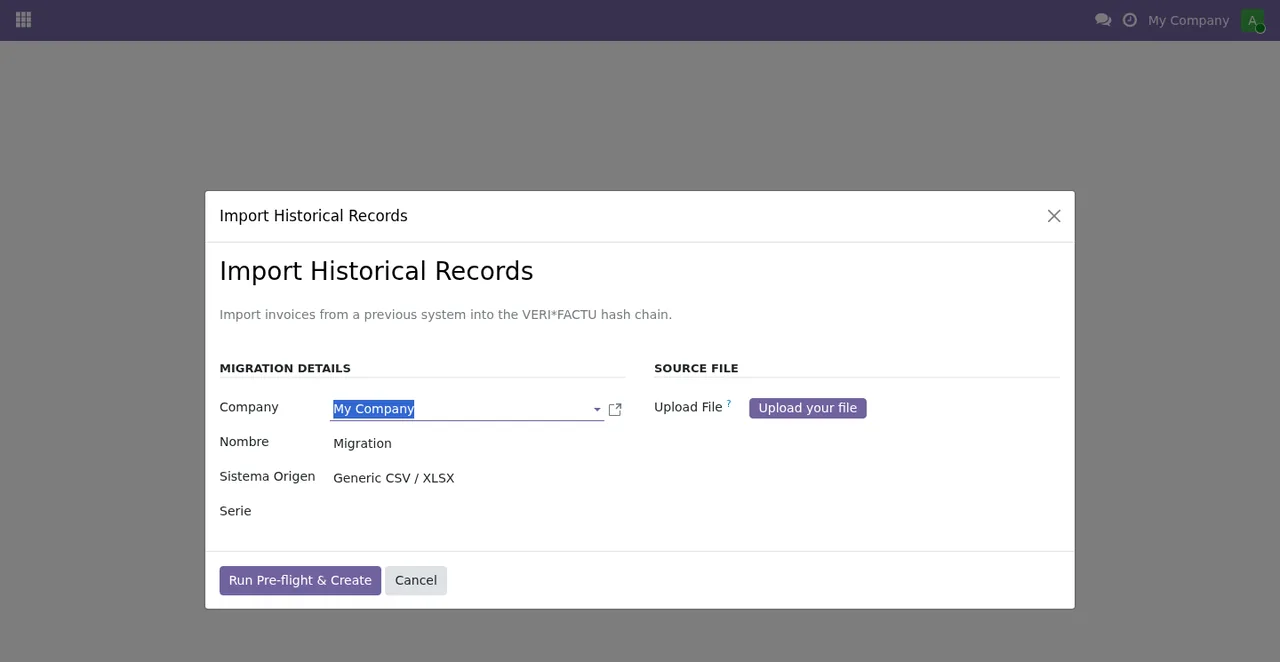
Import Historical Records: dados da migração em cima, ficheiro de origem por baixo e os botões no fundo.O botão copia para a migração o que preencher aqui, por isso convém rever cada campo antes de clicar.
Company, no grupoMigration Details: vem preenchida com a empresa com que está a trabalhar. Altere-a se a migração for de outra.Nombre, no mesmo grupo: vem com o valorMigration. Dê-lhe um nome que reconheça depois.Serie, no mesmo grupo: escolha a série. O botão passa-a à migração que cria.Upload File, no grupoSource File: carregue aqui o ficheiro. Se este campo não tiver conteúdo, o botão pára (mais abaixo, a mensagem).
O que faz o botão, por ordem
Cada vez que o clica, o código faz o mesmo e por esta ordem:
- Cria uma migração nova com a empresa, o nome, o sistema de origem, a série e o ficheiro (com o seu nome) do assistente. Como cada clique cria uma migração, repetir o clique não reutiliza a anterior.
- Lança a verificação prévia sobre essa migração. O primeiro passo é ler o ficheiro: se não houver conteúdo ou a leitura falhar, pára.
- Percorre as linhas lidas e vai registando incidências. Se a linha trouxer o identificador da contraparte, valida-o (com o tipo de identificação da linha, ou como NIF se a linha não trouxer tipo) e regista uma incidência se não validar; essa incidência leva o número da linha, o número da fatura e o identificador.
- Nesse mesmo percurso regista uma incidência quando a uma linha falta o número da fatura, e outra quando um número de série já tinha aparecido numa linha anterior (indicando em que linha apareceu antes). Regista também os avisos que a análise do ficheiro tenha deixado na linha.
- Guarda na migração a lista de incidências e o total de registos lidos, e passa-a ao seu estado de verificação prévia.
- Apaga as linhas que essa migração já tivesse e cria uma linha por cada linha lida, com o seu número, a sua data e o seu montante originais, em estado pendente.
- Abre a ficha da migração acabada de criar.
As incidências registadas não param o botão: a migração é criada e aberta na mesma. As mensagens da secção seguinte, sim, param a ação.
Se o botão parar
Quando o botão pára com uma mensagem, a ação é interrompida e não se guarda nada do que ia alterar.
| Mensagem | Quando aparece | O que fazer |
|---|---|---|
No file uploaded. | Ao clicar no botão, quando Upload File não tem conteúdo | Carregue o ficheiro em Upload File e volte a clicar no botão |
Could not parse file: … | Ao clicar no botão, quando falha a leitura do ficheiro; depois dos dois pontos vai o motivo concreto | Corrija o ficheiro de acordo com esse motivo, carregue-o de novo e volte a clicar no botão |
O que rever depois
- Abriu-se a ficha da migração acabada de criar, com o nome que pôs no assistente.
- Reveja as incidências registadas: identificadores de contraparte que não validam, números de fatura em falta, números de série repetidos e avisos da análise. Cada uma indica a linha a que se refere.
- Verifique que o total de registos lidos é o que esperava.
- Se corrigir o ficheiro e voltar a lançar o botão a partir do assistente, trabalha com a migração nova que se cria, não com a anterior.
Para continuar
A app está publicada no Odoo Apps para 17, 18, 19 e 20 (ficha). Se quer ver o que o módulo acrescenta às faturas, explicamo-lo em o que o VeriFactu Espanha acrescenta às faturas do Odoo; e para outro botão do módulo contado com o mesmo formato, tem o que faz o botão Gerar Exportação.
A FlexigoTech implementa Odoo 17, 18, 19 e 20 e desenvolve conectores e integrações à medida. Se a sua migração de históricos precisa de um ajuste que o assistente não cobre, conte-nos o seu caso.
Continue a ler
Verificado no código do módulo (versão 20.0) e nas fontes indicadas
Fontes
- Código do módulo: flexigo_spain_verifactu 20.0 (1fdc980f): wizards/verifactu_migracion_wizard_views.xml
- Código do módulo: flexigo_spain_verifactu 20.0 (1fdc980f): wizards/verifactu_migracion_wizard.py
- Código do módulo: flexigo_spain_verifactu 20.0 (1fdc980f): models/verifactu_migracion.py
- apps.odoo.com/apps/modules/20.0/flexigo_spain_verifactu
- flexigotech.com/en/services.html