

 Español
 English
 Català
 Français
 Português
 Italiano
 Nederlands
 Polski
Bevor Sie den Assistenten öffnen
Die Schaltfläche befindet sich im Assistenten Import Historical Records, den Sie über Verifactu / SIF › Configuration › Import Historical Records öffnen. Jeder Abschnitt des Menüs verlangt eigene Berechtigungen: Configuration erfordert SIF Manager, und den Abschnitt Verifactu / SIF sehen Accountant, Asesoría Operator, Auditor (read-only), Privacy Officer und SIF Manager.
- Ihr Benutzer erreicht den vollständigen Menüeintrag; fehlt ein Abschnitt, fehlt die Berechtigung für diesen Abschnitt.
- Sie haben die Datei mit den historischen Datensätzen, die Sie prüfen möchten, griffbereit.
- Sie wissen, mit welcher Version Sie arbeiten: Die Schaltfläche gibt es in den Odoo-Versionen 17, 18, 19 und 20.
- Sie warten nicht darauf, dass eine Bedingung erfüllt wird, um sie zu sehen: In diesen Versionen ist die Schaltfläche im Assistenten immer sichtbar.
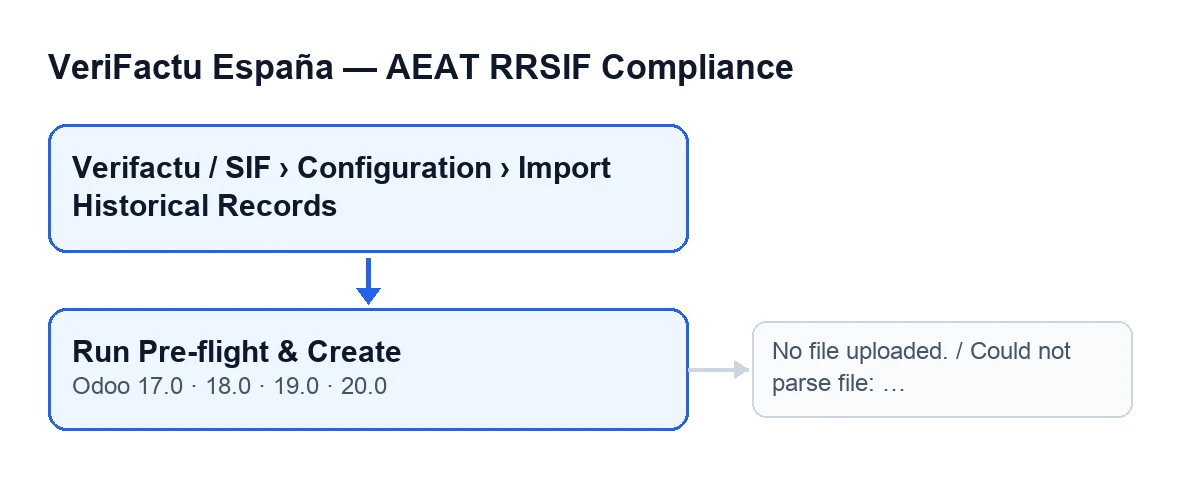
Beim Ausfüllen des Assistenten
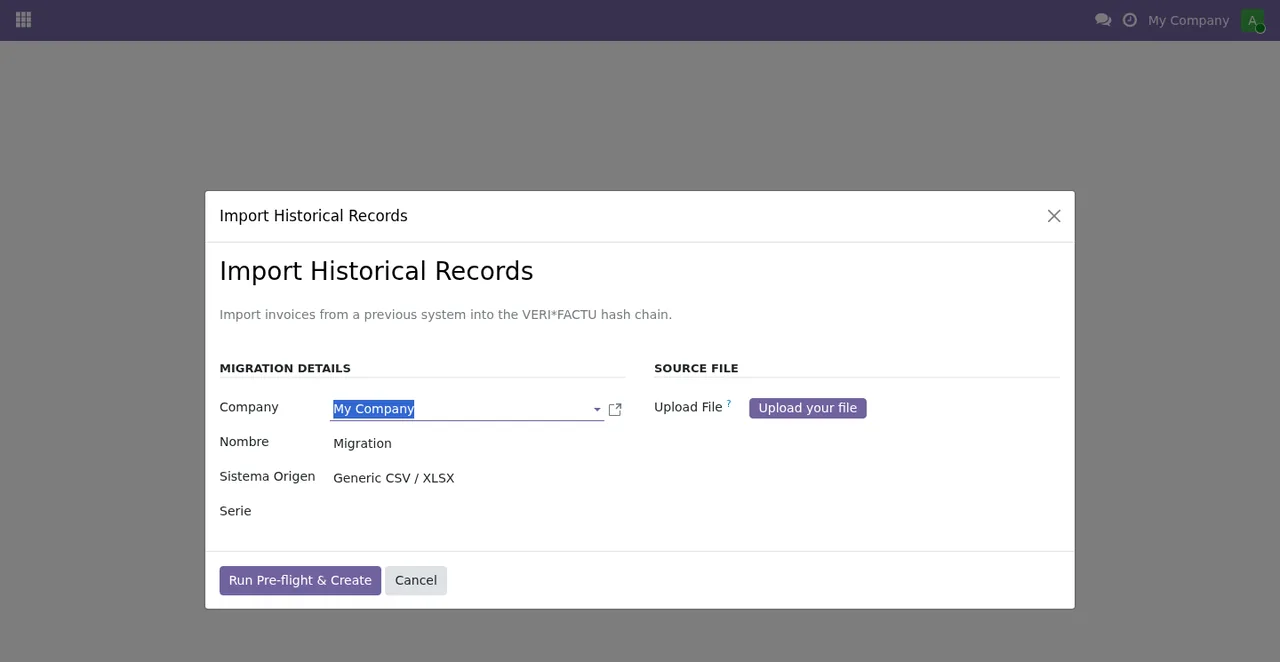
Import Historical Records: oben die Migrationsdaten, darunter die Quelldatei und unten die Schaltflächen.Die Schaltfläche übernimmt in die Migration, was Sie hier ausfüllen. Prüfen Sie deshalb jedes Feld, bevor Sie klicken.
Companyin der GruppeMigration Details: Das Feld ist mit dem Unternehmen vorbelegt, mit dem Sie gerade arbeiten. Ändern Sie es, wenn die Migration zu einem anderen gehört.Nombrein derselben Gruppe: Es ist mit dem WertMigrationvorbelegt. Vergeben Sie einen Namen, den Sie später wiedererkennen.Seriein derselben Gruppe: Wählen Sie die Serie. Die Schaltfläche übergibt sie an die Migration, die sie anlegt.Upload Filein der GruppeSource File: Laden Sie hier die Datei hoch. Hat dieses Feld keinen Inhalt, stoppt die Schaltfläche (die Meldung steht weiter unten).
Was die Schaltfläche tut, der Reihe nach
Bei jedem Klick führt der Code dasselbe in dieser Reihenfolge aus:
- Er legt eine neue Migration an, mit Unternehmen, Name, Ursprungssystem, Serie und Datei (mit Dateiname) aus dem Assistenten. Da jeder Klick eine Migration anlegt, wird beim erneuten Klicken die vorherige nicht wiederverwendet.
- Er startet die Vorprüfung für diese Migration. Zuerst wird die Datei gelesen: Gibt es keinen Inhalt oder schlägt das Lesen fehl, wird abgebrochen.
- Er durchläuft die gelesenen Zeilen und hält Auffälligkeiten fest. Enthält die Zeile die Kennung der Gegenpartei, wird sie validiert (mit dem Identifikationstyp der Zeile oder als NIF, wenn die Zeile keinen Typ enthält), und bei fehlgeschlagener Validierung wird eine Auffälligkeit festgehalten; diese enthält die Zeilennummer, die Rechnungsnummer und die Kennung.
- Im selben Durchlauf wird eine Auffälligkeit festgehalten, wenn einer Zeile die Rechnungsnummer fehlt, und eine weitere, wenn eine Seriennummer bereits in einer früheren Zeile vorkam (mit Angabe der Zeile, in der sie zuvor auftrat). Ebenso werden die Hinweise übernommen, die die Analyse der Datei in der Zeile hinterlassen hat.
- Er speichert in der Migration die Liste der Auffälligkeiten und die Gesamtzahl der gelesenen Datensätze und setzt sie in ihren Status der Vorprüfung.
- Er löscht die Positionen, die die Migration bereits hatte, und legt für jede gelesene Zeile eine Position an, mit ihrer ursprünglichen Nummer, ihrem Datum und ihrem Betrag, im Status ausstehend.
- Er öffnet das Formular der soeben angelegten Migration.
Die festgehaltenen Auffälligkeiten stoppen die Schaltfläche nicht: Die Migration wird trotzdem angelegt und geöffnet. Die Meldungen im nächsten Abschnitt dagegen stoppen die Aktion.
Wenn die Schaltfläche stoppt
Stoppt die Schaltfläche mit einer Meldung, wird die Aktion unterbrochen, und nichts von dem, was geändert werden sollte, wird gespeichert.
| Meldung | Wann sie erscheint | Was zu tun ist |
|---|---|---|
No file uploaded. | Beim Klick auf die Schaltfläche, wenn Upload File keinen Inhalt hat | Laden Sie die Datei in Upload File hoch und klicken Sie erneut auf die Schaltfläche |
Could not parse file: … | Beim Klick auf die Schaltfläche, wenn das Lesen der Datei fehlschlägt; nach dem Doppelpunkt steht der konkrete Grund | Korrigieren Sie die Datei entsprechend diesem Grund, laden Sie sie erneut hoch und klicken Sie erneut auf die Schaltfläche |
Was Sie danach prüfen sollten
- Das Formular der soeben angelegten Migration hat sich geöffnet, mit dem Namen, den Sie im Assistenten vergeben haben.
- Gehen Sie die festgehaltenen Auffälligkeiten durch: Kennungen der Gegenpartei, die nicht validieren, fehlende Rechnungsnummern, doppelte Seriennummern und Hinweise der Analyse. Jede nennt die Zeile, auf die sie sich bezieht.
- Prüfen Sie, ob die Gesamtzahl der gelesenen Datensätze Ihrer Erwartung entspricht.
- Wenn Sie die Datei korrigieren und die Schaltfläche erneut aus dem Assistenten starten, arbeitet sie mit der neu angelegten Migration, nicht mit der vorherigen.
Wie es weitergeht
Die App ist in Odoo Apps für 17, 18, 19 und 20 veröffentlicht (Produktseite). Was das Modul den Rechnungen hinzufügt, erklären wir in was VeriFactu España zu den Odoo-Rechnungen hinzufügt; und für eine weitere Schaltfläche des Moduls im selben Format gibt es was die Schaltfläche zum Erzeugen des Exports tut.
FlexigoTech implementiert Odoo 17, 18, 19 und 20 und entwickelt individuelle Konnektoren und Integrationen. Wenn Ihre Migration historischer Daten eine Anpassung braucht, die der Assistent nicht abdeckt, schildern Sie uns Ihren Fall.
Weiterlesen
Geprüft im Quellcode des Moduls (Version 20.0) und in den verlinkten Quellen
Quellen
- Quellcode des Moduls: flexigo_spain_verifactu 20.0 (1fdc980f): wizards/verifactu_migracion_wizard_views.xml
- Quellcode des Moduls: flexigo_spain_verifactu 20.0 (1fdc980f): wizards/verifactu_migracion_wizard.py
- Quellcode des Moduls: flexigo_spain_verifactu 20.0 (1fdc980f): models/verifactu_migracion.py
- apps.odoo.com/apps/modules/20.0/flexigo_spain_verifactu
- flexigotech.com/en/services.html