

 Español
 English
 Català
 Deutsch
 Français
 Português
 Nederlands
 Polski
Quando compare l'avviso
Quando compare esattamente questo avviso?
Quando si preme Retry Now o Retry Selected e l'utente non appartiene al gruppo SIF Manager. È la condizione che controlla il codice: se l'utente non ha quel permesso, l'azione si ferma e viene mostrato l'avviso. C'è un'eccezione: se l'azione viene eseguita con privilegi di superutente, il codice salta il controllo e non mostra l'avviso.
Dipende dalla fattura o dal contenuto dell'invio?
No. Il controllo guarda prima se l'azione gira con privilegi di superutente (in quel caso non c'è avviso) e poi se l'utente ha SIF Manager. Il contenuto dell'invio non entra in questo controllo.
Quali pulsanti possono darlo?
I pulsanti Retry Now e Retry Selected della coda di invio. Retry Now si vede solo quando il campo Estado dell'invio è in uno stato di errore; con il valore predefinito non si vede. Retry Selected si vede sempre. Con entrambi, il pulsante arriva al controllo dei permessi e questo lancia l'avviso se l'utente non ha SIF Manager. Tutto questo vale in Odoo 17, 18, 19 e 20.
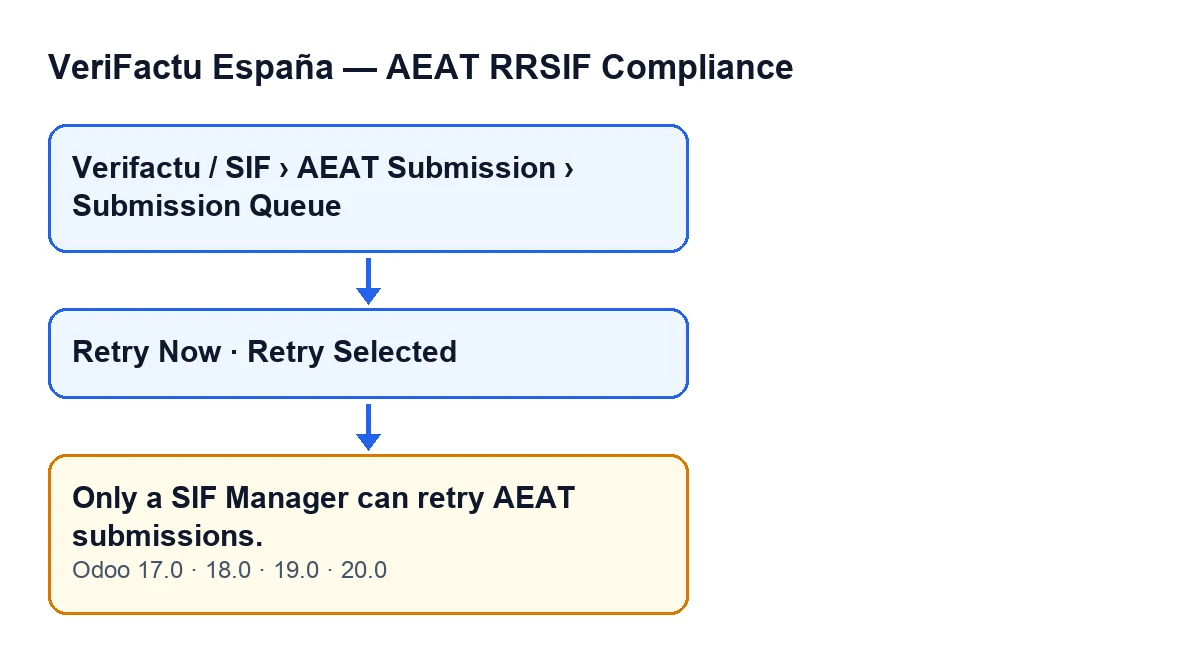
Chi vede la coda e chi può riprovare
Dov'è la coda degli invii?
In Verifactu / SIF › AEAT Submission › Submission Queue. Ogni tratto del menu richiede permessi: AEAT Submission richiede Accountant, Auditor (read-only) o SIF Manager; Verifactu / SIF richiede inoltre Asesoría Operator e Privacy Officer. Se non hai nessuno dei permessi di un tratto, non vedi quel tratto.
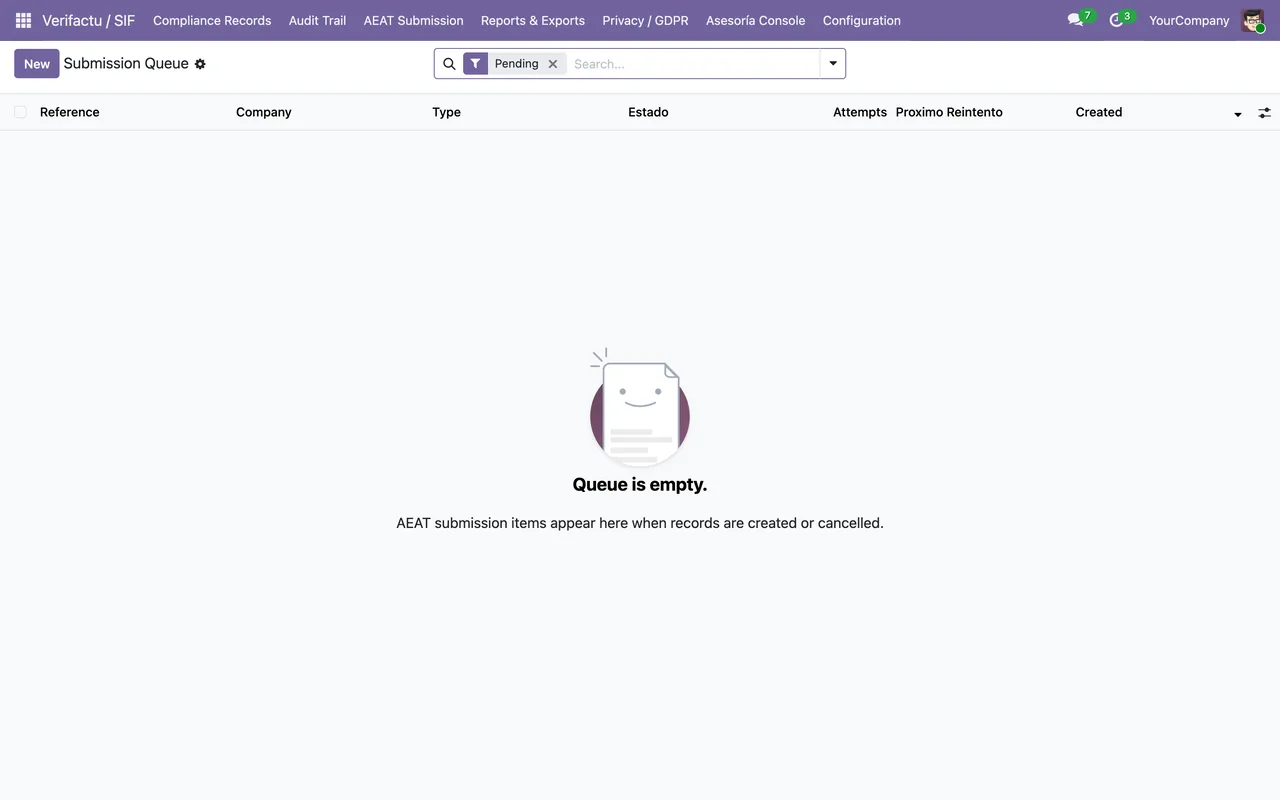
Vedere la coda significa poter riprovare?
No. Un utente con Accountant o con Auditor (read-only) può arrivare al menu, ma riceverà l'avviso se non ha anche SIF Manager. Il commento del codice stesso dice che quei profili non hanno permesso di scrittura sulla coda e che il profilo di auditor è pensato come accesso senza scrittura.
Perché il modulo lo controlla alla pressione e non si limita a nascondere il pulsante?
Il codice spiega che limitare un pulsante per gruppo incide solo su ciò che viene disegnato a schermo e non ferma una chiamata diretta al server. Per questo il confine «solo gestori» viene applicato anche all'esecuzione dell'azione, e non solo nell'interfaccia.
Cosa succede con le azioni eseguite con privilegi di superutente?
Il codice salta il controllo, come fa Odoo nel suo livello di permessi secondo il commento. Lo stesso commento dice che oggi nessun processo interno del modulo arriva a queste azioni per altra via: ci si arriva solo dall'interfaccia.
Come risolverlo e cosa verificare
Cosa faccio quando compare?
Una opzione è che il nuovo tentativo lo faccia una persona che ha già SIF Manager. Un'altra è che quel permesso venga aggiunto al tuo utente, se spetta a te riprovare gli invii. Prima di quest'ultima, valuta se quella persona debba poter modificare la coda: il profilo Auditor (read-only) è documentato nel codice come accesso senza scrittura.
Cosa fa l'azione quando compare l'avviso?
L'azione si ferma e viene mostrato l'avviso.
Come verifico che sia risolto?
Accedi con un utente che ha SIF Manager, apri Verifactu / SIF › AEAT Submission › Submission Queue e premi di nuovo il pulsante. Se l'avviso non compare più, il controllo dei permessi non è più l'ostacolo. Se non vedi Retry Now, guarda il campo Estado dell'invio: il pulsante si vede solo quando è in uno stato di errore.
Succede lo stesso in tutte le versioni di Odoo?
L'avviso è nel codice pubblicato dei rami 17, 18, 19 e 20, e le condizioni di visibilità di Retry Now e di Retry Selected sono le stesse in queste versioni. Il modulo è pubblicato su Odoo Apps per 17, 18, 19 e 20, e puoi vederlo nella sua scheda di Odoo Apps.
Dove proseguo se incontro altri pulsanti del modulo?
Hai spiegati passo per passo il pulsante Generar Exportación e il pulsante Ejecutar Comprobación Previa y Crear. Se vuoi vedere inoltre cosa aggiunge il modulo alle fatture, guarda ciò che aggiunge alle fatture.
Se stai implementando Odoo e vuoi distribuire bene i profili del modulo tra il tuo team, in FlexigoTech implementiamo Odoo 17, 18, 19 e 20 e sviluppiamo connettori e integrazioni su misura.
Continua a leggere
Verificato nel codice del modulo (versione 20.0) e nelle fonti collegate
Fonti
- Codice del modulo: flexigo_spain_verifactu 20.0 (1fdc980f): models/verifactu_cola_envio.py
- Codice del modulo: flexigo_spain_verifactu 20.0 (1fdc980f): views/verifactu_cola_envio_views.xml
- Codice del modulo: flexigo_spain_verifactu 20.0 (1fdc980f): views/verifactu_aeat_errors_views.xml
- apps.odoo.com/apps/modules/20.0/flexigo_spain_verifactu
- flexigotech.com/en/services.html