

 Español
 English
 Deutsch
 Français
 Português
 Italiano
 Nederlands
 Polski
Abans d'obrir l'assistent
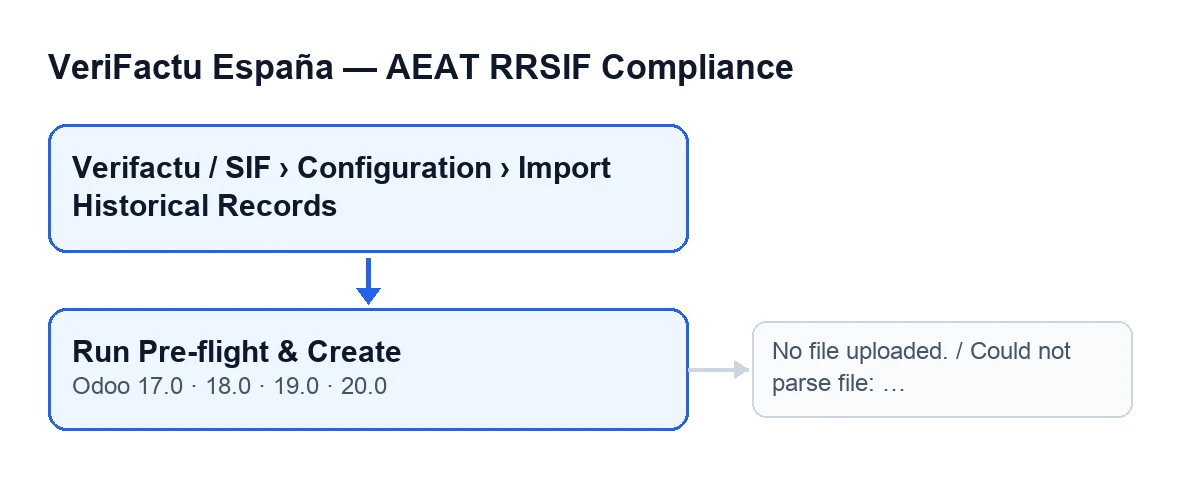
El botó és a l'assistent Importar Registres Històrics (Import Historical Records), que s'obre des de Verifactu / SIF › Configuració › Importar Registres Històrics (Verifactu / SIF › Configuration › Import Historical Records). Cada tram del menú demana els seus permisos: Configuració (Configuration) demana Gestor SIF (SIF Manager), i el tram Verifactu / SIF el veuen Comptable (Accountant), Operador d'Assessoria (Asesoría Operator), Auditor (només lectura) (Auditor (read-only)), Responsable de Privadesa (Privacy Officer) i Gestor SIF.
- El teu usuari arriba a l'entrada completa del menú; si et falta un tram, et falta el permís d'aquest tram.
- Tens a mà el fitxer amb els registres històrics que vols revisar.
- Saps amb quina versió treballes: el botó existeix a les branques 17, 18, 19 i 20 d'Odoo.
- No esperes que es compleixi cap condició per veure'l: en aquestes branques el botó es veu sempre a l'assistent.
En omplir l'assistent
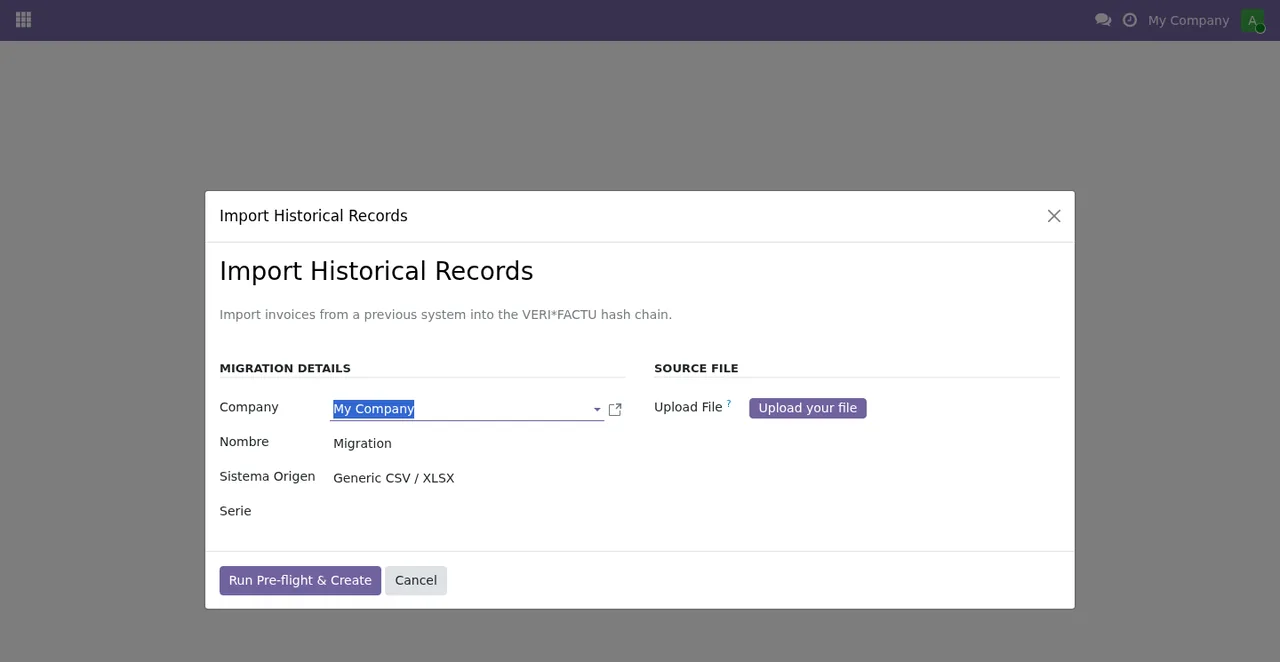
Importar Registres Històrics: dades de la migració a dalt, fitxer d'origen a sota i els botons al peu.El botó copia a la migració el que omplis aquí, així que convé revisar cada camp abans de prémer.
Empresa(Company), al grupDetalls de la Migració(Migration Details): ve omplerta amb l'empresa amb què estàs treballant. Canvia-la si la migració és d'una altra.Nom, al mateix grup: ve amb el valorMigration. Posa-li un nom que reconeguis després.Sèrie, al mateix grup: tria la sèrie. El botó la passa a la migració que crea.Pujar Fitxer(Upload File), al grupFitxer d'Origen(Source File): puja aquí el fitxer. Si aquest camp no té contingut, el botó s'atura (més avall, el missatge).
Què fa el botó, en ordre
Cada vegada que el prems, el codi fa el mateix i en aquest ordre:
- Crea una migració nova amb l'empresa, el nom, el sistema d'origen, la sèrie i el fitxer (amb el seu nom) de l'assistent. Com que cada pulsació crea una migració, repetir la pulsació no reutilitza l'anterior.
- Llança la comprovació prèvia sobre aquesta migració. Això primer és llegir el fitxer: si no hi ha contingut o la lectura falla, s'atura.
- Recorre les files llegides i va anotant incidències. Si la fila porta l'identificador de la contrapart, el valida (amb el tipus d'identificació de la fila, o com a NIF si la fila no porta tipus) i anota una incidència si no valida; aquesta incidència porta el número de fila, el número de factura i l'identificador.
- En aquest mateix recorregut anota una incidència quan a una fila li falta el número de factura, i una altra quan un número de sèrie ja havia aparegut en una fila anterior (indicant en quina fila va aparèixer abans). També anota els avisos que l'anàlisi del fitxer hagi deixat a la fila.
- Desa a la migració la llista d'incidències i el total de registres llegits, i la passa al seu estat de comprovació prèvia.
- Esborra les línies que aquesta migració ja tingués i crea una línia per cada fila llegida, amb el seu número, la seva data i el seu import originals, en estat pendent.
- Obre la fitxa de la migració acabada de crear.
Les incidències anotades no aturen el botó: la migració es crea i s'obre igualment. Els missatges de la secció següent sí que aturen l'acció.
Si el botó s'atura
Quan el botó para amb un missatge, l'acció s'interromp i no es desa res del que anava a canviar.
| Missatge | Quan surt | Què fer |
|---|---|---|
No s'ha pujat cap fitxer. (No file uploaded.) | En prémer el botó, quan Pujar Fitxer no té contingut | Puja el fitxer a Pujar Fitxer i torna a prémer el botó |
No s'ha pogut analitzar el fitxer: … (Could not parse file: …) | En prémer el botó, quan falla la lectura del fitxer; després dels dos punts va el motiu concret | Corregeix el fitxer segons aquest motiu, puja'l de nou i torna a prémer el botó |
Què revisar després
- S'ha obert la fitxa de la migració acabada de crear, amb el nom que vas posar a l'assistent.
- Repassa les incidències anotades: identificadors de contrapart que no validen, números de factura que falten, números de sèrie repetits i avisos de l'anàlisi. Cadascuna indica la fila a la qual es refereix.
- Comprova que el total de registres que ha llegit és el que esperaves.
- Si corregeixes el fitxer i tornes a llançar el botó des de l'assistent, treballa amb la migració nova que es crea, no amb l'anterior.
On seguir
L'app està publicada a Odoo Apps per a 17, 18, 19 i 20 (fitxa). Si vols veure què afegeix el mòdul a les factures, ho expliquem a què afegeix VeriFactu Espanya a les factures d'Odoo; i per a un altre botó del mòdul explicat amb el mateix format, tens què fa el botó Generar Exportació.
FlexigoTech implanta Odoo 17, 18, 19 i 20 i desenvolupa connectors i integracions a mida. Si la teva migració d'històrics necessita un ajust que l'assistent no cobreix, explica'ns el teu cas.
Continua llegint
Comprovat al codi del mòdul (versió 20.0) i a les fonts enllaçades
Fonts
- Codi del mòdul: flexigo_spain_verifactu 20.0 (1fdc980f): wizards/verifactu_migracion_wizard_views.xml
- Codi del mòdul: flexigo_spain_verifactu 20.0 (1fdc980f): wizards/verifactu_migracion_wizard.py
- Codi del mòdul: flexigo_spain_verifactu 20.0 (1fdc980f): models/verifactu_migracion.py
- apps.odoo.com/apps/modules/20.0/flexigo_spain_verifactu
- flexigotech.com/en/services.html